Construir un menú en el navbar de la tienda
En este artículo te mostraremos cómo puedes construir un menú en la barra de navegación de tu tienda con enlaces internos y externos.
En esta documentación aprenderás a construir un menú en el que podrás colocar links con las taxonomías que hayas configurado o enlaces externos a la plataforma, como por ejemplo tu sitio web u otros recursos con los que cuentes.
🛠️ Crearemos el siguiente menú:
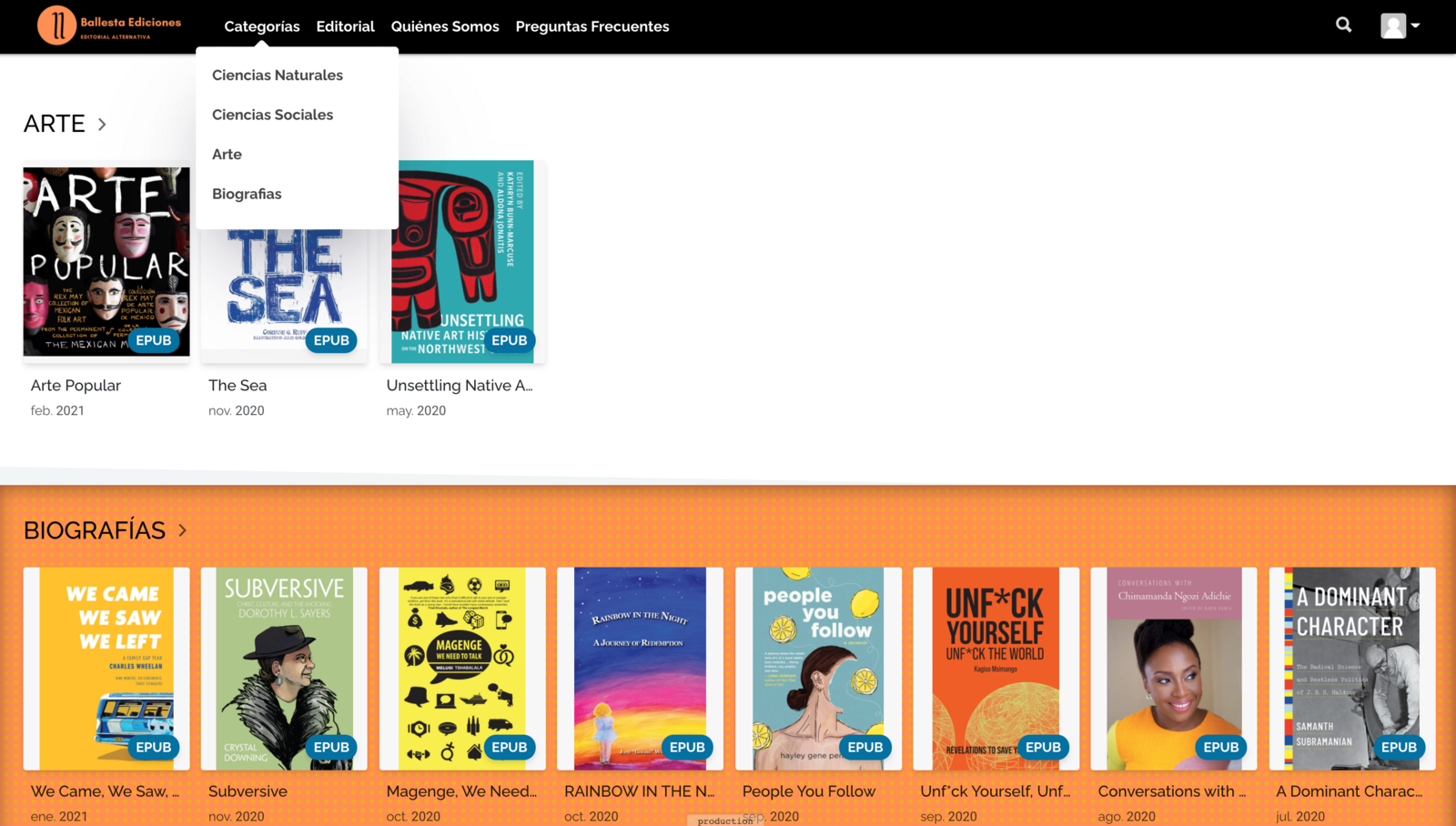
1. Para empezar ve al Panel de Control > Ajustes > Tienda > Menú.

2. Luego haz click en Agregar item. Se desplegarán las opciones de Grupo o URL.

3. Se seleccionará por default la opción Grupo pero podremos definir si queremos configurar un Grupo o solo una URL.

-
URL: Esta opción nos permitirá agregar una URL que puede ser interna o externa. Resulta muy útil en caso de que quieras agregar un enlace a tu sitio web u otros recursos.
Por ejemplo si quieres dirigir a tus usuarios a un sitio externo al agregar un item deberás elegir URL:
En el ejemplo: Ingresa el nombre "Quienes somos" y la URL.
-
GRUPO: Nos permite agregar subitems dentro de el Item o pestaña principal.
Si el grupo creado es "Categorías" y los subitems "Ciencias Naturales", "Ciencias Sociales", "Arte y Biografías" se verá así:
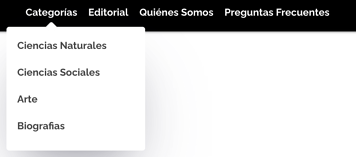
Para crearlo debemos elegir "Grupo", colocarle un nombre y agregar subitems.

Al hacer clic en Agregar subitem se desplegarán subitems en donde deberemos de colocar su correspondiente nombre y una URL:
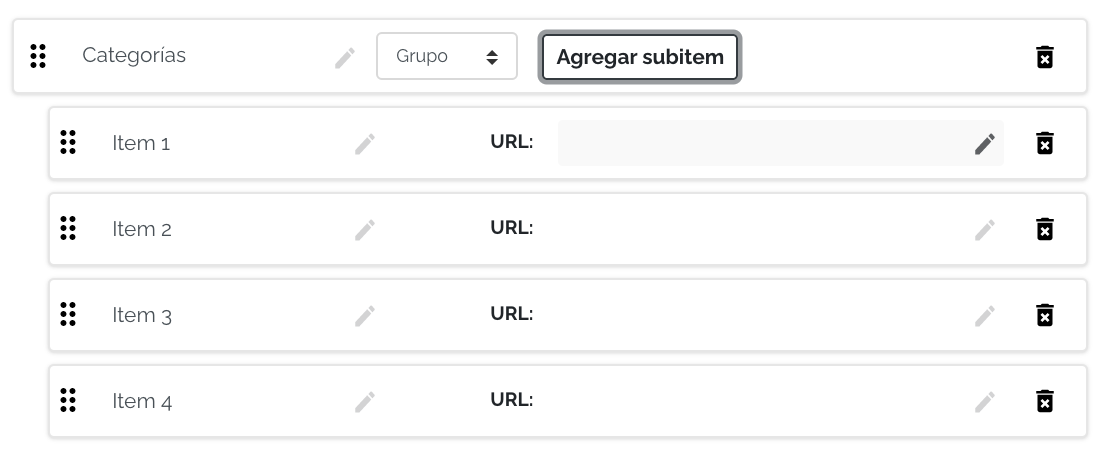
4. Para obtener las URL internas, es decir a material propio de la tienda, puedes hacerlo de dos formas.
-
Realizando una búsqueda en la tienda y copiando la URL del resultado.
-
O construyendo una URL específica que apunte a las taxonomías (colecciones, palabras clave, editoriales, taxonomías personalizadas, etc.).
En donde:
> https://alephdigital.publica.la es la URL de tu tienda
> /library/filter? filtra la taxonomía que se le indica a continuación del signo de interrogación
> category=biografias (taxonomía=etiqueta específica) dentro de categoría quiero mostrar por ejemplo biografias.
Para filtrar la categoría Biografías este ejemplo quedaría: https://alephdigital.publica.la/library/filter?category=biografias
Ejemplos de otras taxonomías:
- Palabras clave(keyword):
https://alephdigital.publica.la/library/filter?keyword=ciencias - Categoría (category):
https://alephdigital.publica.la/library/filter?category=adultos - Colecciones (collection):
https://alephdigital.publica.la/library/filter?collection=biografia - Autores (author):
https://alephdigital.publica.la/library/filter?author=nombre_del_autor - Narradores (narrator):
https://alephdigital.publica.la/library/filter?narrator=nombre_del_narrador - Editorial (publisher): https://alephdigital.publica.la/library/filter?publisher=Alquimia
- País (country): https://alephdigital.publica.la/library/filter?country=Argentina
- Ediciones (edition): https://alephdigital.publica.la/library/filter?edition=1
- Formato:
5. Una vez que hayas creado el/los grupo/s con los nombres y URLs haz clic en Guardar Menú.
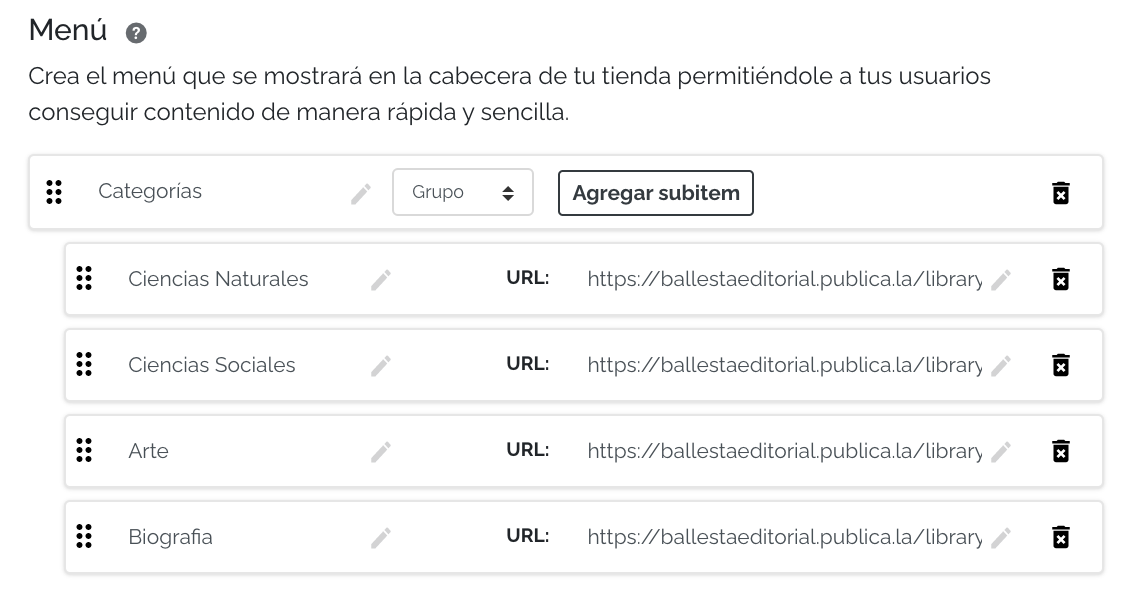
Recuerda dar clic en Guardar menú con cada cambio realizado.
INFORMACIÓN ADICIONAL:
Podrás arrastrar tanto los ítems como los subitems para ordenar los mismos en el menú. Debes dar clic en siguiente botón y manteniéndolo presionado arrastrar esa línea a la posición final deseada.

Esperamos que este tutorial te haya resultado sencillo. Si tienes consultas escríbenos a [email protected].