Configurar As Estantes
Neste artigo mostraremos como você pode modificar a ordem e a forma em que exibe suas publicações na loja. Esta ferramenta permitirá que você dê mais visibilidade ao conteúdo que deseja mostrar primeiro e ajudará seus usuários a navegar e encontrar publicações em destaque de forma simples.
Você poderá modificar a cor, a ordem e escolher qual taxonomia exibir em cada estante.
Dividiremos este guia em duas seções:
A. Em primeiro lugar, a estética:
- Acesse Painel de controle > Configurações > Interface
Lá você poderá configurar:
- o formato visual em que serão exibidas as capas das suas publicações. Selecione um modelo, visualize e escolha como deseja que seu conteúdo apareça:
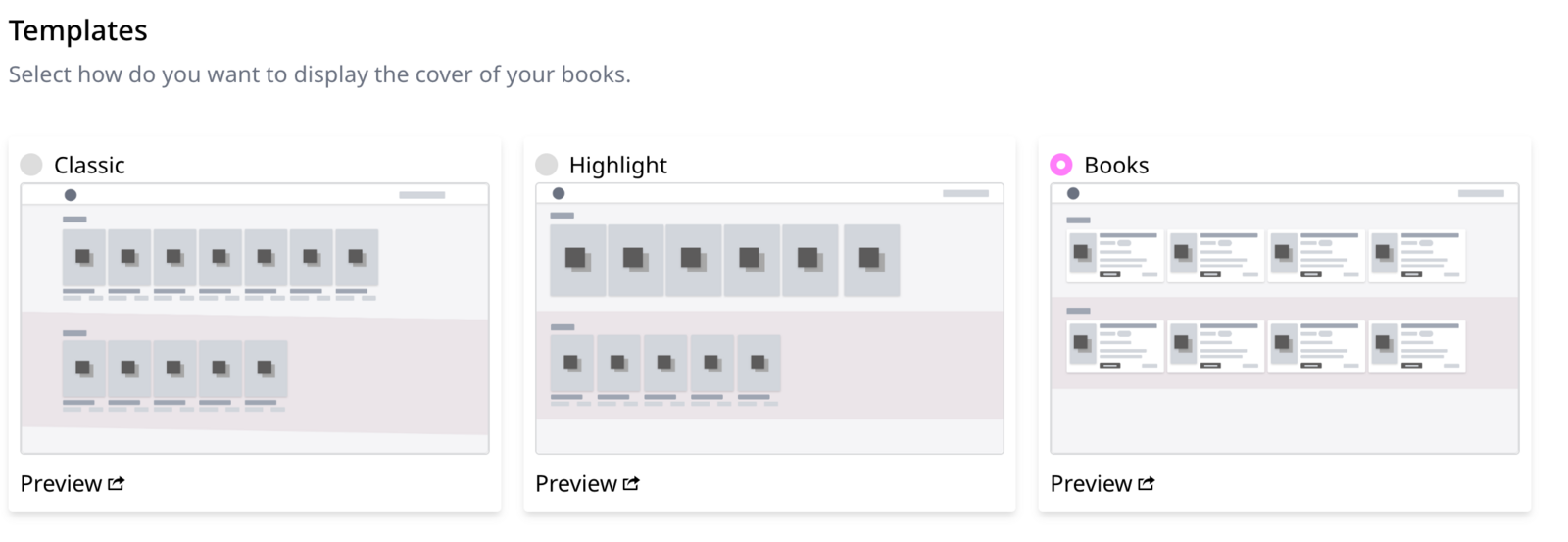
- **Clássico**: É o design padrão. Seus usuários verão o título, a data e o preço de cada publicação.
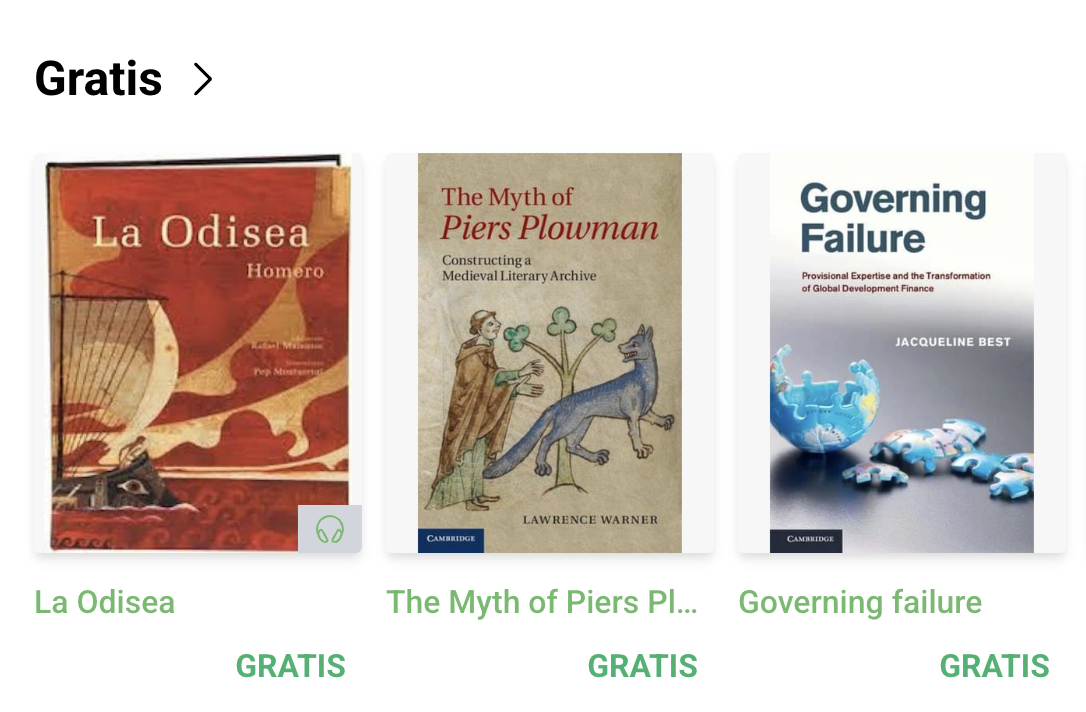
- **Destacado**: Você poderá dar maior visibilidade à primeira estante. Este modo é ideal para promover Publicações.
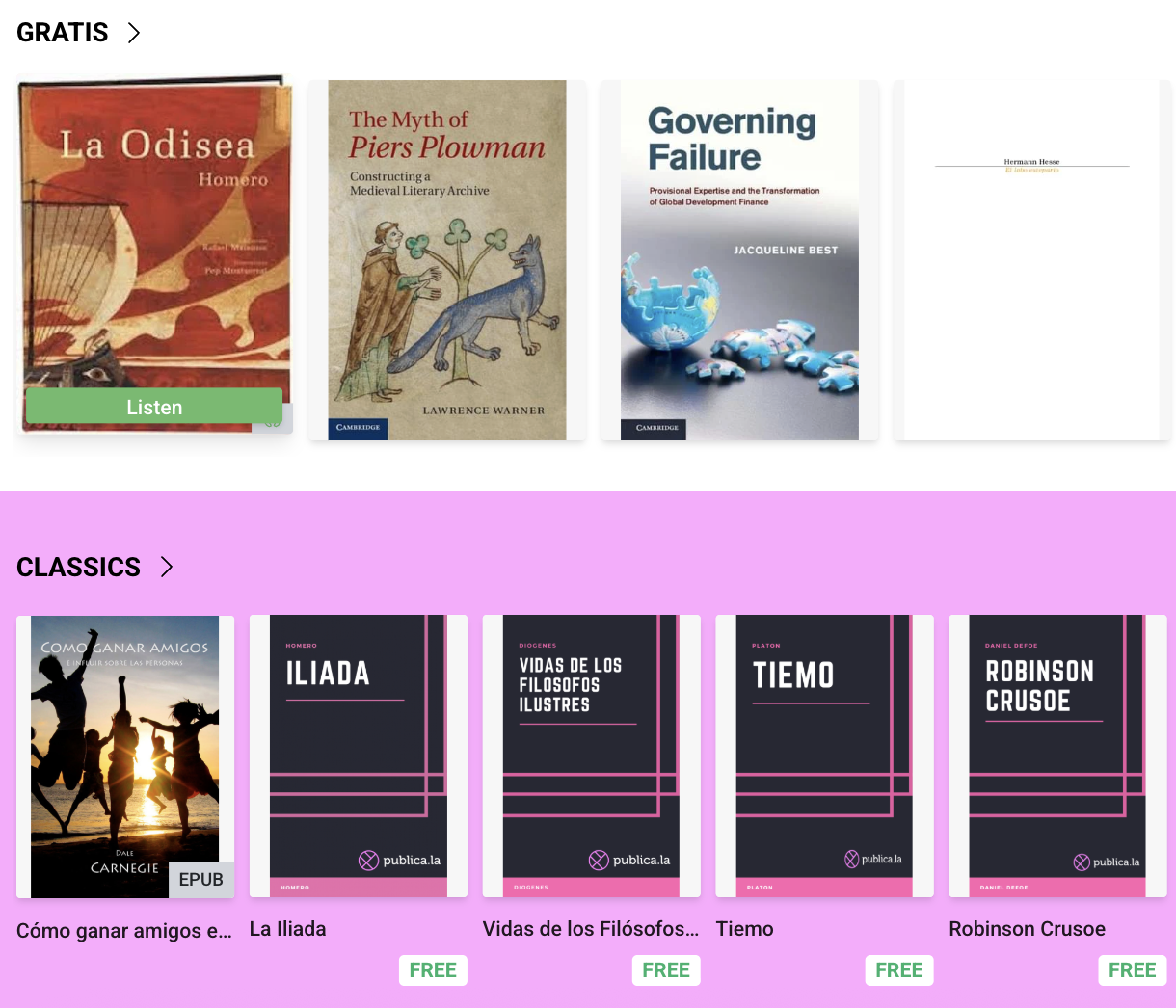
- **Livros**: Permitirá exibir mais informações sobre cada publicação. Os usuários poderão ver o autor, uma breve descrição, a data e o preço de cada título.
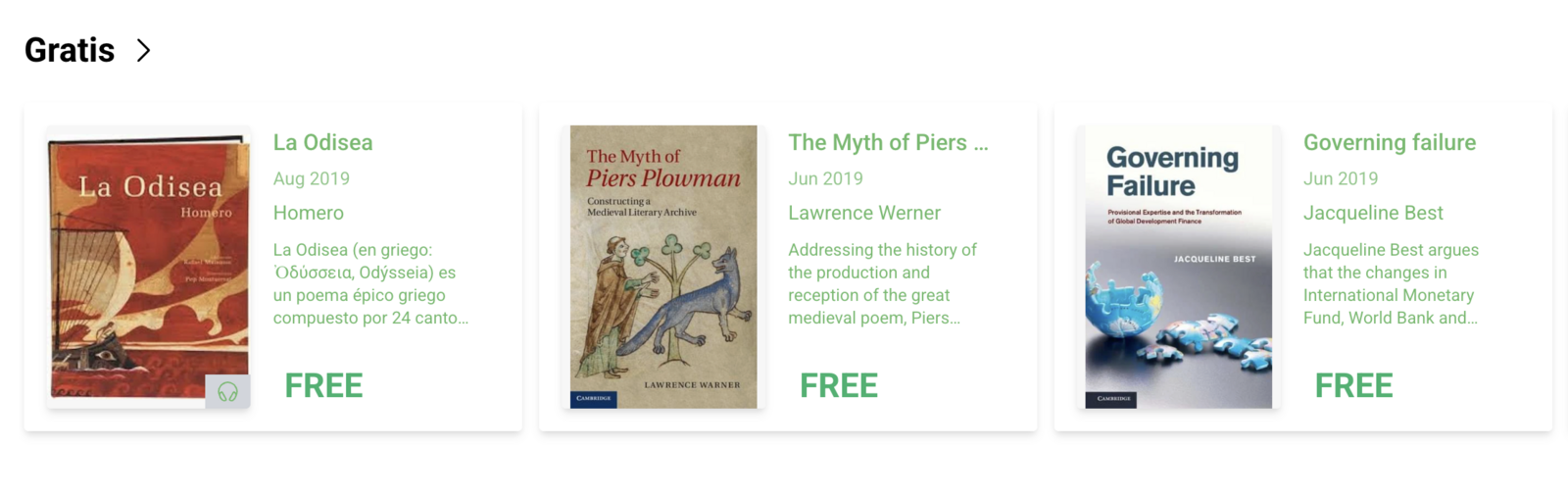
- E como seus usuários visualizarão as etiquetas que identificam o formato do seu conteúdo.
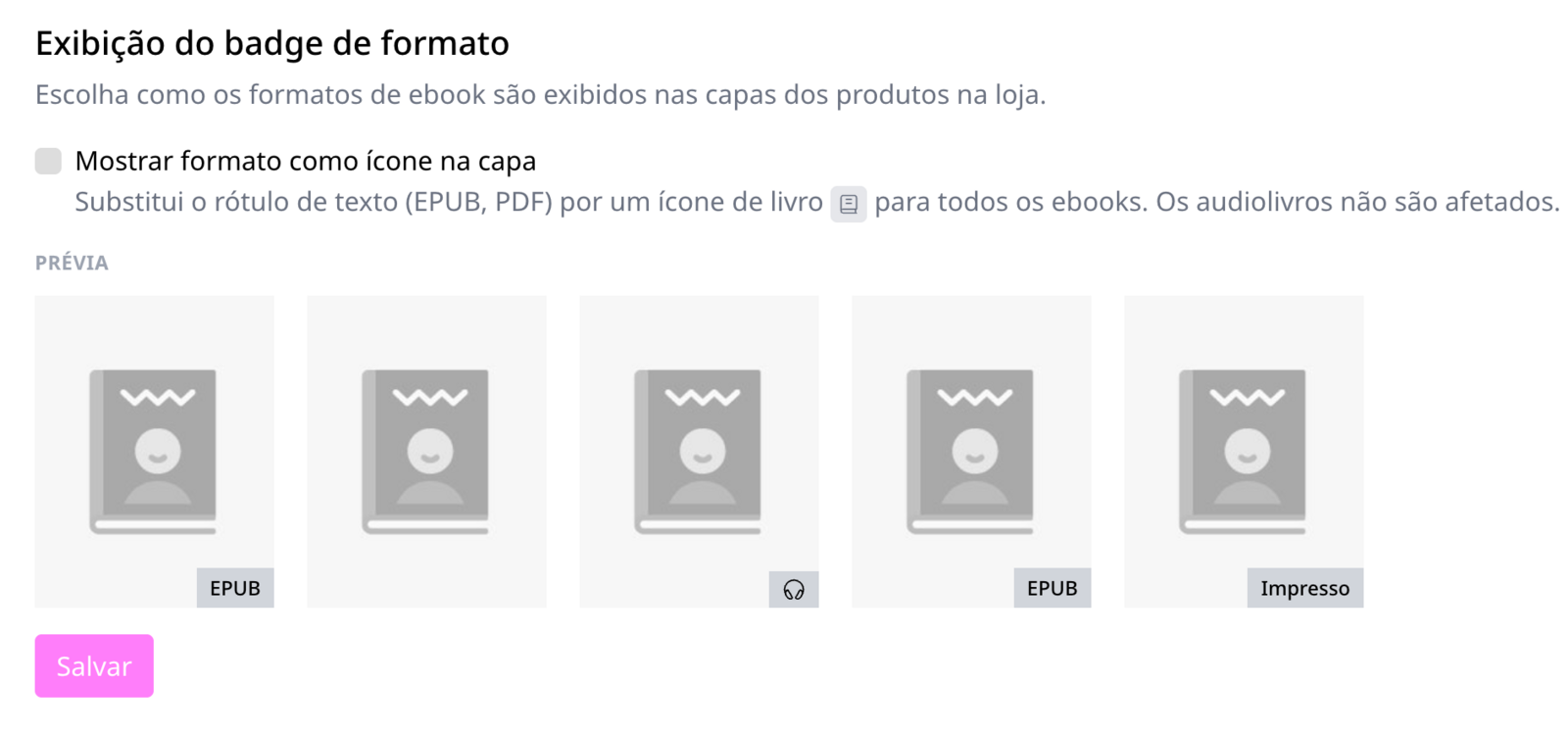
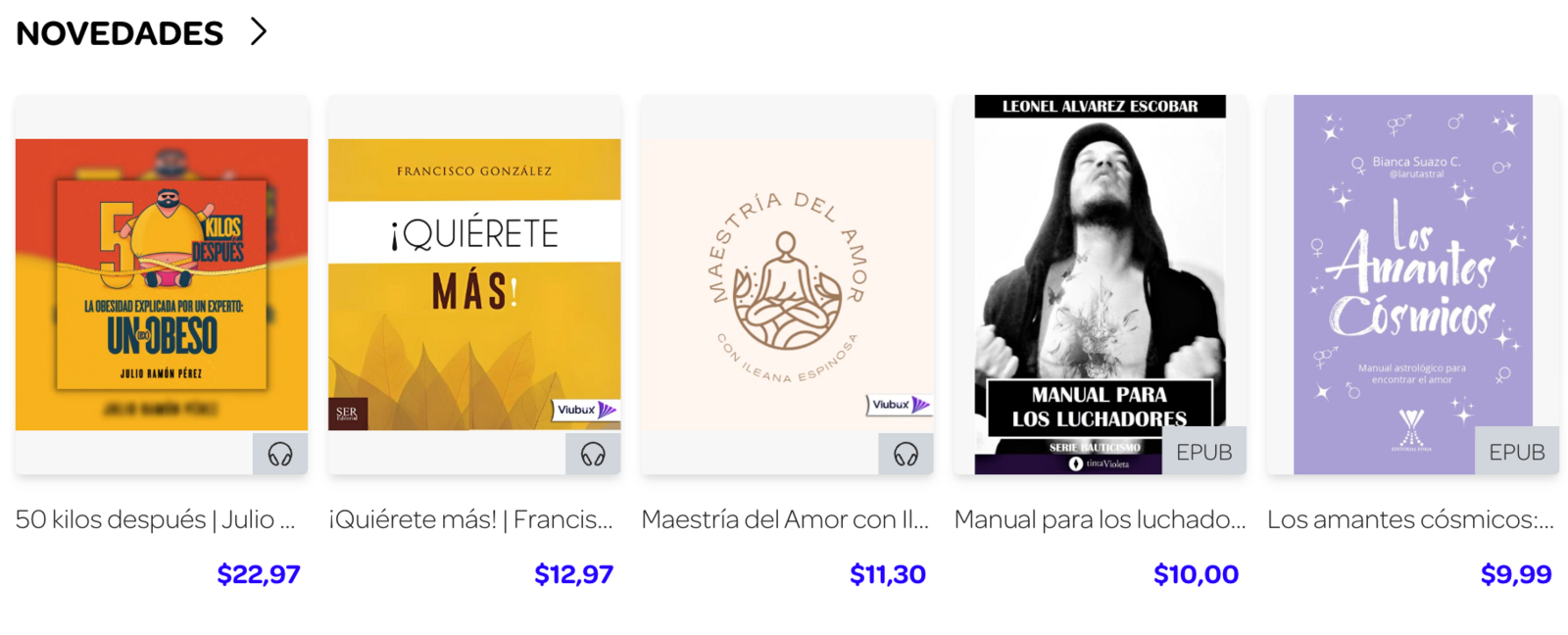
- Você pode optar por uma versão que indique EPUB, Impresso, um ícone de fone de ouvido para audiolivros ou diretamente sem etiqueta no caso de PDFs.
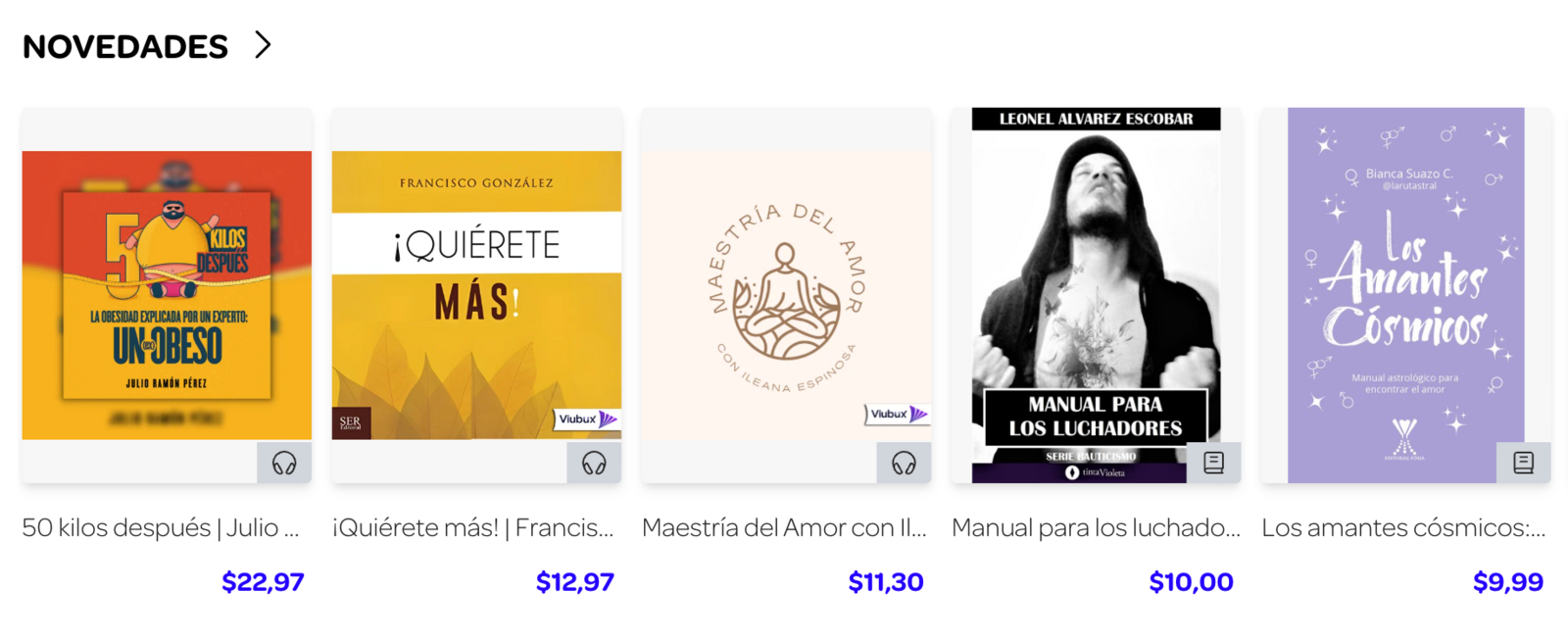
- Ou marcando a caixa Mostrar formato como ícone na capa, o texto será substituído por um ícone de livro tanto para EPUBs quanto para PDFs.
B. Você pode continuar configurando suas estantes em relação às cores de fundo, às restrições e a como ordenará o conteúdo dentro delas.
-
Acesse Painel de controle > Configurações > Interface > Estantes
-
A primeira coisa que você poderá configurar será a aparência das estantes.
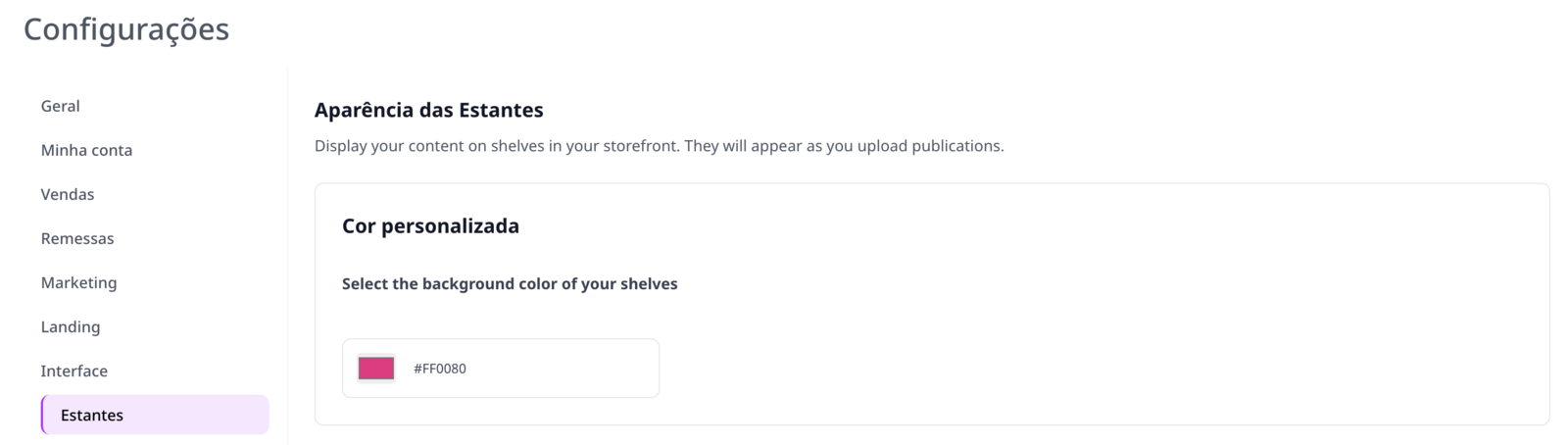
- Clique na caixa de cor e uma paleta de cores será exibida. Você também pode inserir seu próprio código HTML, por exemplo a cor da sua marca.
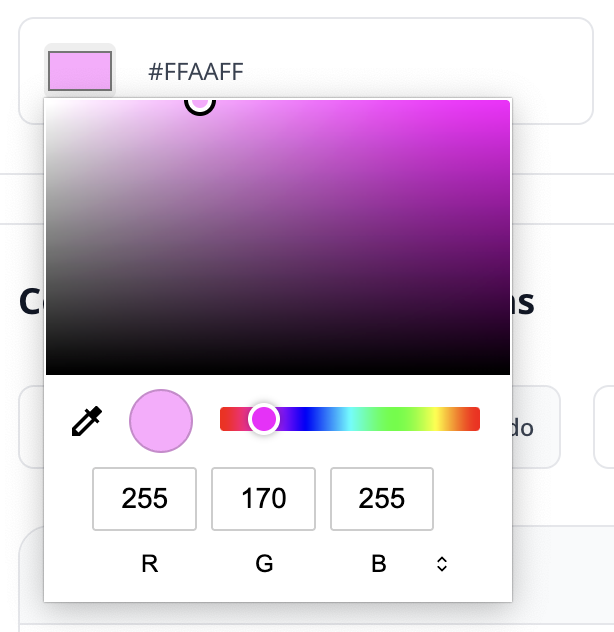
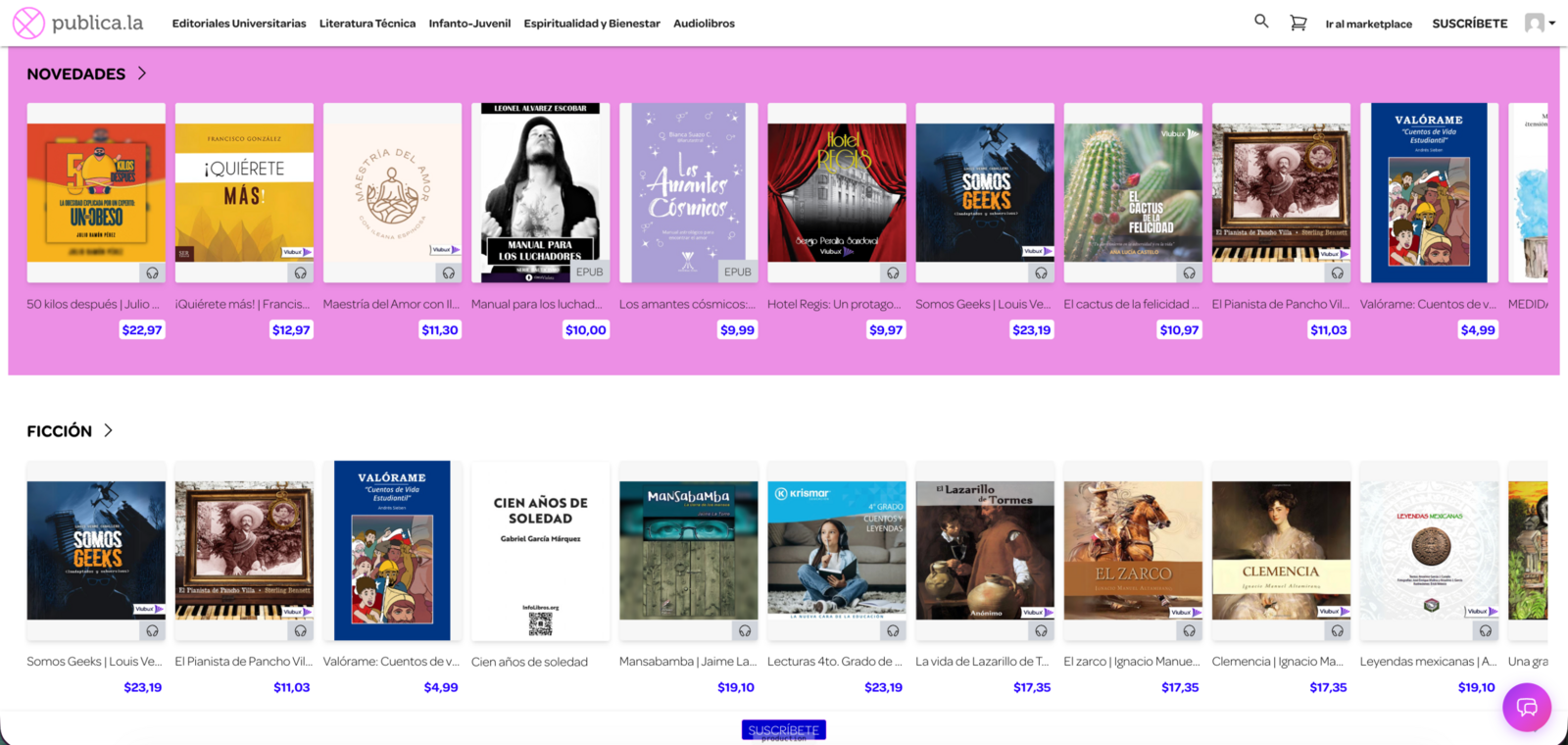
|| A cor selecionada será exibida no fundo das estantes de forma alternada.
- Escolha o tipo de ordem

Você pode escolher entre:
-
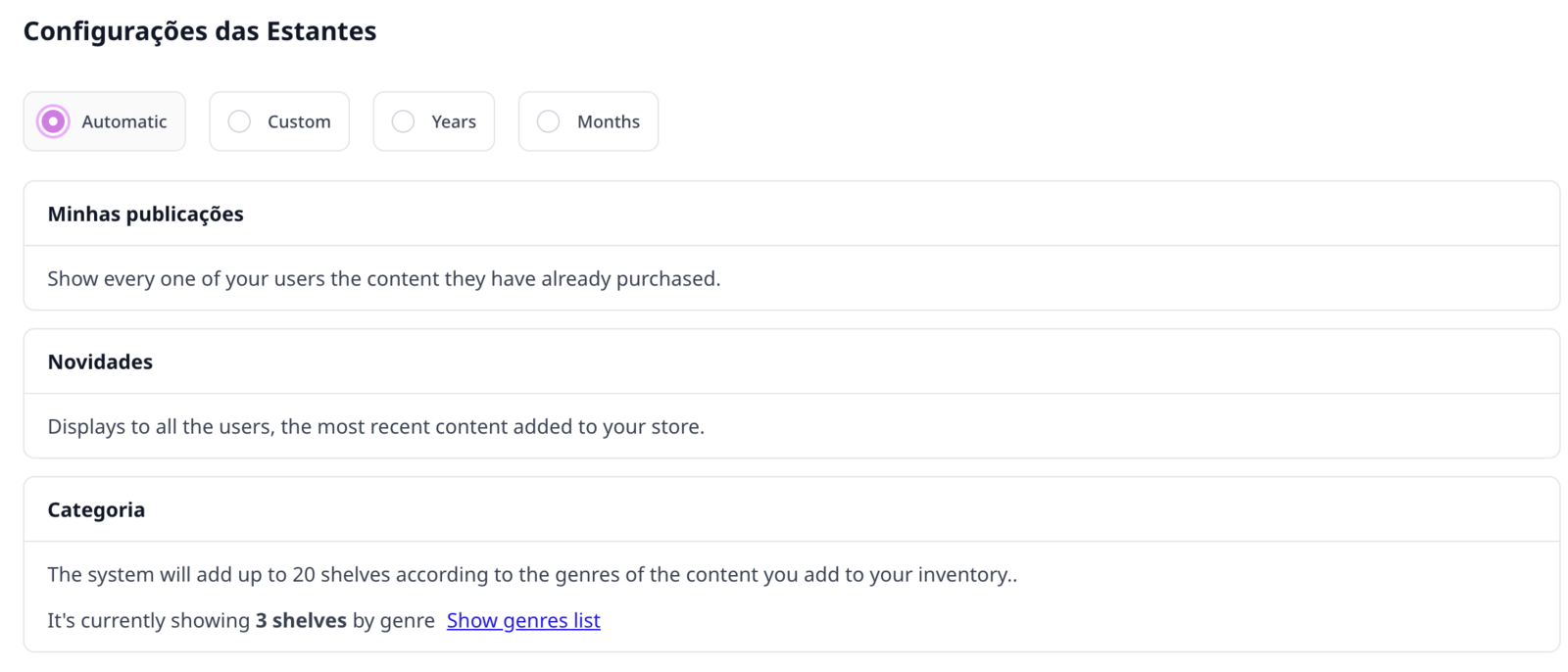
*Automático (Automatic): *serão geradas 3 estantes (Minhas publicações, Novidades, Gênero)
-
Personalizado (custom): você poderá escolher quais categorias exibir em cada uma.
-
Anos (Years): será ordenado automaticamente com um carrossel para cada ano, com base na data de publicação que você configurou em cada publicação no momento do upload.
-
Meses (Months): será ordenado automaticamente com um carrossel para cada mês, com base na data de publicação que você configurou em cada publicação no momento do upload.
| As opções de Anos e Meses costumam ser as mais utilizadas para Jornais ou Revistas, enquanto a personalizada é usada para Livros ou outros tipos de publicações.
Se você escolheu a opção Personalizado, continue com os seguintes passos:
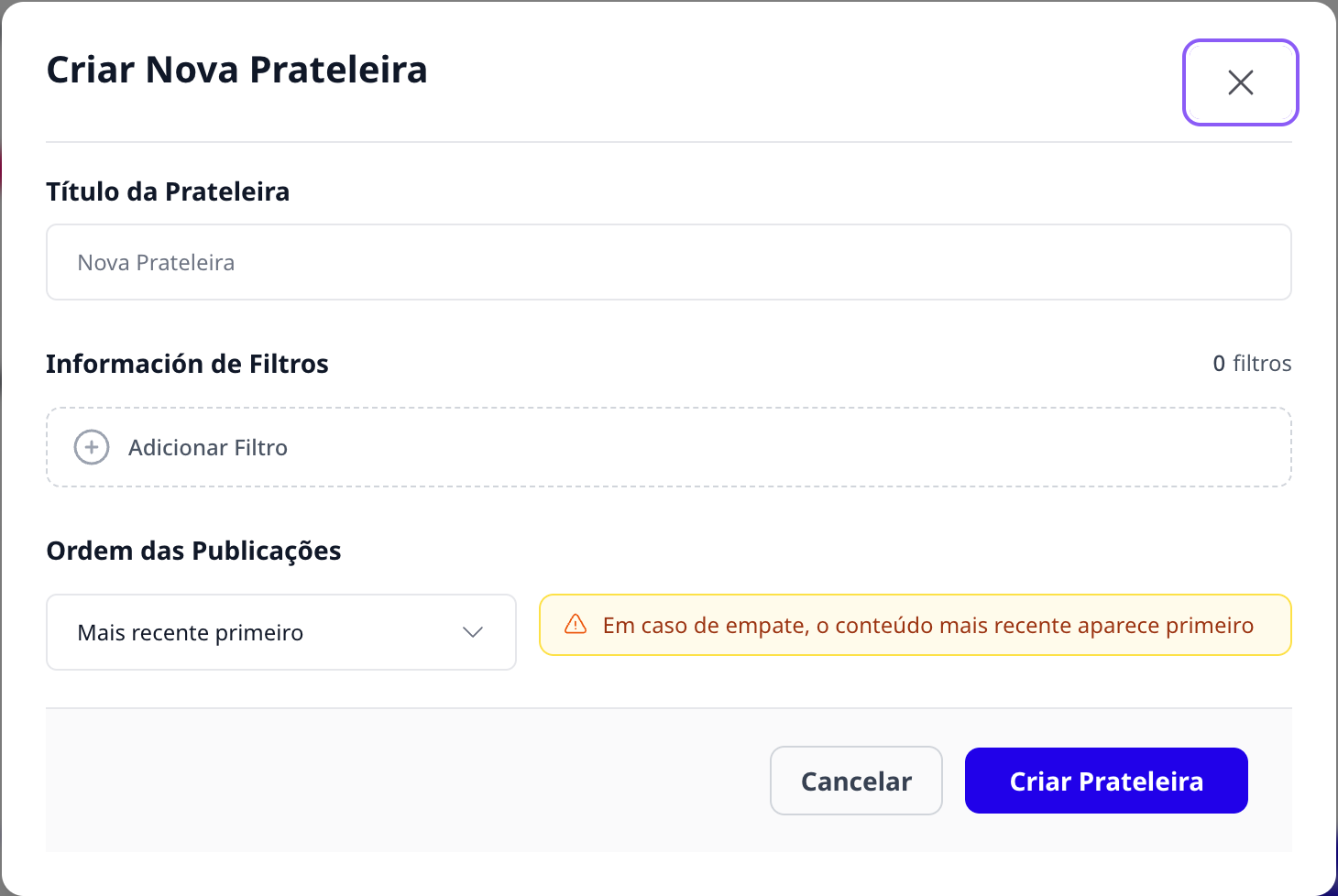
a) Clique em Criar nova Prateleira (Add new shelf) quantas vezes quiser adicionar carrosséis.
b) Selecione o tipo de conteúdo que deseja exibir:
-
Insira um título: Este será exibido aos seus usuários. Por exemplo: Clássicos, Educação, Editora Livros, etc.
-
Escolha se deseja exibir por filtros, anos, gênero ou tipo de arquivo.
-
Filtros: aqui você poderá selecionar a taxonomia que deseja para filtrar seu conteúdo.
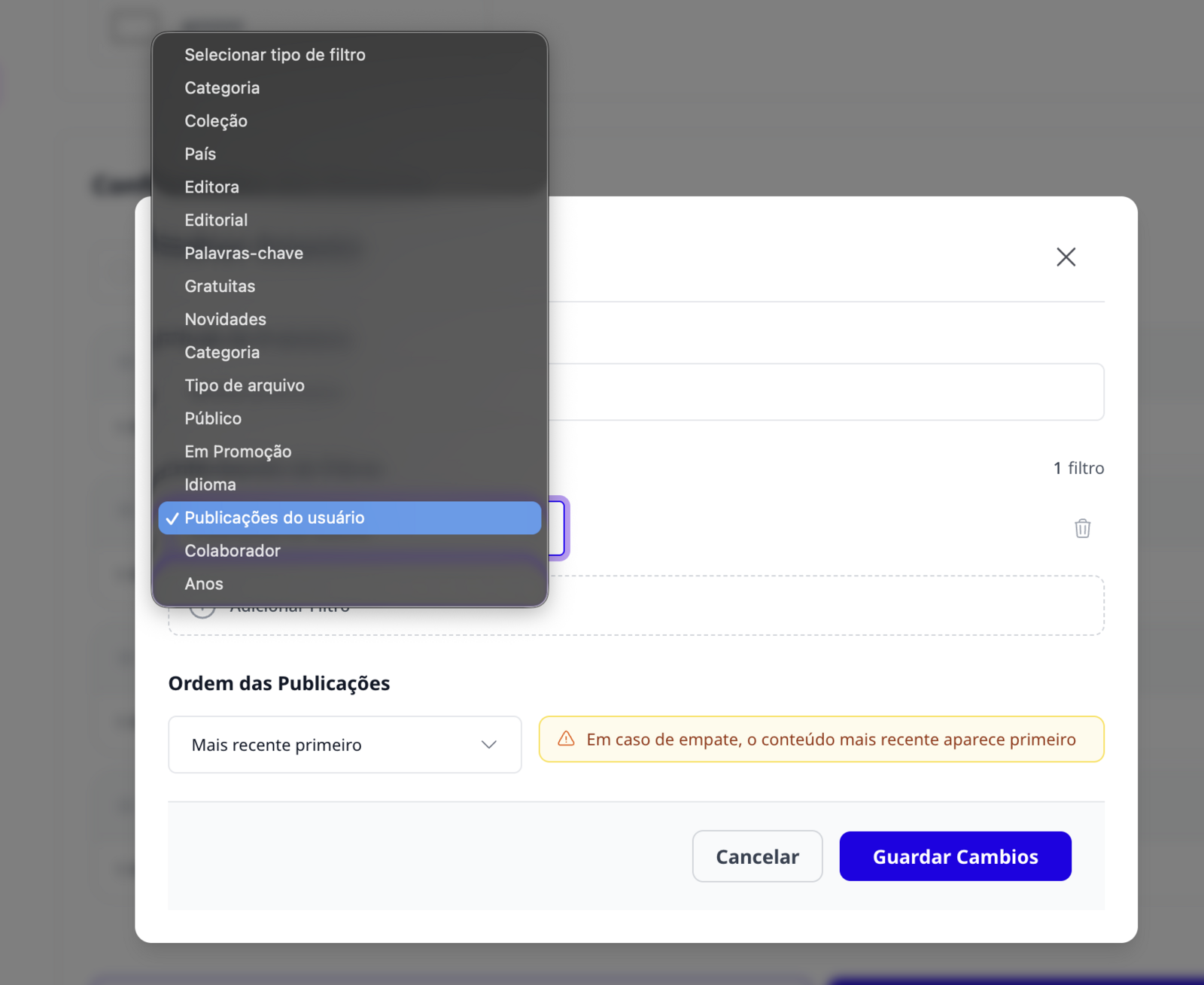
Você pode escolher entre todas as taxonomias que possui e sobre as quais tenha carregado dados em suas publicações.
Por exemplo, selecione a Taxonomia Autor e depois o Termo dentro dessa categoria que deseja exibir, Abe, Kobo.
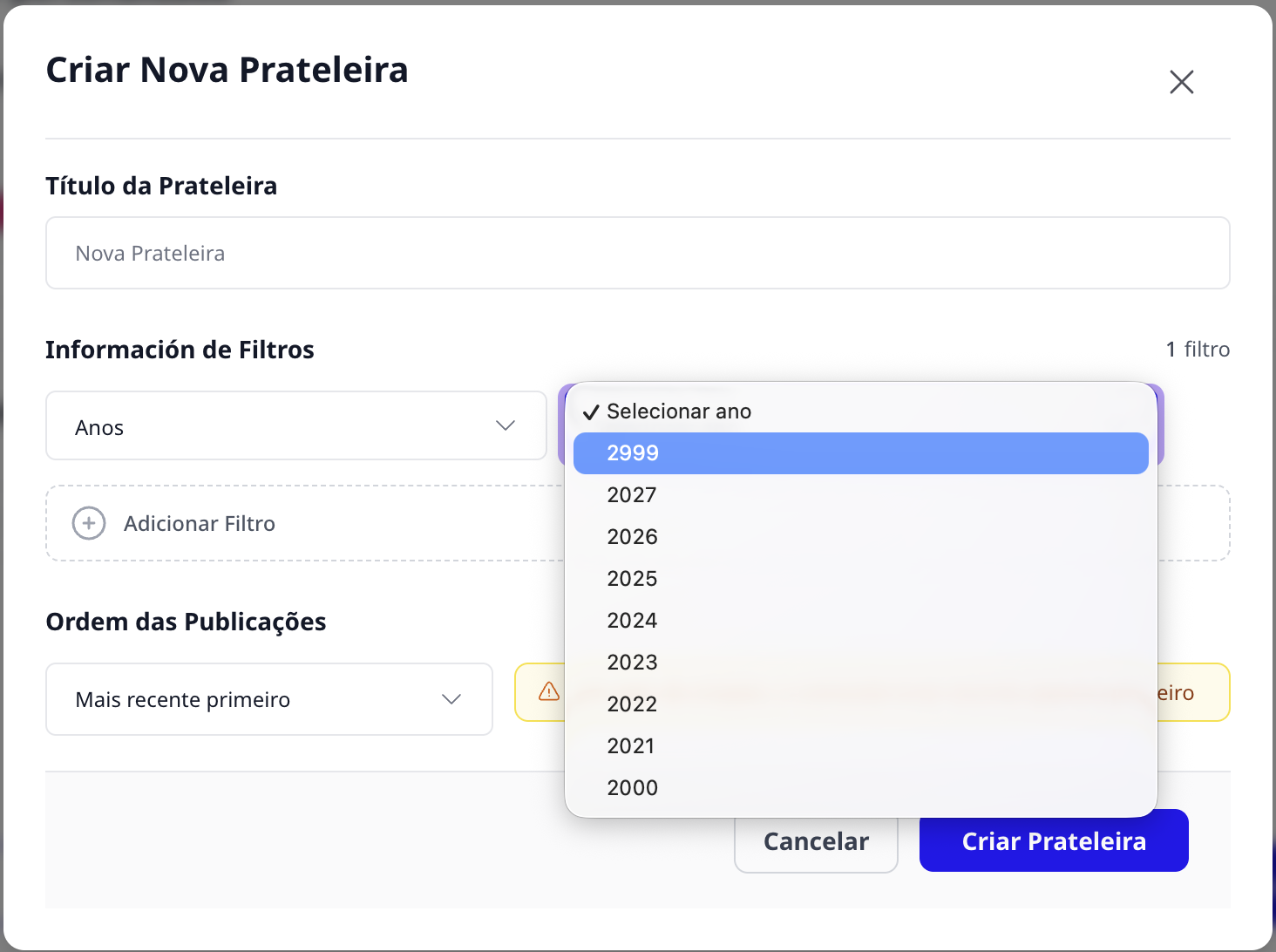
- Anos: Você poderá escolher se deseja criar um carrossel por ano de publicação.
-
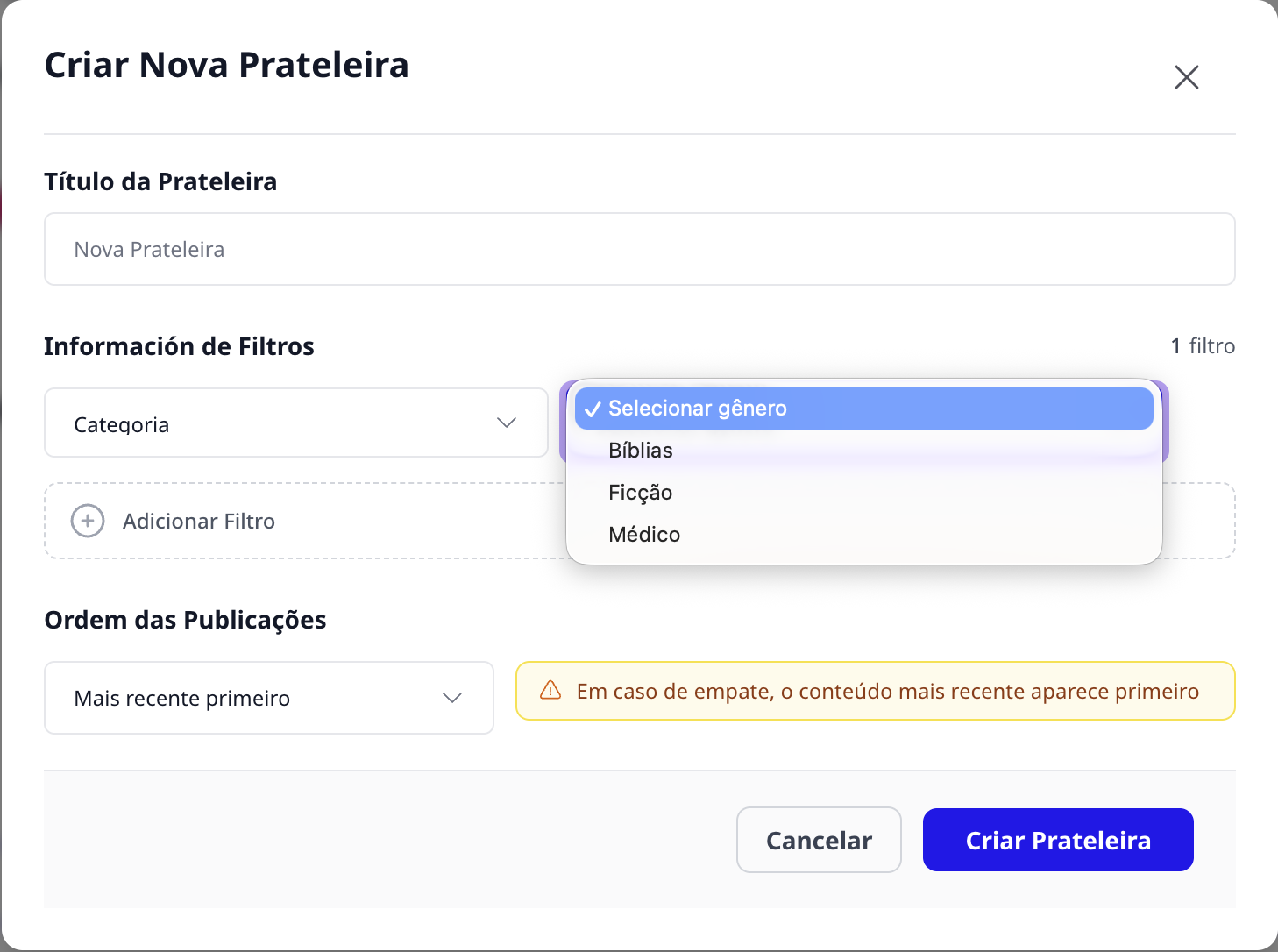
Gênero: Se você adicionou um código BISAC às suas publicações, poderá exibir as estantes aos seus usuários por gênero.
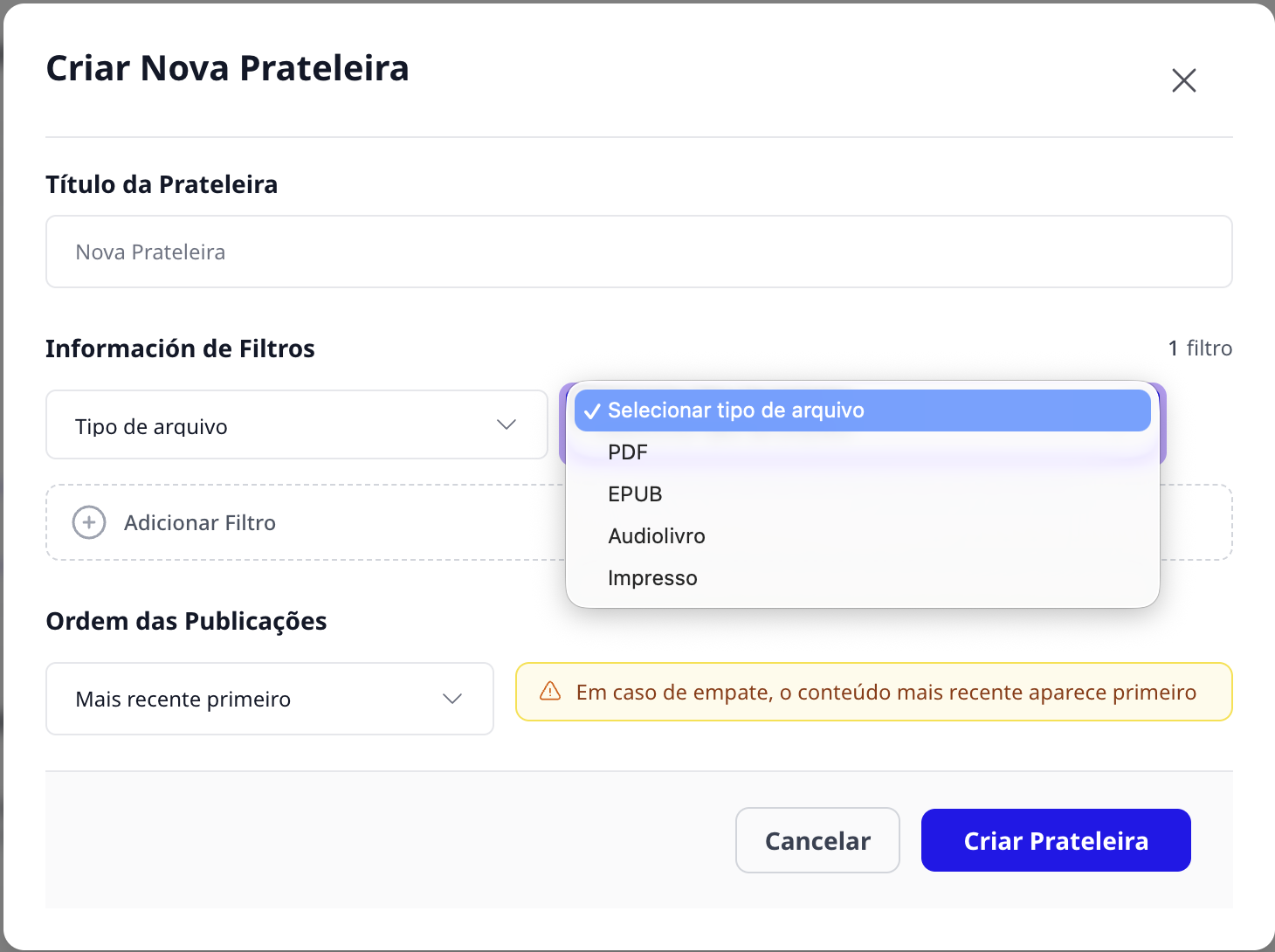
Tipo de arquivo: serão criadas estantes de um mesmo tipo de arquivo, por exemplo Audiolivros ou EPUBs.
Outros tipos de classificação:
- Grátis: adiciona um carrossel com todas as publicações gratuitas na sua loja.
- Novidades: adiciona um carrossel onde as últimas publicações adicionadas aparecem automaticamente.
- Minhas Publicações: mostra a cada um dos seus usuários o conteúdo que adquiriram até o momento.
Após terminar, clique em Criar Prateleira e pronto!
-
Se no momento de criar as estantes você não levou em conta a ordem delas, pode arrastá-las e alterar a posição em que serão exibidas. Simplesmente pressione e arraste mantendo pressionado.
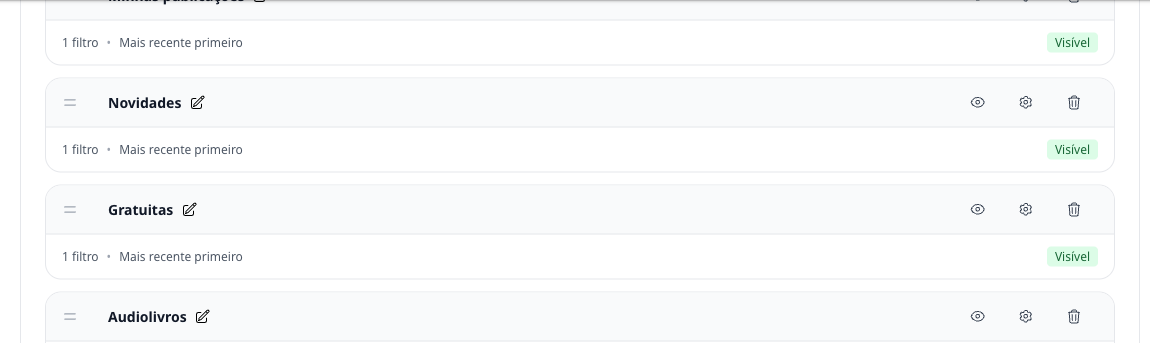
|| Você pode excluir ou editar suas prateleiras quantas vezes precisar.
Configuração de Conteúdo das Estantes
Ao final desta seção você encontrará a Configuração de Conteúdo das Estantes. Se você ativar esta opção, o conteúdo com audiência "Somente adultos" ficará oculto nas estantes.
 Isso será útil se você tiver conteúdo adulto entre suas publicações e não quiser que fique visível à primeira vista nas estantes.
📹 Deixamos aqui um tutorial completo.
Esperamos que este tutorial tenha sido simples. Se tiver dúvidas, escreva para nós em [email protected].