Neste artigo vamos te apresentar as ferramentas integradas do leitor para que você saiba como seus leitores vão aproveitar o seu conteúdo.
Com seu usuário administrador você poderá abrir o leitor de duas formas:
- Clicando em Ler em qualquer título da loja.
- Acessando uma publicação em Painel de Controle > Publicações.
Os seus usuários leitores poderão acessar somente pela loja, clicando em Ler após comprarem o título.
Ao abrir o leitor, você verá diferentes ferramentas disponíveis tanto para publicações em Epub quanto em PDF.
Algumas ferramentas estão disponíveis somente para publicações em PDF.
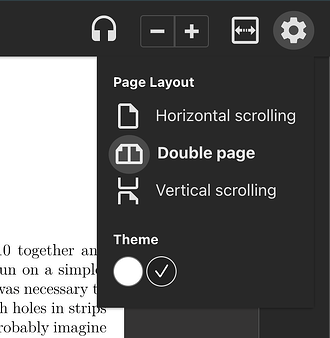
1. Alterar a cor de fundo.
Clique no ícone de configurações no canto superior direito e escolha entre o tema claro ou escuro:
2. Zoom.
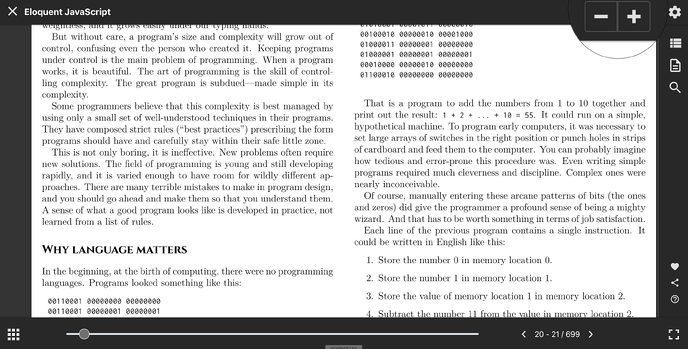
Aproxime ou afaste o conteúdo clicando nos botões +(ampliar) - (reduzir):
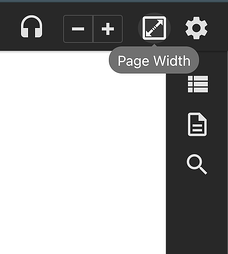
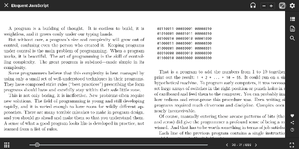
3. Largura da página.
Use essa configuração se quiser que o conteúdo ocupe todo o leitor ou se preferir visualizar a página inteira:
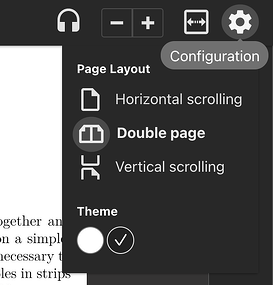
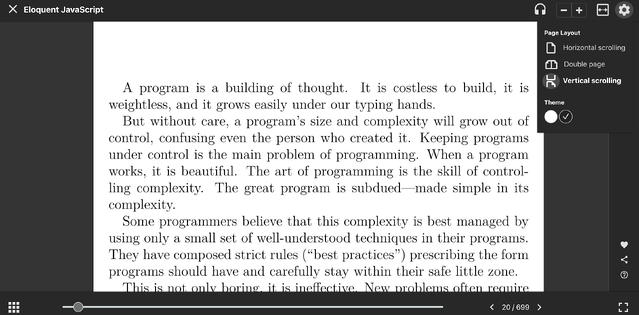
4. Layout da página.
Escolha se deseja rolar horizontalmente, ler em página dupla ou rolar verticalmente:
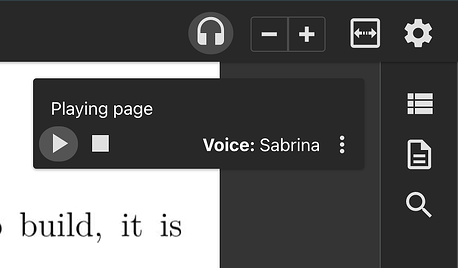
5. Ouvir.
Reproduza o texto do ebook clicando no ícone de fones de ouvido. Você poderá escolher diferentes vozes, pausar e parar a reprodução:
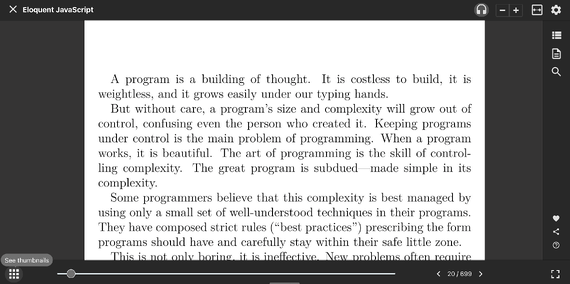
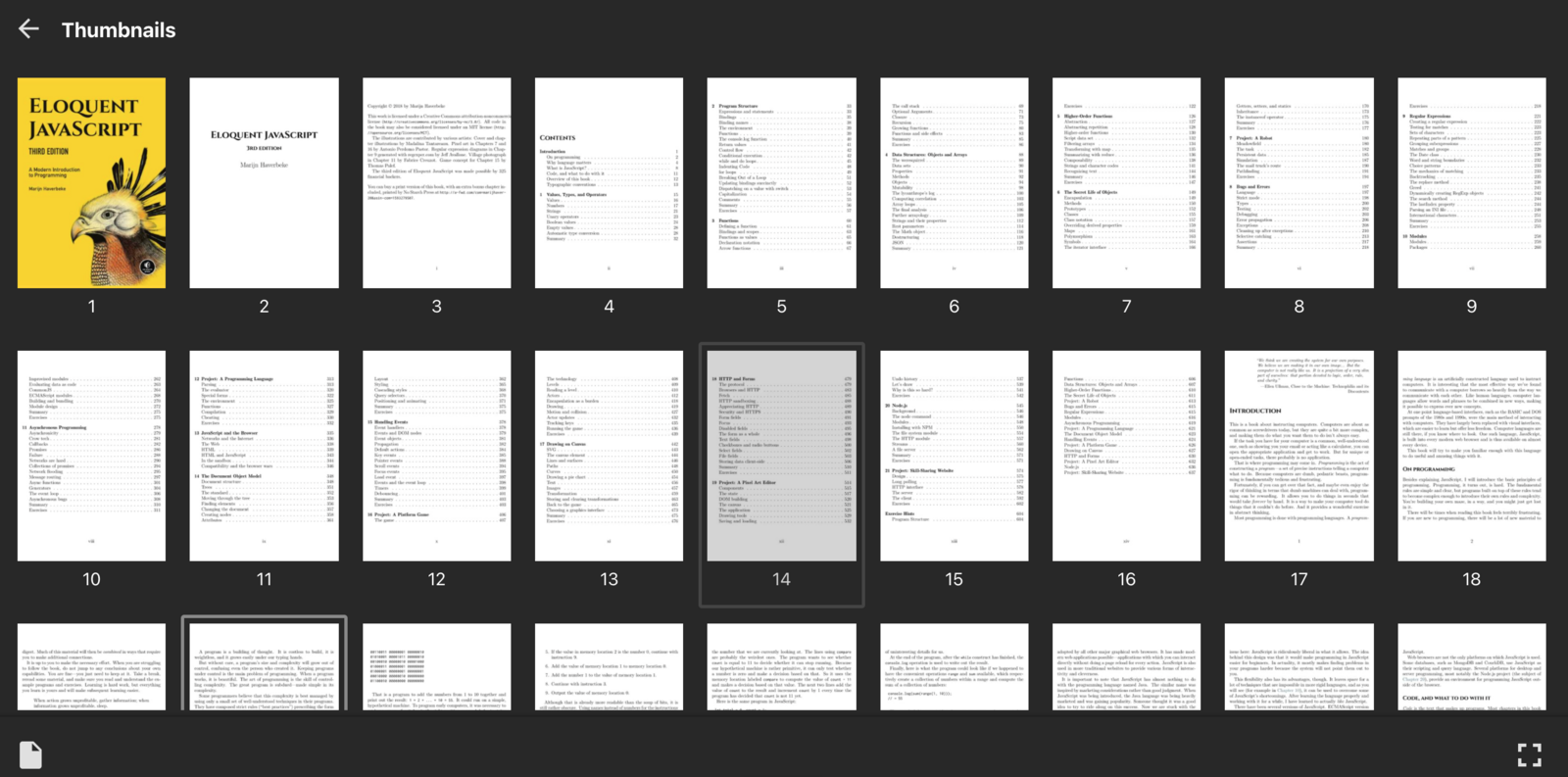
6. Ver miniaturas.
Clique no ícone no canto inferior esquerdo e acesse a visualização em miniaturas:
7. Tela cheia.
Para ler em tela cheia, clique no botão disponível no canto inferior direito:
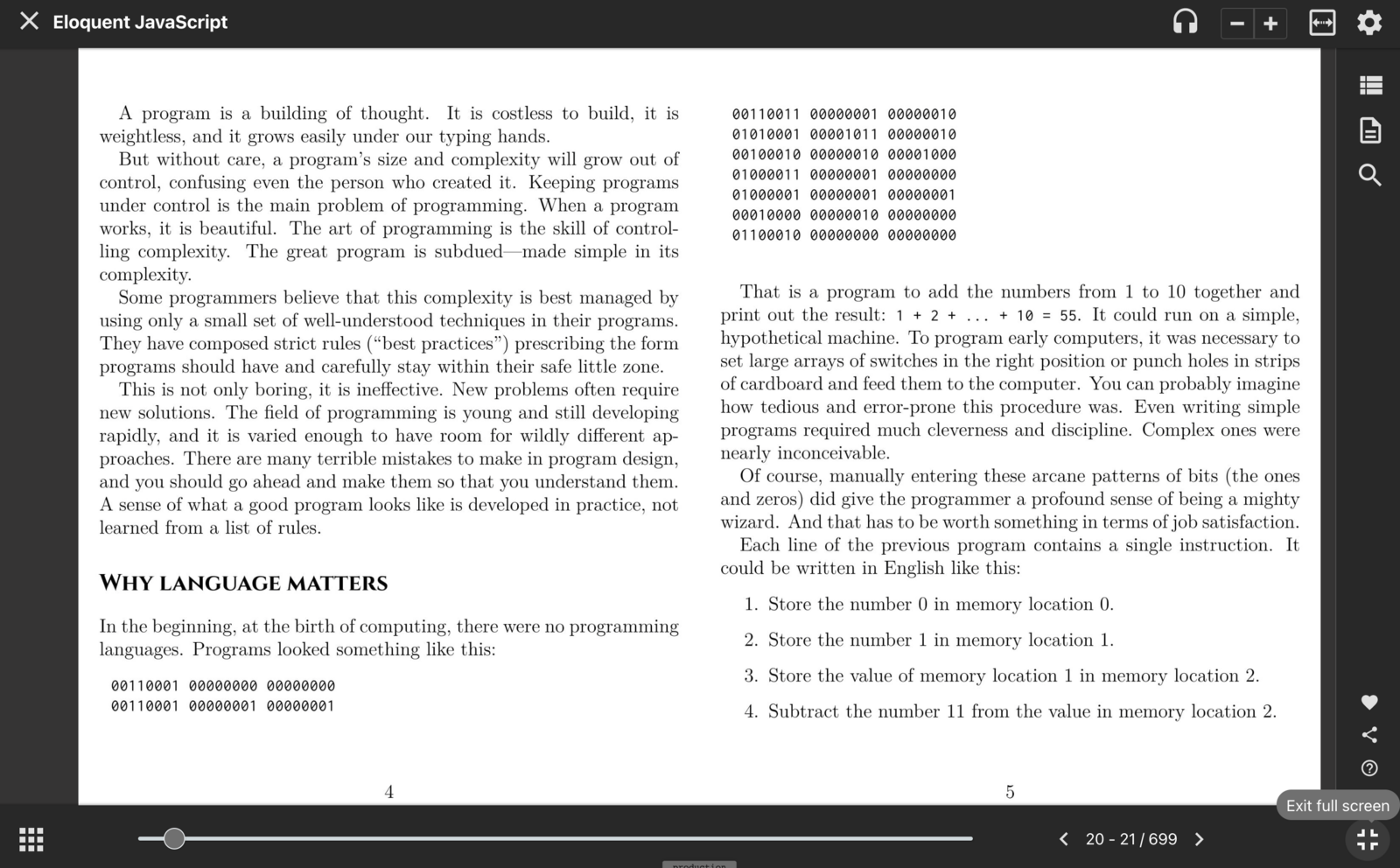
Para sair desse modo, pressione ESC no teclado ou clique no ícone novamente.
8. Índice.
Na barra do lado direito do leitor, o primeiro ícone permite acessar o índice da publicação. Você pode navegar clicando em cada seção:
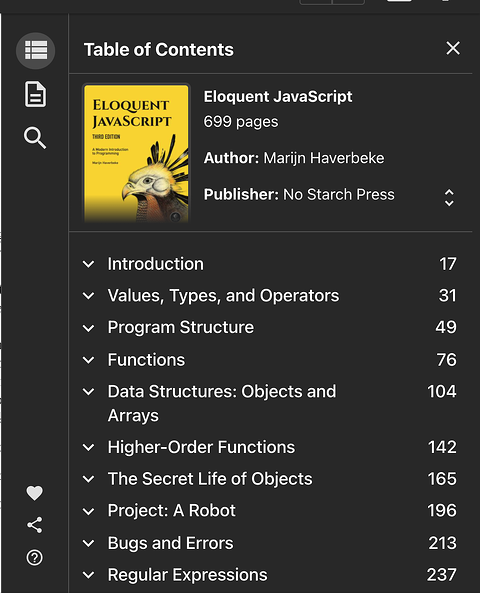
Para que o índice esteja disponível em publicações PDF, é necessário adicionar marcadores (bookmarks) ao arquivo.
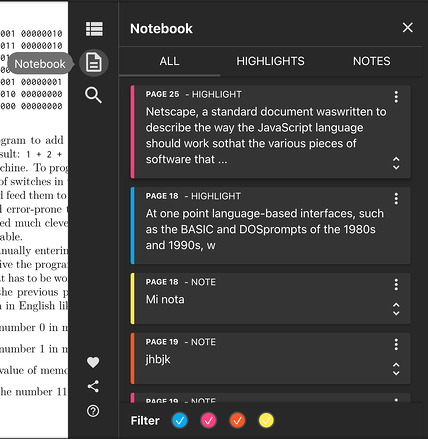
9. Caderno.
O caderno exibirá os destaques e notas feitos na publicação. Você pode filtrar por cor ou por tipo de anotação (destaques e notas):
10. Busca.
Clicando na lupa, a ferramenta de busca será aberta, onde você poderá digitar o texto que deseja encontrar dentro da publicação:
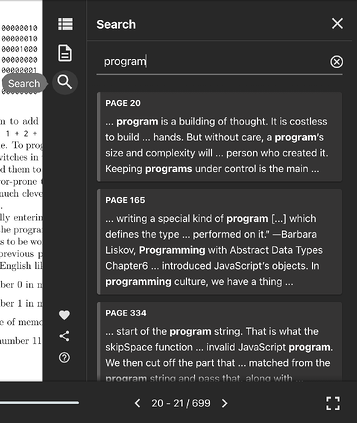
Você pode clicar em cada resultado para ir diretamente à página onde a palavra buscada se encontra.
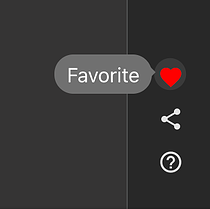
11. Adicionar aos favoritos.
Para acesso rápido e fácil da próxima vez, você pode marcar o livro como favorito clicando no ícone de coração:
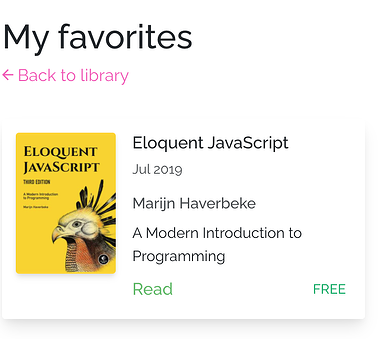
Você o encontrará disponível em Meus favoritos:
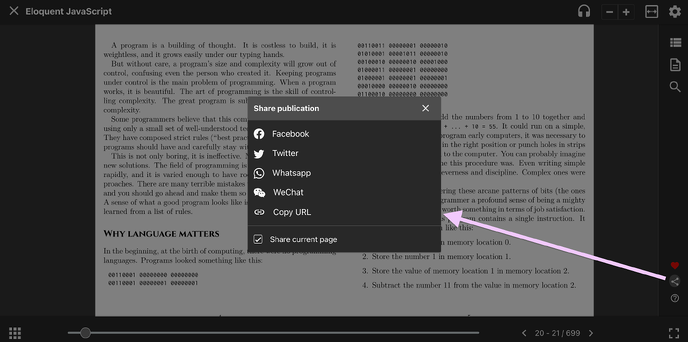
12. Compartilhar.
Compartilhe o link da publicação que está lendo nas suas redes sociais favoritas:
13. Destaque.
Selecione o texto que deseja destacar e escolha uma cor para marcá-lo:
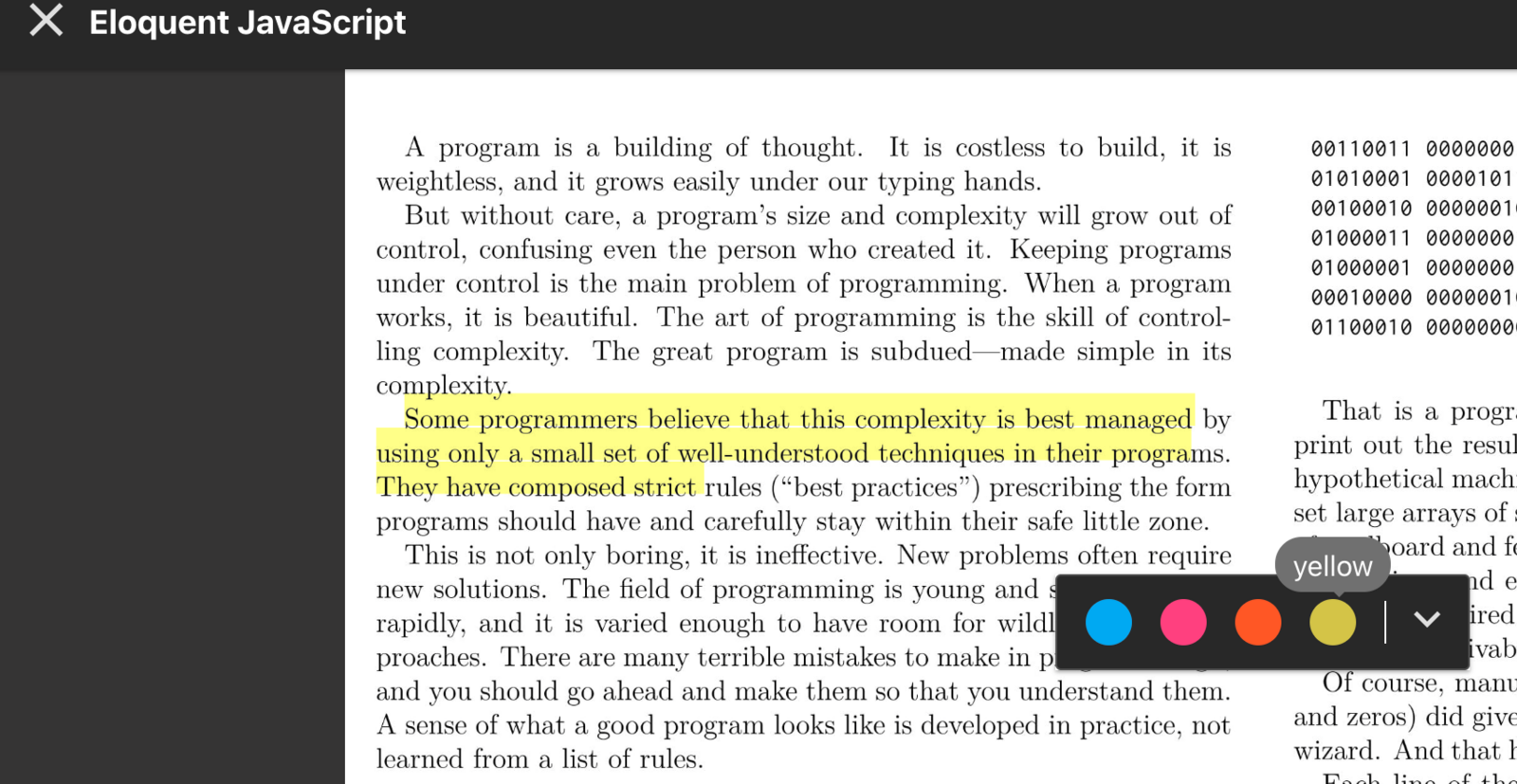
Você verá seus destaques salvos no Caderno.
14. Criar notas.
Selecione o texto onde deseja adicionar uma nota e clique em Criar uma nota. Você poderá escrever sua anotação e marcá-la com uma cor:
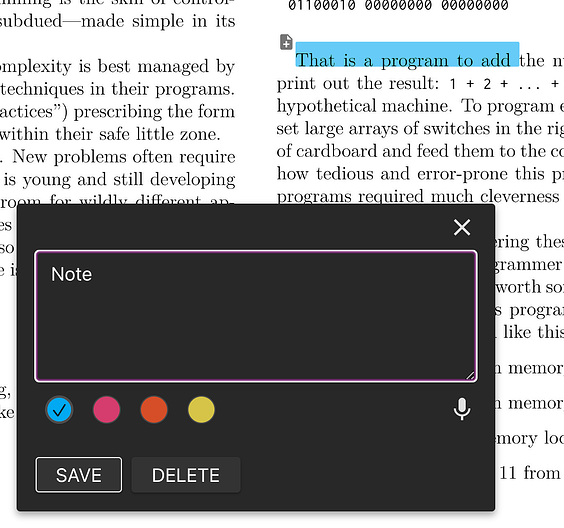
Você verá suas notas salvas no Caderno.
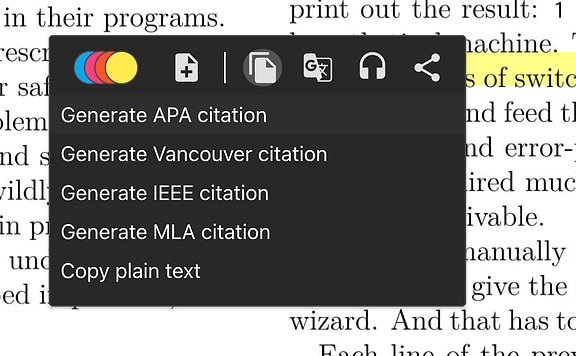
15. Citação.
Selecione um texto ou parágrafo e clique em Citação para obter a referência no formato que precisar:
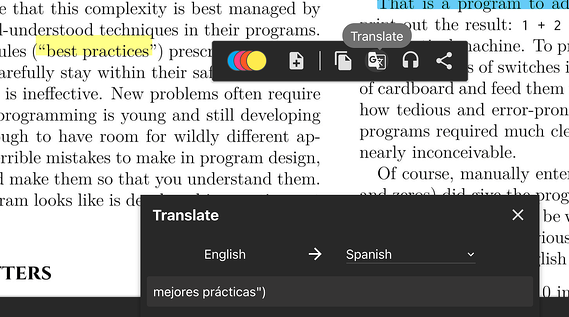
16. Tradutor.
Selecione o texto que deseja traduzir e clique em Traduzir. Você poderá escolher entre centenas de idiomas:
Esperamos que este tutorial tenha sido simples para você. Se tiver dúvidas, escreva para [email protected].