Buscar Texto En Una Publicación
El lector integra una herramienta de búsqueda que te permite encontrar cualquier término, pasaje o nombre dentro de una publicación sin navegar página por página.
|| Esta funcionalidad está disponible únicamente para publicaciones en formato PDF y EPUB. No está disponible en audiolibros ni cuando estás sin conexión a internet.
Cómo buscar
1. Haz clic en el ícono de la lupa en la barra superior del lector.

2. Escribe el término que quieres encontrar. El mínimo es 4 caracteres.
3. Los resultados aparecen en una lista con fragmentos de contexto y el término resaltado. En publicaciones PDF, los resultados se agrupan por número de página.
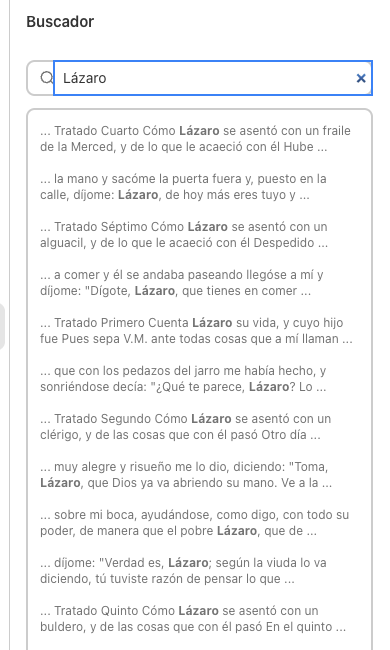
4. Haz clic en cualquier resultado para ir directamente a esa página o capítulo. Las palabras coincidentes quedarán resaltadas en verde en el documento.
|| El panel de búsqueda se cierra automáticamente al navegar a un resultado. Los resaltados de búsqueda desaparecen al cerrar el panel.
Historial de búsquedas
El lector guarda tus últimas 5 búsquedas en el dispositivo. Cuando el campo de texto está vacío, verás el historial. Haz clic en cualquier entrada para repetir esa búsqueda sin escribirla de nuevo.
|| El historial se almacena en el navegador. Si borras los datos del navegador, el historial se elimina y no se sincroniza entre dispositivos.
Atajos de teclado
| Acción | Teclas |
|---|---|
| Abrir la búsqueda | Ctrl + F / Cmd + F |
| Resultado siguiente | ↓ |
| Resultado anterior | ↑ |
| Navegar al resultado | Enter |
| Cerrar el panel | Escape |
Esperamos que este artículo te sea de ayuda. Si tienes consultas escríbenos a [email protected].