Imprimir páginas de una publicación
En este artículo te mostraremos cómo llegar a la herramienta de impresión del lector e imprimir páginas de una publicación. Podrás elegir un rango de páginas, generar un PDF y recibirlo en tu correo para imprimirlo.
|| Verás esta herramienta solo si tu tienda la tiene habilitada para esa publicación. Si no la ves disponible, contáctate con tu tienda.
Cómo llegar a la herramienta de impresión
1. Ingresa a Mi biblioteca y abre la publicación que quieres imprimir. Se abrirá el lector.
2. En la barra superior del lector, abre el menú de más opciones (ícono de tres puntos) y selecciona Imprimir.
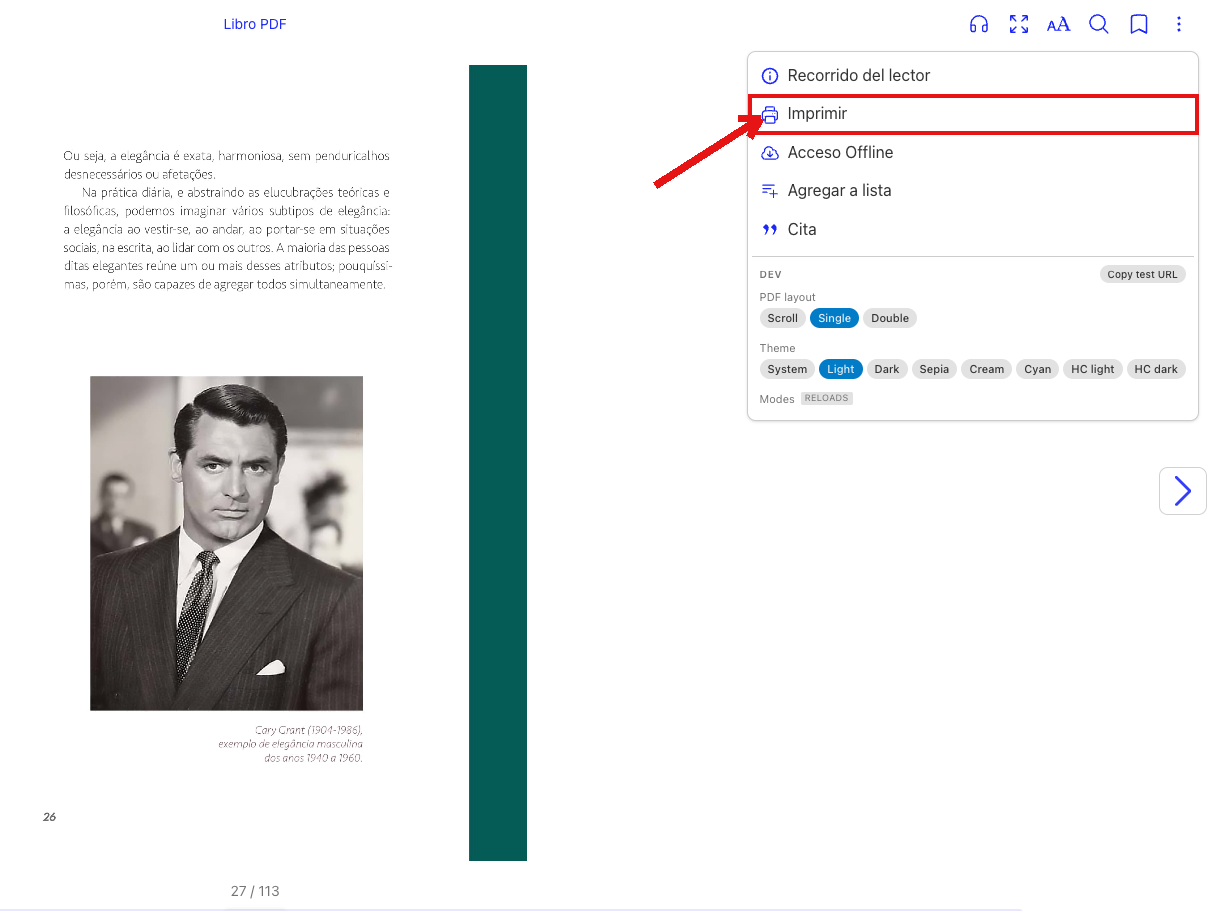
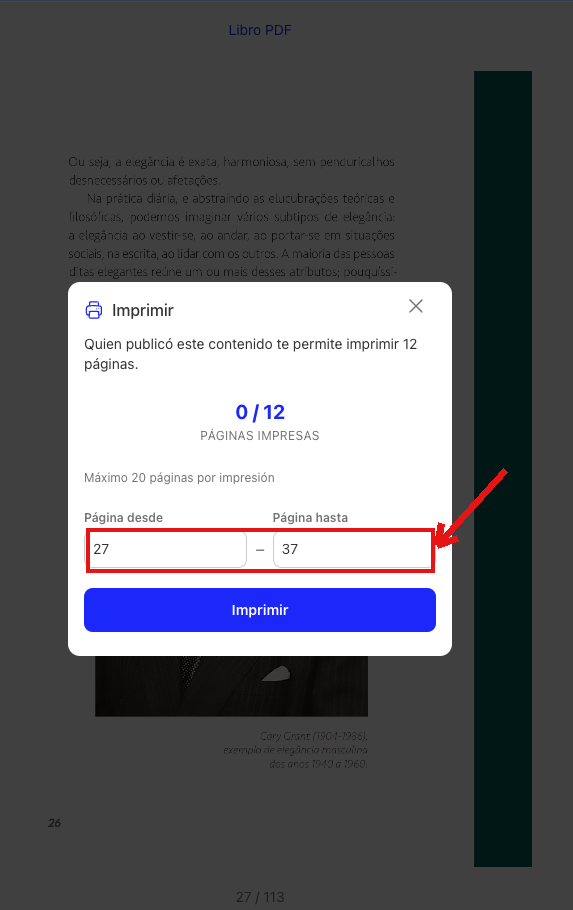
3. Se abrirá el panel de impresión. Verás cuántas páginas te permite imprimir esta publicación, cuántas llevas impresas (por ejemplo, "0 / 12 páginas impresas") y el máximo de páginas por impresión.
Imprimir un rango de páginas
4. Completa Página desde y Página hasta con el rango que quieres imprimir y haz clic en Imprimir.
|| Si el rango supera el máximo por impresión o las páginas que te quedan disponibles, verás un aviso para que puedas ajustarlo. Tu cuota cuenta páginas únicas: si vuelves a imprimir páginas que ya habías impreso, no se descuentan otra vez.
5. Comenzaremos a generar tu PDF y verás un mensaje indicando que lo recibirás por correo en breve.
Recibir e imprimir tu PDF
6. Abre el correo que te enviamos y descarga el PDF desde el enlace.
| Cada página del PDF incluye una marca de agua con tu correo electrónico. El archivo es para tu uso personal.
|| El enlace estará disponible por tiempo limitado. Si vence, podrás volver a generar el PDF desde el lector las veces que necesites, mientras tu cuota lo permita. En el panel de impresión también encontrarás el historial de los rangos que ya imprimiste, para volver a generarlos cuando lo necesites (esto no descuenta de tu cuota).
Esperamos que este tutorial te haya resultado sencillo. Si tienes consultas escríbenos a [email protected].