Cómo subir un libro físico
En este artículo aprenderás los pasos a seguir para subir un libro destinado a la venta en formato de papel a tu tienda.
Para poder vender tus publicaciones físicas en la tienda tendrás que configurar 3 secciones diferentes .
A. Subir la publicación
B. Configurar las zonas de envío
C. Configurar los campos de envío
En este artículo veremos el primer paso, que es Subir la publicación. Si no has completado los otros dos pasos, no hay problema. Puedes comenzar por este, pero luego deberás completar los otros dos ineludiblemente.
Si bien es un proceso muy similar a la suba de las publicaciones digitales, para los libros que ofrecerás en formato de papel deberás de subir cierta información específica extra. También deberás tener en cuenta los envíos por ejemplo y algunos otros detalles. ¡Empecemos!
-
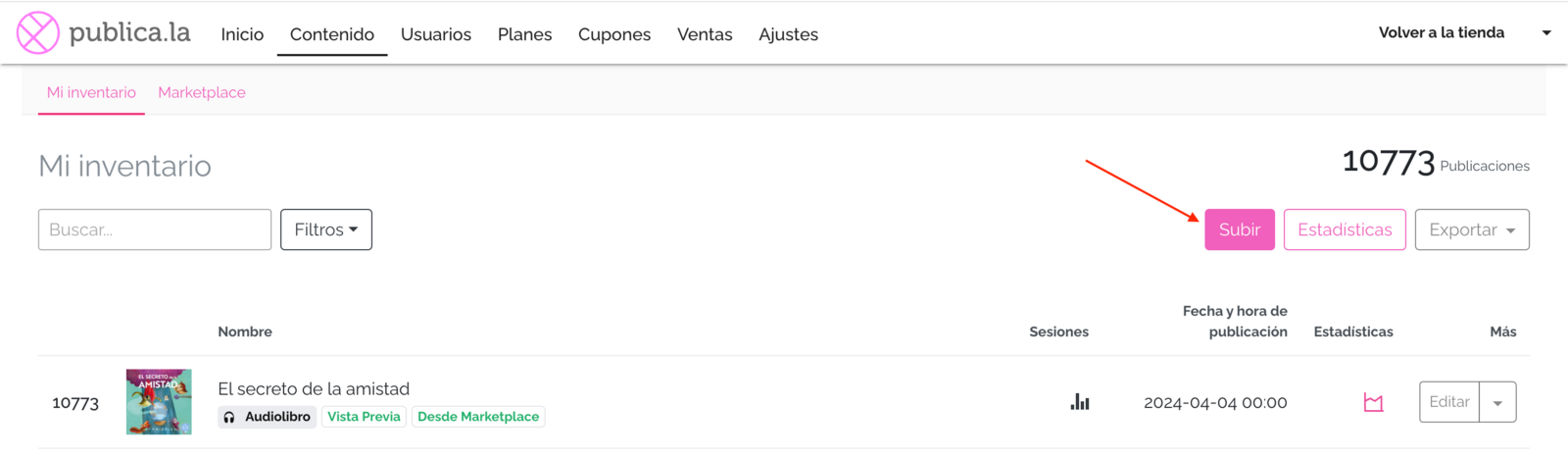
Dirígete al Panel de control > Contenido > Mi inventario > Subir.
-
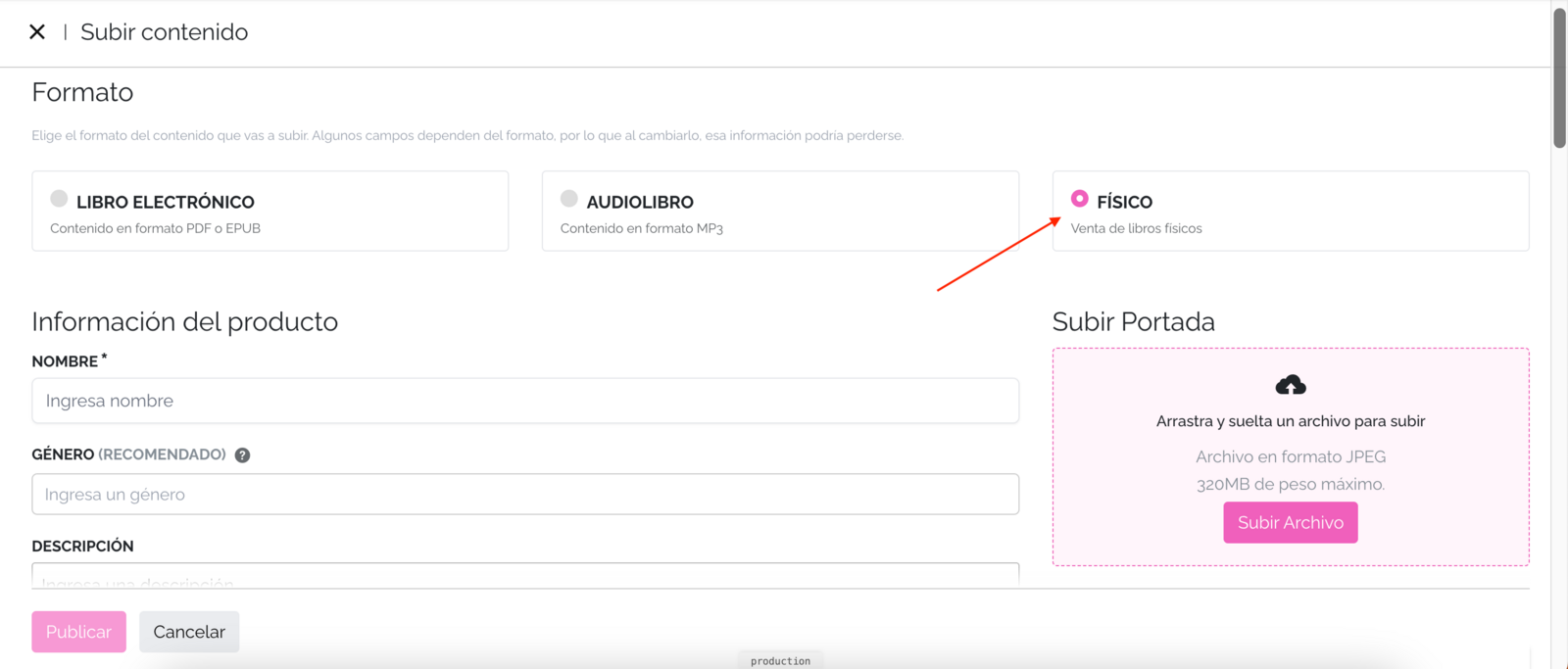
Selecciona el Formato > Físico.
-
Completa la Información del producto. Aquí notarás otra diferencia con las publicaciones digitales ya que deberás subir obligatoriamente una portada.
-
Completa el resto de la metadata, que será igual a la requerida para publicaciones digitales (Identificadores, Precios, Información General, Formatos relacionados, Material privado, Restricciones geográficas).
-
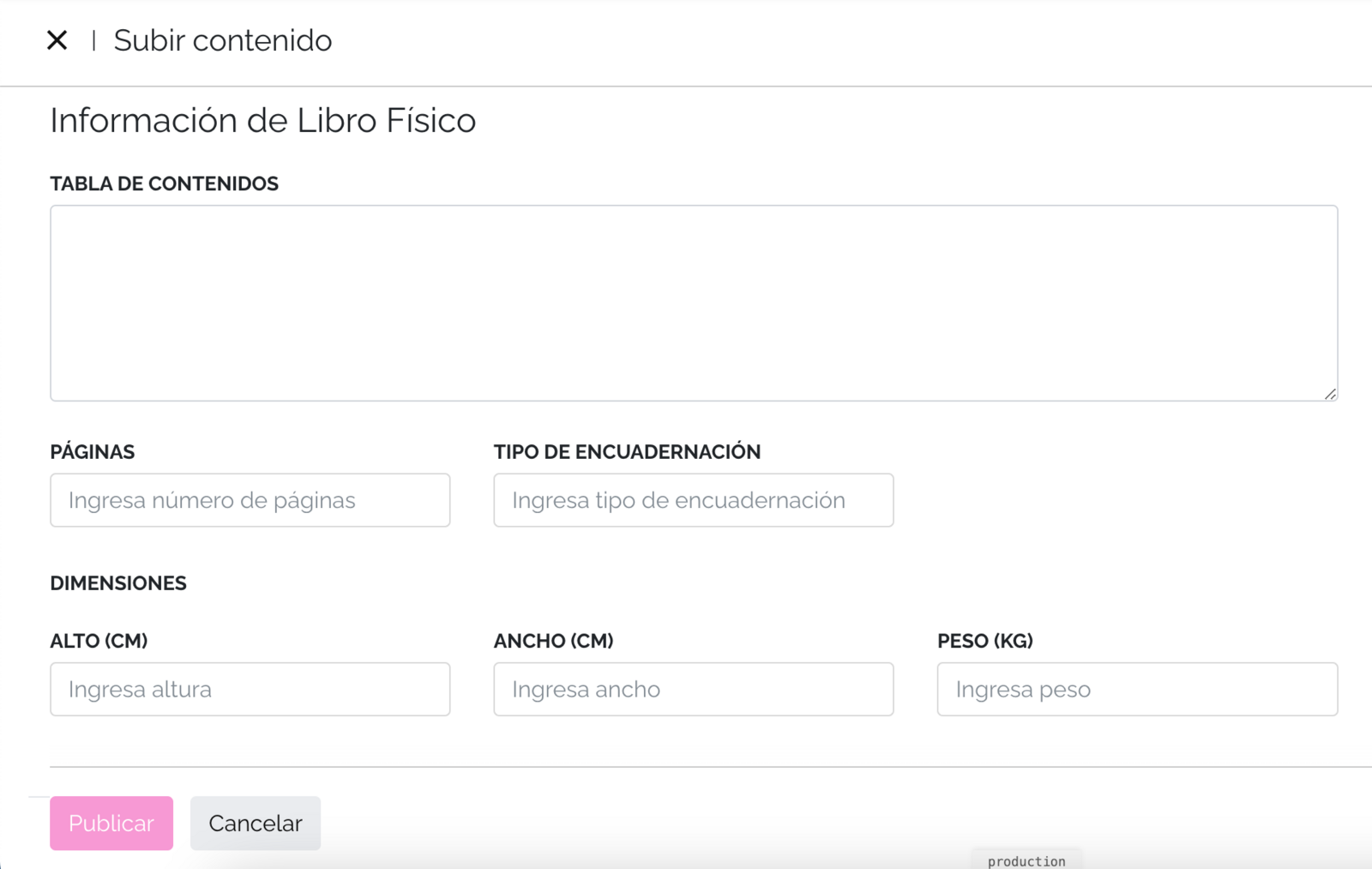
En la sección específica: Información de Libro Físico verás los siguientes datos a completar.
- Tabla de contenidos: completa esta sección de forma manual para los libros físicos. Aquí podrás incluir por ejemplo el índice de tu publicación.
- Páginas: indica la cantidad de páginas del libro.
- Tipo de encuadernación: por ejemplo tapa dura, edición de bolsillo, rústica/tapa blanda, etc.
- Dimensiones: Alto (cm), Ancho (cm), Peso (Kg):
- Stock: indica cuántas unidades tienes para vender:
- Stock disponible: escribe la cantidad en Stock total (1 o más). Cada venta aprobada descontará unidades automáticamente.
- Mostrar como agotado: guarda la publicación con 0 unidades y no podrá comprarse.
💡 Si dejas Stock total vacío, la publicación no lleva control de stock: se vende normalmente, pero cada comprador podrá llevar solo 1 unidad por compra.
-
Da click a Publicar.
¡Listo! Deberías de poder ver tu publicación disponible en la tienda.
CONTROLAR EL STOCK
Cuando tu libro tiene unidades cargadas, esto es lo que sucede:
- Compra de varias unidades: tus compradores verán un selector de Cantidad que llega hasta las unidades disponibles. Cuando quedan 5 o menos, la página del producto muestra "Solo quedan N".
- Venta: cada pago aprobado descuenta las unidades compradas.
- Agotado: cuando el stock llega a 0, la publicación sigue visible en tu tienda con la etiqueta Agotado y sin botones de compra. Si un comprador ya la tenía en el carrito, se deja fuera del cobro.
- Reponer stock: edita la publicación, elige Stock disponible y escribe la nueva cantidad. El número que escribes reemplaza al anterior, no se suma.
- Historial: en Mi inventario, el menú de cada libro físico incluye la opción Historial de stock, con cada venta y cada cambio manual y la cantidad resultante.
⚠️ Los reembolsos, las cancelaciones y los contracargos no devuelven unidades al stock. Si el libro regresa a tu depósito, actualiza la cantidad manualmente.
⚠️ Una vez que cargas una cantidad, desde el Panel de control ya no puedes dejar el campo vacío para volver a no llevar control de stock. Carga una cantidad solo en los libros que vas a seguir contando.
También puedes cargar el stock de forma masiva con la importación de actualización de publicaciones (columna de cantidad de stock, identificando cada libro por su ISBN).
El siguiente paso será que configures las zonas de envío. Para aprender a hacerlo puedes ver nuestro otro artículo del centro de ayuda: Configurar las zonas de envío
Esperamos que este artículo haya sido de ayuda. Sin embargo, no dudes en contactarnos por cualquier consulta a [email protected].