Add-ons
En este artículo te mostramos cómo crear, editar y publicar add-ons en tus publicaciones en formato PDF y EPUB. Add-ons es la nueva versión de lo que antes conocías como Smart Zoom.
✨Convierte tus publicaciones en ediciones enriquecidas ✨
Un add-on es un contenido que agregas en un lugar preciso de la publicación: un artículo, un video, un audio, una imagen, un enlace o un objeto 3D. Tus lectores lo abren desde una marca en la página, en un panel junto al texto.
Los add-ons funcionan especialmente bien en publicaciones con columnas y secciones, como diarios, revistas y journals.
Ahora los creas y editas en el mismo lector, sobre la página que estás viendo.
En este artículo:
- Abrir el panel de Add-ons
- Crear un add-on
- Elegir dónde se ubica el add-on
- Completar el formulario
- Vista previa, borrador y publicación
- Editar o eliminar un add-on
- Límites y solución de problemas
1. Abrir el panel de Add-ons
Para crear y editar add-ons necesitas:
- Ser administrador de la tienda: un usuario con perfil Admin. El perfil Plan Admin y los usuarios comunes no pueden.
- Que la tienda sea la propietaria de la publicación.
- Una publicación en formato PDF, EPUB de diseño fijo o EPUB reflowable con numeración de páginas impresa. Los audiolibros no son compatibles.
- Usar el lector web. No funciona en las apps, en la vista previa ni en sesiones anónimas o de inicio de sesión automático.
Puedes abrir el panel de dos formas.
Desde el panel de control:
Ve a Panel de control > Contenido > Mi inventario o Panel de control > Publicaciones y busca la publicación. Haz clic en el menú desplegable al lado de Editar y elige Add-ons.
El lector se abre en una pestaña nueva con el panel de Add-ons desplegado.
Desde el lector:
Abre la publicación en el lector web con tu sesión de administrador y haz clic en el botón Add-ons del encabezado. Lo ves aunque la publicación todavía no tenga add-ons.
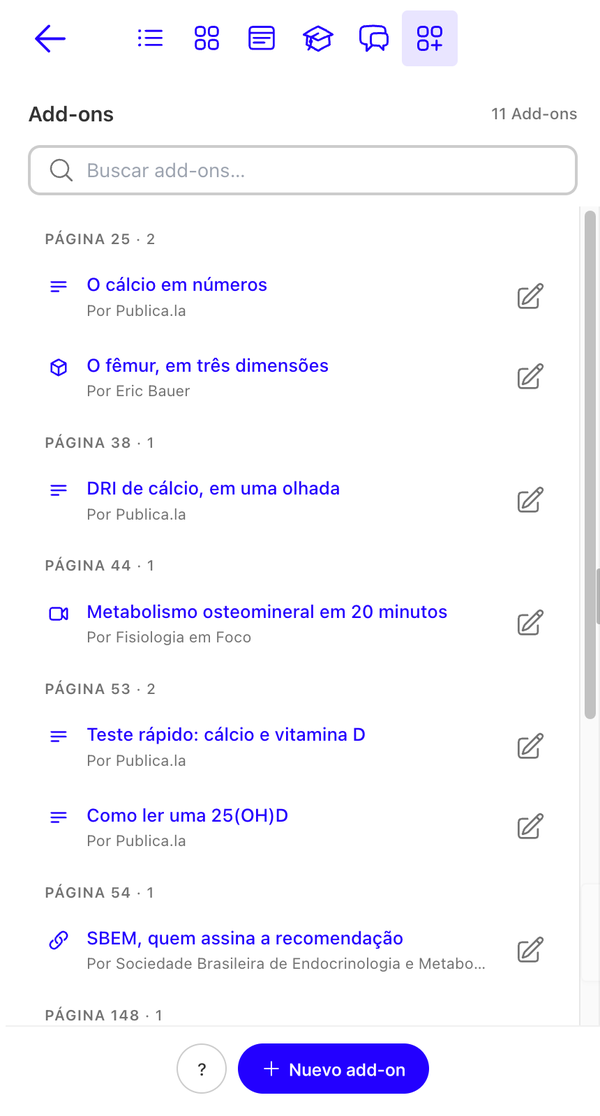
No hay un modo de edición para activar: el lector reconoce que eres administrador y muestra los controles de edición dentro del panel. Tus lectores nunca los ven.
2. Crear un add-on
Puedes empezar un add-on desde tres lugares:
- Desde el panel: haz clic en Nuevo add-on, al pie de la lista. El formulario se abre anclado a la página que tienes en pantalla.
- Desde un texto: selecciona un texto en la página y elige Crear add-on en el menú de selección, junto a las acciones de resaltar, nota y flashcard. El formulario se abre anclado al fragmento seleccionado.
- Desde una imagen (solo EPUB reflowable): abre la imagen en el visor ampliado y elige la opción para agregar un add-on a esa imagen. Es la única forma de anclar un add-on a una figura.
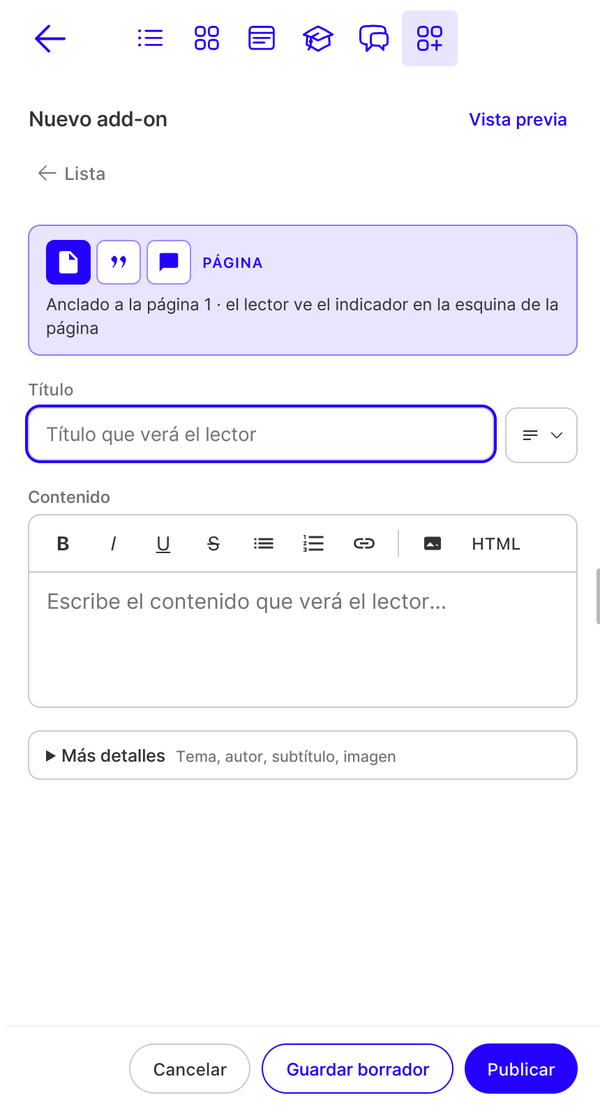
3. Elegir dónde se ubica el add-on
En la parte superior del formulario está el bloque de ubicación. Las opciones dependen del formato de la publicación:
| Formato | Ubicaciones disponibles |
|---|---|
| Página, Fragmento, Punto | |
| EPUB de diseño fijo | Página, Fragmento, Punto |
| EPUB reflowable con numeración de páginas | Página, Fragmento, Figura (solo desde el visor de imágenes) |
- Página: toda la página. Usa la página que tienes en pantalla.
- Fragmento: un texto seleccionado. En un PDF, un fragmento abarca una sola página.
- Punto: un lugar exacto de la página.
- Figura: una imagen de un EPUB reflowable.
Para ubicar un fragmento o un punto:
1. En el bloque de ubicación, elige Fragmento o Punto.
2. Lee la indicación que aparece arriba del panel, que te pide seleccionar el fragmento o tocar el lugar. Tiene un botón Cancelar.
3. Selecciona el fragmento, o toca el lugar en la página.
Mientras no ubiques el add-on, los botones Guardar borrador y Publicar quedan deshabilitados. Antes de guardar, el lector dibuja el add-on en la página con una marca pendiente.
Una ubicación existente se puede mover o cambiar por otra desde el mismo bloque.
4. Completar el formulario
Un solo formulario sirve para todos los tipos de add-on. El único campo obligatorio es el Título.
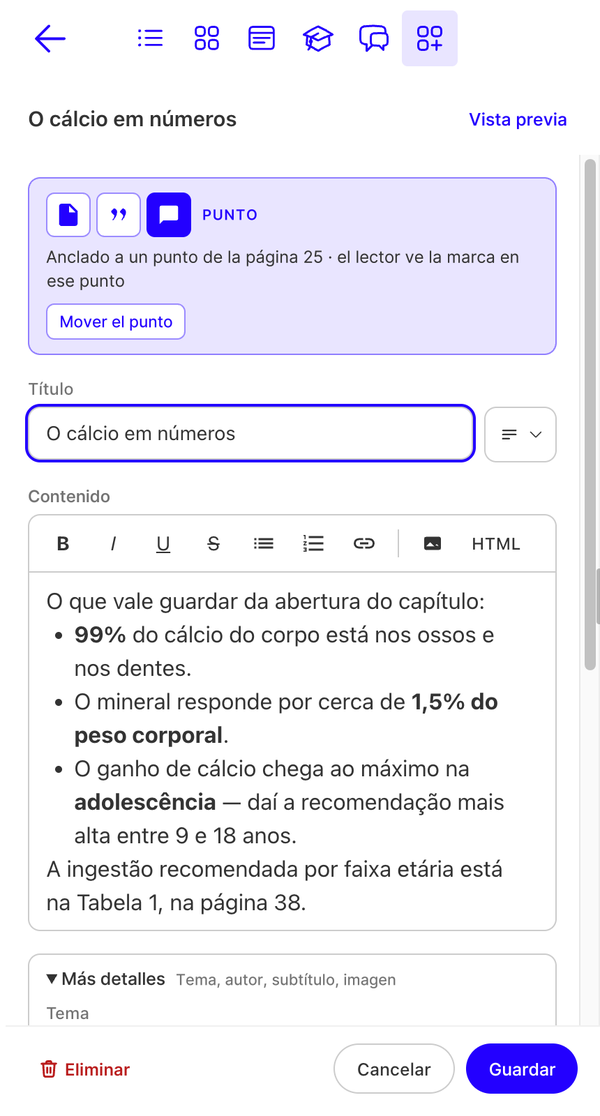
| Campo | Obligatorio | Límite | Qué contiene |
|---|---|---|---|
| Título | Sí | 255 caracteres | El título del add-on |
| Contenido | No | 60.000 caracteres, sin contar el formato | El cuerpo, escrito en el editor de texto enriquecido |
| Tema | No | 255 caracteres | Una línea corta arriba del título |
| Autor | No | 255 caracteres | Quién escribió el contenido |
| Subtítulo | No | 1.000 caracteres | La línea descriptiva del contenido |
| Imagen destacada | No | URL válida, o un archivo de hasta 10 MB | La imagen que se muestra con el contenido |
| Texto de la imagen | No | 2.000 caracteres | El texto que acompaña la imagen destacada |
Los campos Tema, Autor, Subtítulo e Imagen están en la sección Más detalles, que aparece plegada.
El formulario no muestra contadores de caracteres. Si superas un límite, al guardar verás un mensaje de error genérico.
Elegir el ícono
El ícono es el tipo del add-on y solo cambia el dibujo que ve el lector en la marca: artículo, video, audio, 3D, enlace o imagen. Los add-ons nuevos empiezan en Automático, que lo elige según el contenido (por ejemplo, un video incrustado muestra el ícono de video). Puedes elegir otro cuando quieras.
Escribir el contenido
El editor es de texto enriquecido. Su barra ofrece negrita, cursiva, subrayado, tachado, dos tipos de lista, enlaces e imagen por URL. El botón HTML cambia a la edición del código.
Para sumar un video, un audio o un contenido interactivo, pega la URL del proveedor: el editor te ofrece incrustarlo o dejarlo como enlace. Solo se aceptan incrustaciones https de estos proveedores:
| Tipo | Proveedores |
|---|---|
| Video | YouTube, Vimeo, Dailymotion, Skiv, Rudo, Kaltura, Panopto, Panda Video, SambaTech, Brightcove, JW Player, Mux, Cloudflare Stream |
| Audio | Spotify, SoundCloud |
| Interactivo | GoConqr, Genially, Wordwall, Kahoot, Sketchfab, Google Docs, Macmillan |
⚠️ Al guardar, el contenido se limpia: el código que no está permitido se descarta, por ejemplo un iframe de otro proveedor. Cuando pegas algo que el editor no puede conservar, te avisa qué descartó.
Agregar una imagen destacada
La imagen viene de una URL o de tu dispositivo. Un archivo debe ser JPEG, PNG, GIF o WebP, de hasta 10 MB. Elegir una reemplaza a la otra, y el formulario muestra una vista previa.
5. Vista previa, borrador y publicación
Haz clic en Vista previa para ver el add-on como lo verán tus lectores y en Salir de la vista previa para volver al formulario.
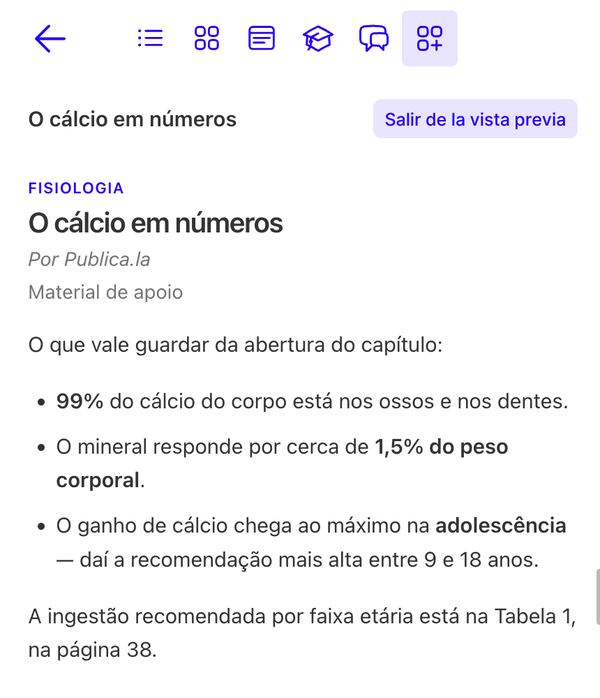
Las acciones del pie del formulario dependen del estado del add-on:
| Estado | Acciones | Qué pasa |
|---|---|---|
| Nuevo | Cancelar, Guardar borrador, Publicar | Publicar pide una confirmación, porque todos los lectores verán el add-on |
| Borrador guardado | Eliminar, Volver, Publicar | Los cambios se guardan solos un segundo después de tu última edición |
| Publicado | Eliminar, Cancelar, Guardar | Desde el lector no se puede volver a borrador |
Para publicar un add-on nuevo:
1. Completa el formulario y ubica el add-on.
2. Haz clic en Publicar.
3. Confirma la pregunta que aparece.
Los borradores solo los ven los administradores, con una etiqueta de borrador. Tus lectores nunca los reciben.
💡 Guarda el add-on como borrador apenas lo empieces. Si abres otro panel del lector, como Cuaderno, Índice o Búsqueda, el panel de Add-ons se cierra y un add-on nuevo sin guardar, o los cambios sin guardar de uno publicado, se descartan sin aviso. Los borradores se conservan porque se guardan solos.
6. Editar o eliminar un add-on
Editar:
1. Abre el panel de Add-ons y haz clic en el lápiz de la fila del add-on. El lector va a su página.
2. Cambia los campos o la ubicación.
3. En un add-on publicado haz clic en Guardar. En un borrador haz clic en Volver, que guarda el último cambio.
Tú ves el cambio al instante. Los lectores que ya tienen la publicación abierta lo ven la próxima vez que la abran.
Eliminar:
1. Abre el add-on para editarlo con el lápiz.
2. Haz clic en Eliminar, al pie del formulario.
3. Confirma la pregunta del panel. Te avisa que los lectores dejarán de ver el add-on.
Un add-on publicado no se puede despublicar desde el lector: eliminarlo es la forma de quitarlo.
Terminar un borrador creado por API: si cargaste borradores en lote con la API de add-ons, quedan anclados a una página. Para terminarlos, ábrelos con el lápiz, ubícalos como Fragmento o Punto si quieres, y haz clic en Publicar.
7. Límites y solución de problemas
Lo que no se puede hacer desde el lector:
- Crear add-ons en lote: usa la API de add-ons v3.
- Crear add-ons en audiolibros o en EPUB reflowable sin numeración de páginas impresa.
- Ubicar un punto en un EPUB reflowable, o una figura fuera de un EPUB reflowable.
- Editar desde las apps o contenido que la tienda no posee.
Si no ves la opción Add-ons o los controles de edición, revisa que:
- Tu usuario tenga perfil Admin.
- Estés en el lector web y no en una vista previa ni en una sesión anónima.
- La tienda sea la propietaria de la publicación.
- La publicación no sea un audiolibro ni un EPUB reflowable sin numeración de páginas.
Si al guardar aparece un mensaje de error: el formulario queda abierto. Revisa los límites de la tabla del paso 4 y que la URL de la imagen sea válida.
Si Guardar borrador y Publicar están deshabilitados: elegiste Fragmento o Punto y todavía no lo ubicaste en la página.
Si un fragmento de un PDF no funciona: un fragmento abarca una sola página. Usa la ubicación Página cuando el add-on trata sobre toda la hoja.
Esperamos que este tutorial te haya resultado sencillo. Si tienes consultas escríbenos a [email protected]