Herramientas del lector
Descubre las herramientas como resaltados, anotaciones y asistente IA entre otras.
Nuestro lector cuenta con diversas herramientas que servirán a tus necesidades al momento de leer. Entre ellas podrás encontrar algunas básicas como resaltados y anotaciones y otras como asistente de lectura en voz alta o el asistente IA. Para poder encontrarlas ingresa a la tienda con tus credenciales y elige la publicación que desees leer. La misma se abrirá en el lector integrado de la plataforma, en donde tendrás algunas o todas las herramientas que describimos a continuación:
Nota: Algunas herramientas están disponibles únicamente para publicaciones en formato PDF (publicación digital).
- Cambiar el color de fondo (tema claro vs. oscuro)
- Zoom
- Dirección de desplazamiento
1. Audio
Haz clic en la herramienta Audio del encabezado para que el lector lea el libro en voz alta, de corrido, desde la página en pantalla hasta el final, y resalte lo que va leyendo. Funciona en EPUB y PDF. En los libros narrados (Read-Along) suena la grabación de la editorial.
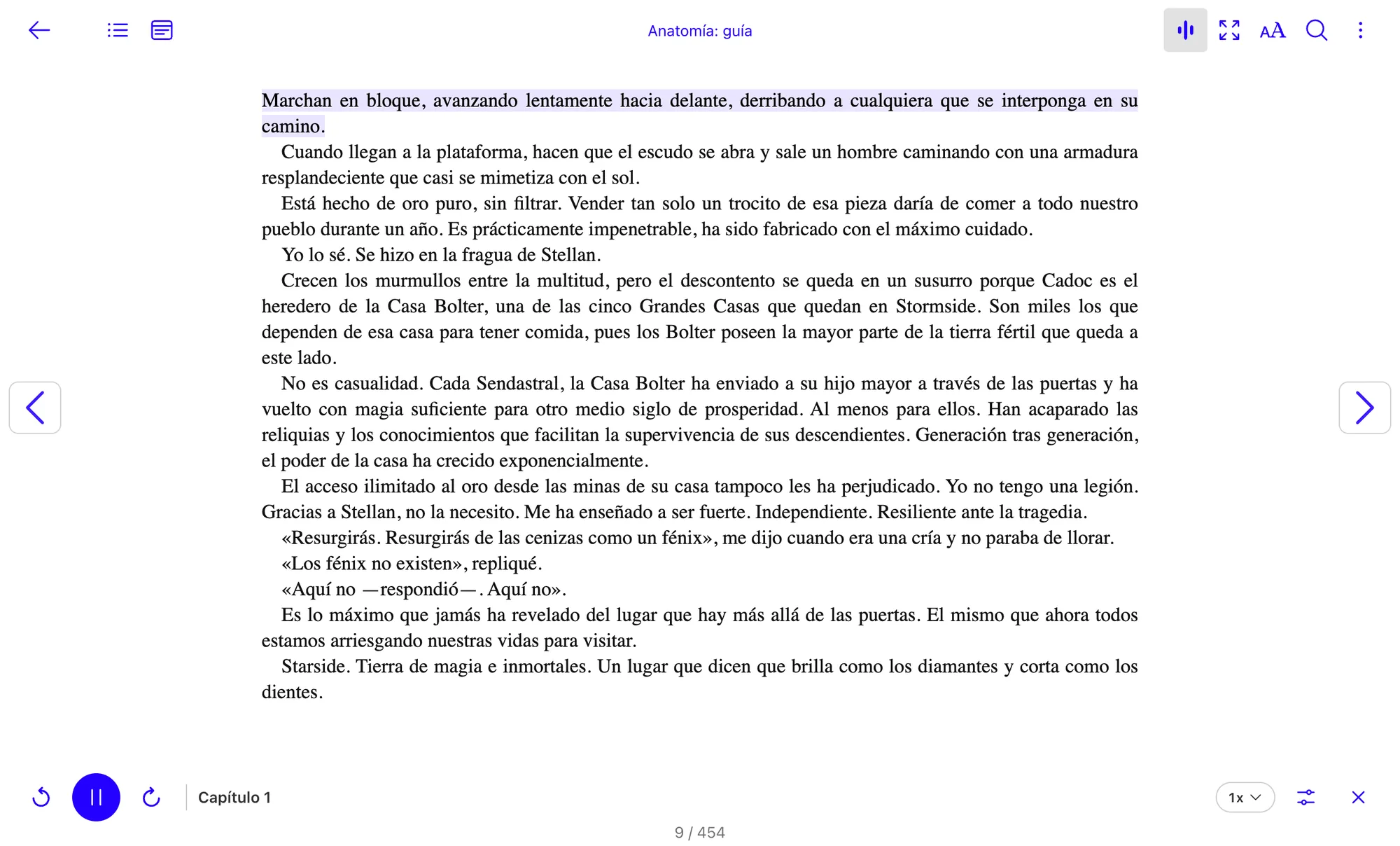
Desde la barra puedes pausar, saltar de frase, cambiar la velocidad y abrir los ajustes de voz, ritmo, resaltado, qué se lee y comportamiento. Mira todos los detalles en Lectura en voz alta en el lector.
2. Búsquedas dentro del texto
Dando clic en la lupa se abrirá la herramienta de búsqueda, en la que podrás escribir el texto que necesites encontrar dentro de la publicación:

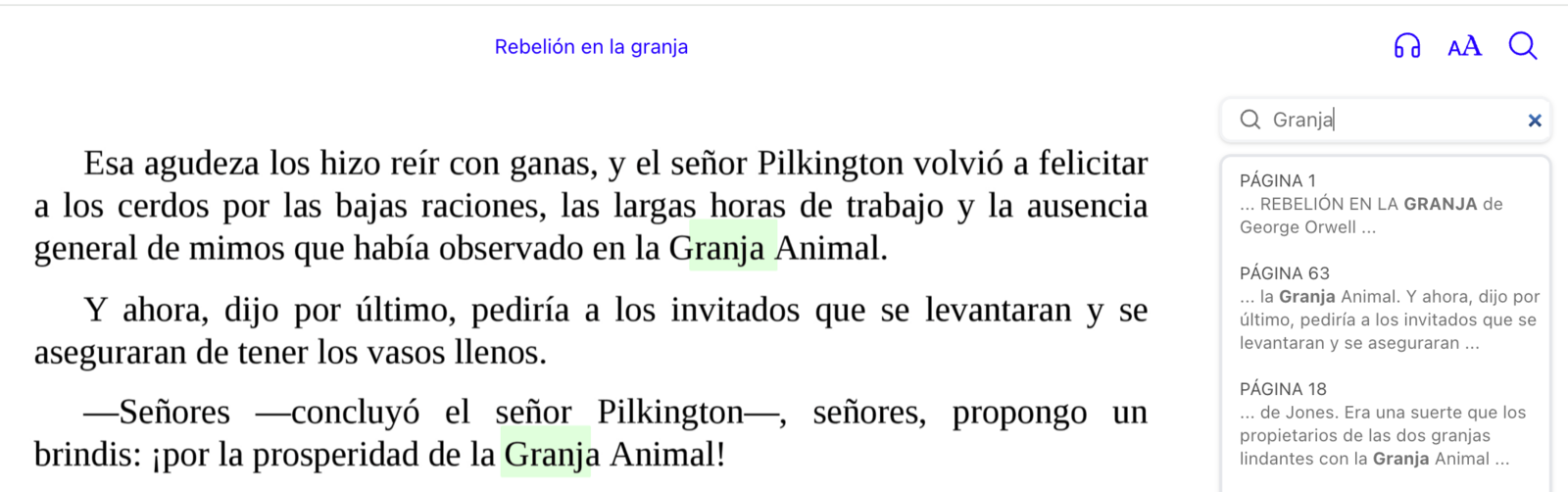
Puedes dar clic en cada coincidencia para posicionarte sobre la página donde se encuentra la palabra que buscaste.
3. Acceso offline
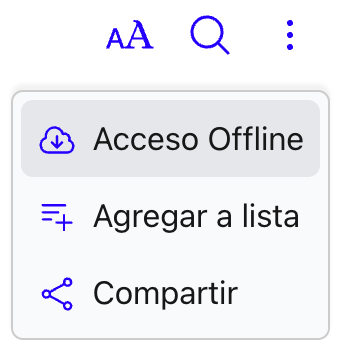
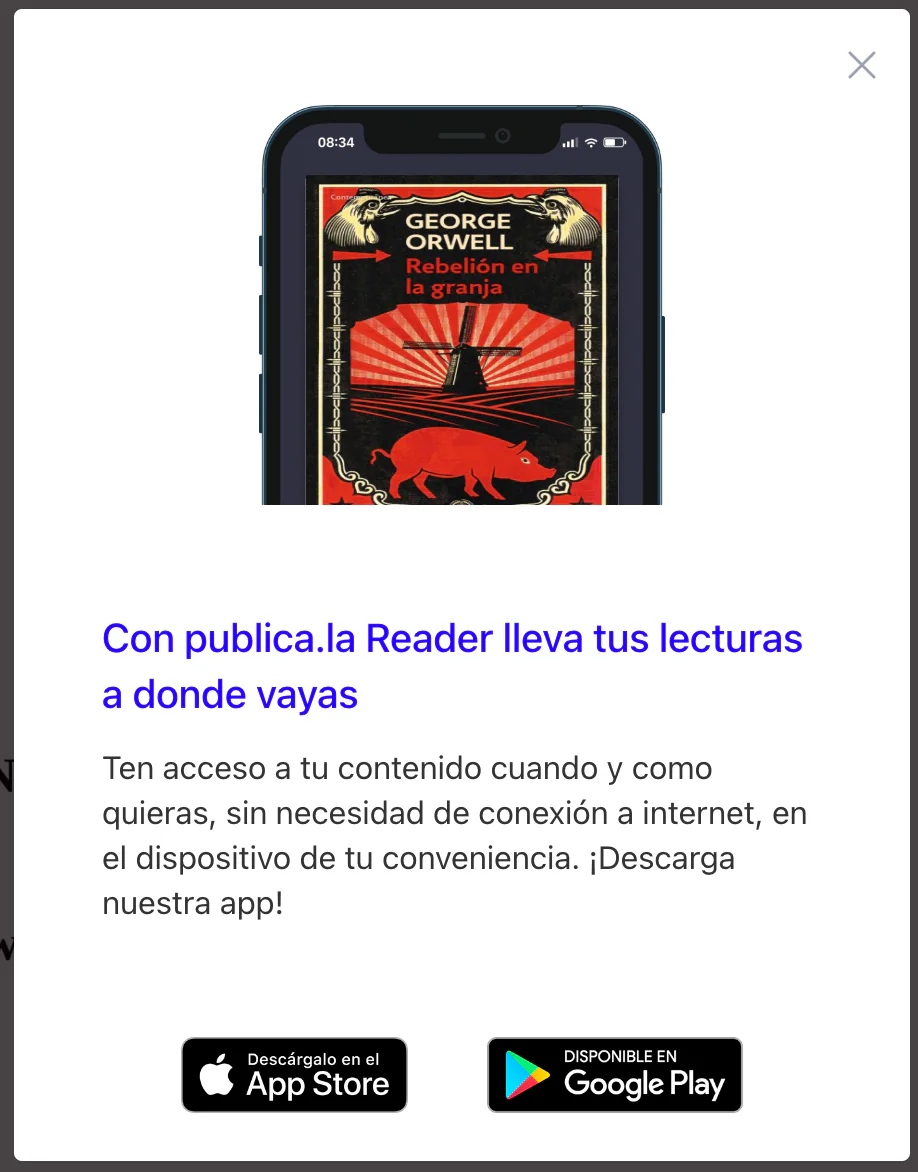
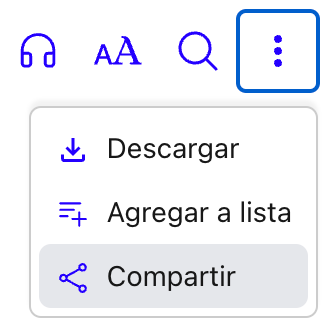
El botón de descarga desplegará una ventana con los botones de descarga de la app para Android y iOS. Desde la app podrás descargar el contenido para consumirlo sin conexión a internet. La app está disponible para dispositivos móviles con Android y iOS.
4. Agregar a lista
Para tener un fácil y rápido acceso a la publicación la próxima vez, puedes agregarla a una lista dando clic en el ícono de los tres puntos verticales y seleccionando la opción "Agregar a lista":
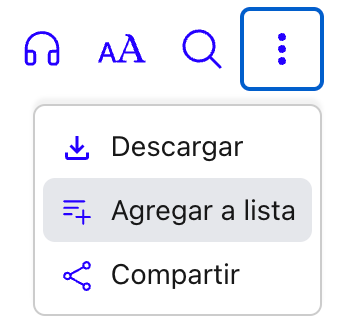
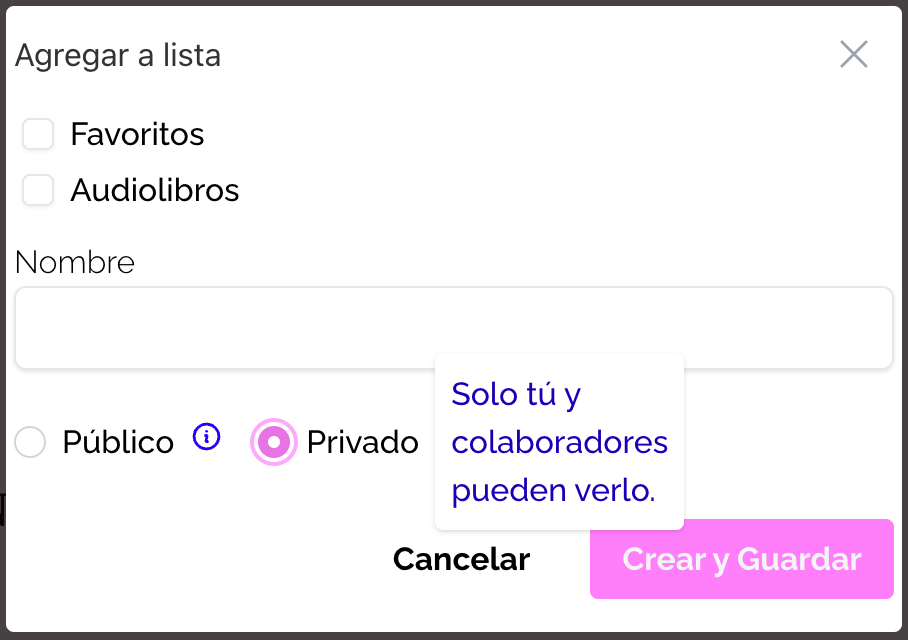
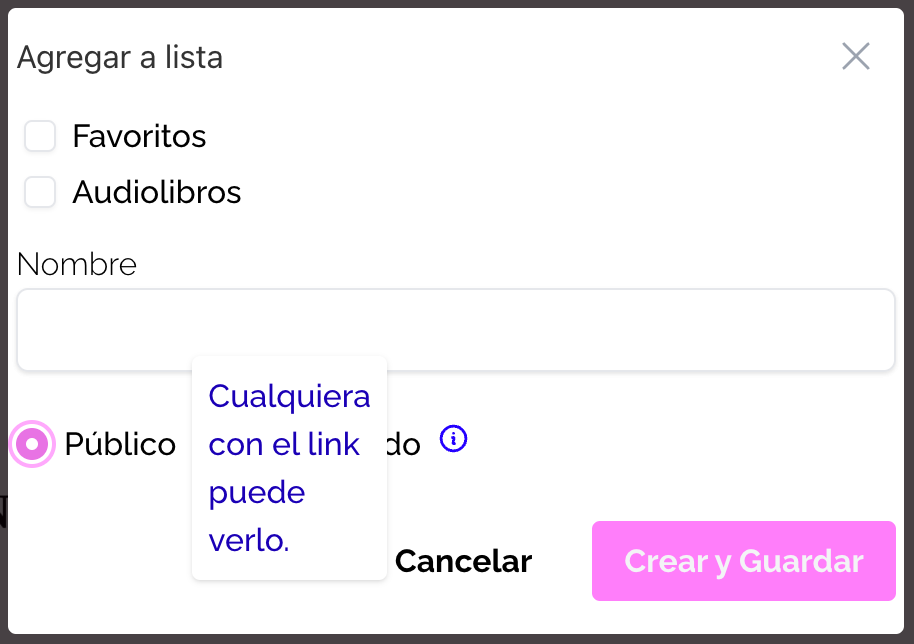
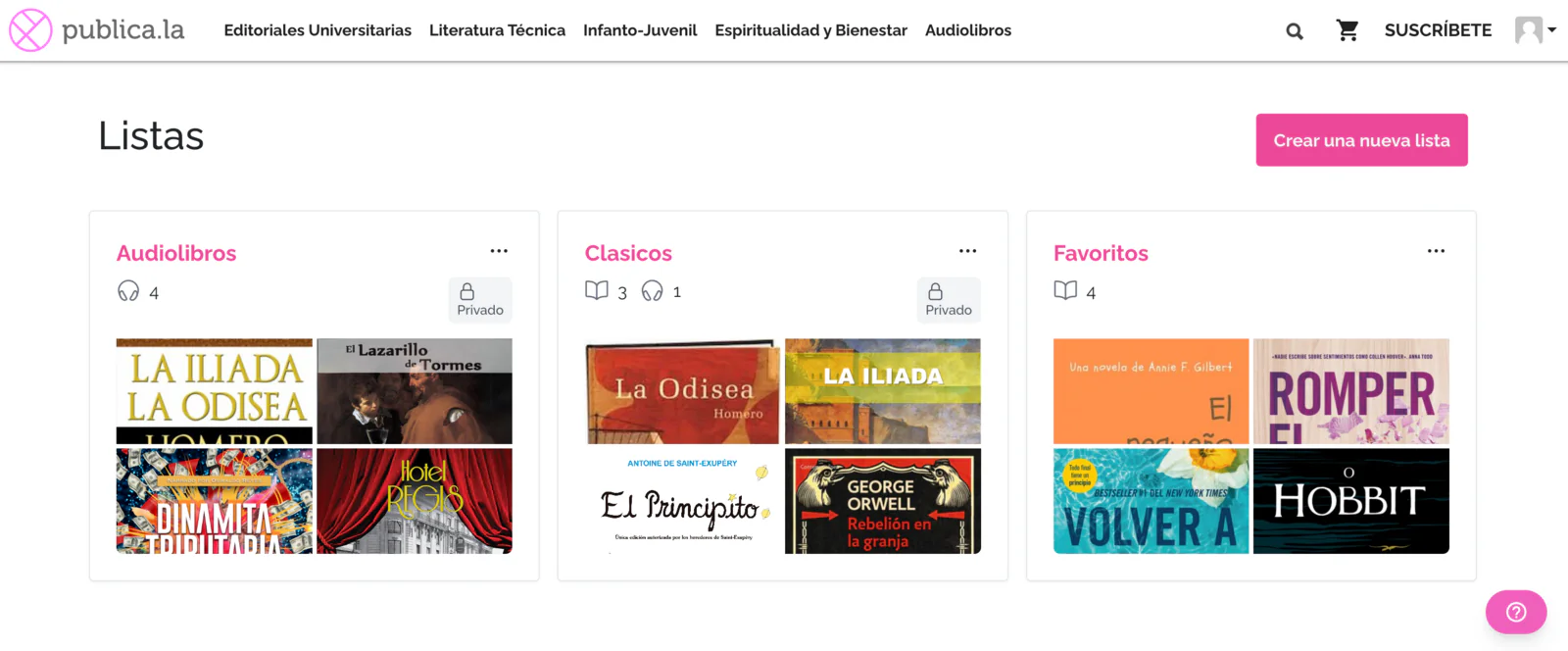
Podrás agregarlo a una lista ya existente (por default ya se te incluye la lista Favoritos) o bien crear una nueva lista y guardarla allí.
-
Pueden ser listas privadas
-
o listas públicas
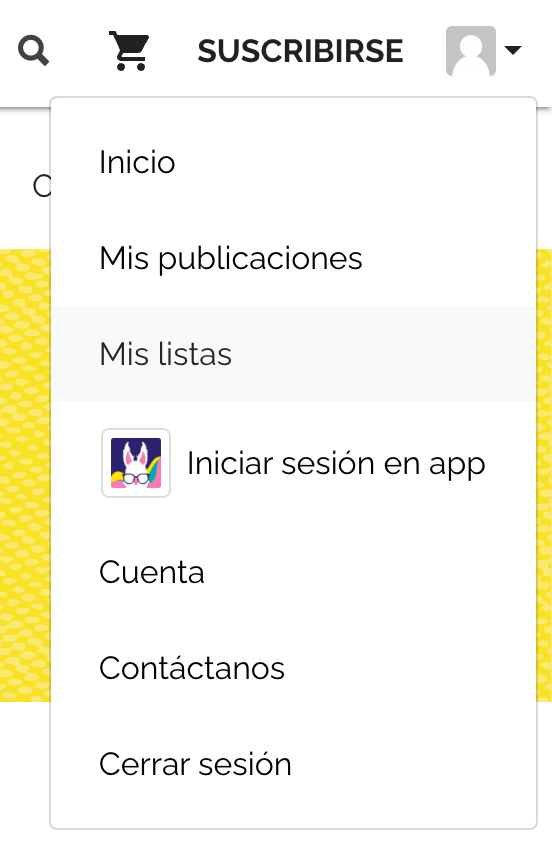
Luego las encontrarás fácilmente en Mis listas:
5. Compartir
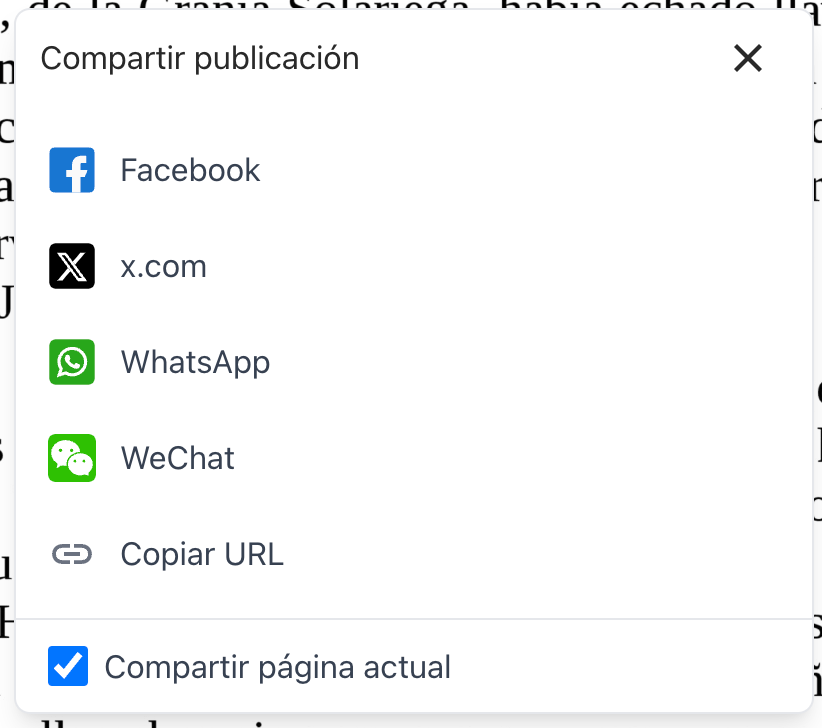
Comparte el enlace a la publicación que estás leyendo en tus redes sociales favoritas:
6. CONFIGURACIÓN DEL LECTOR
Apariencia
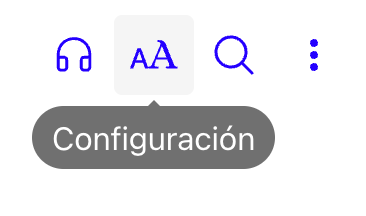
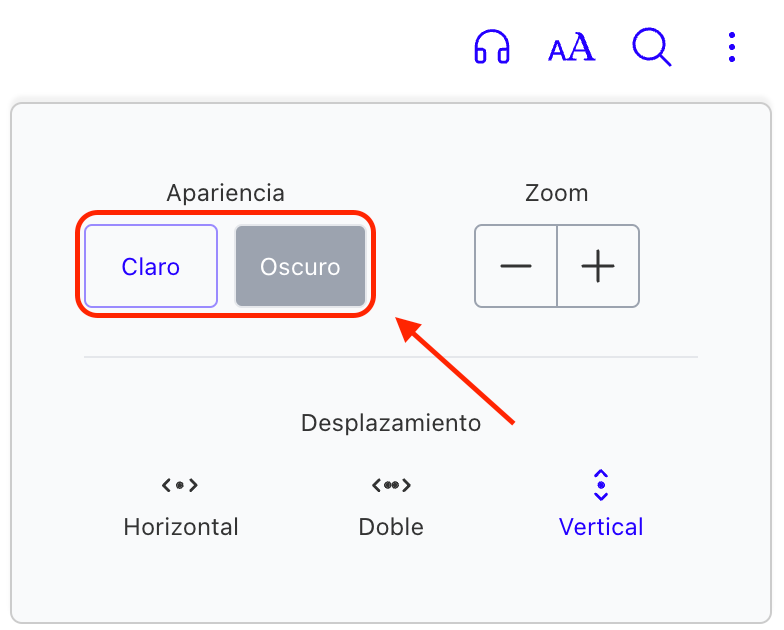
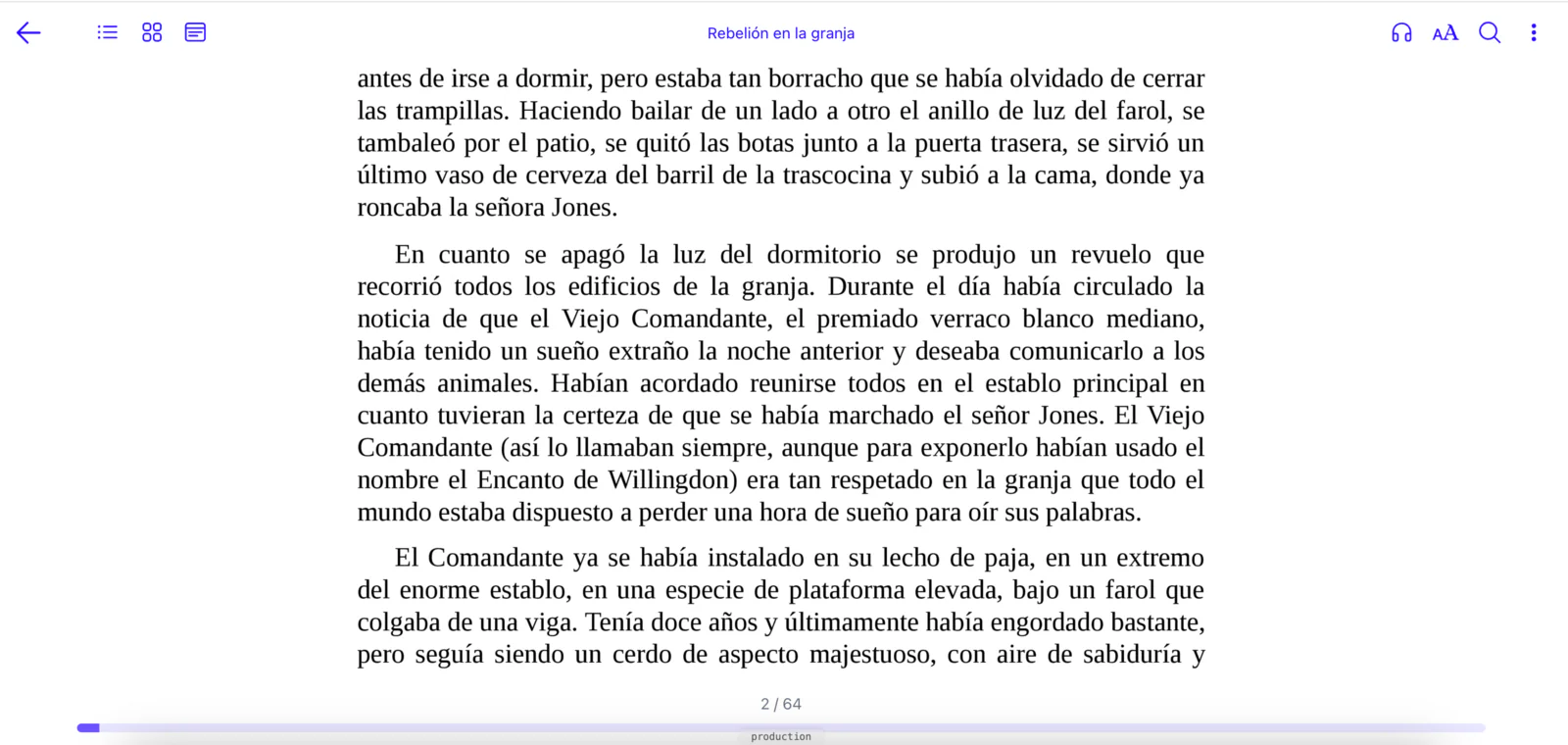
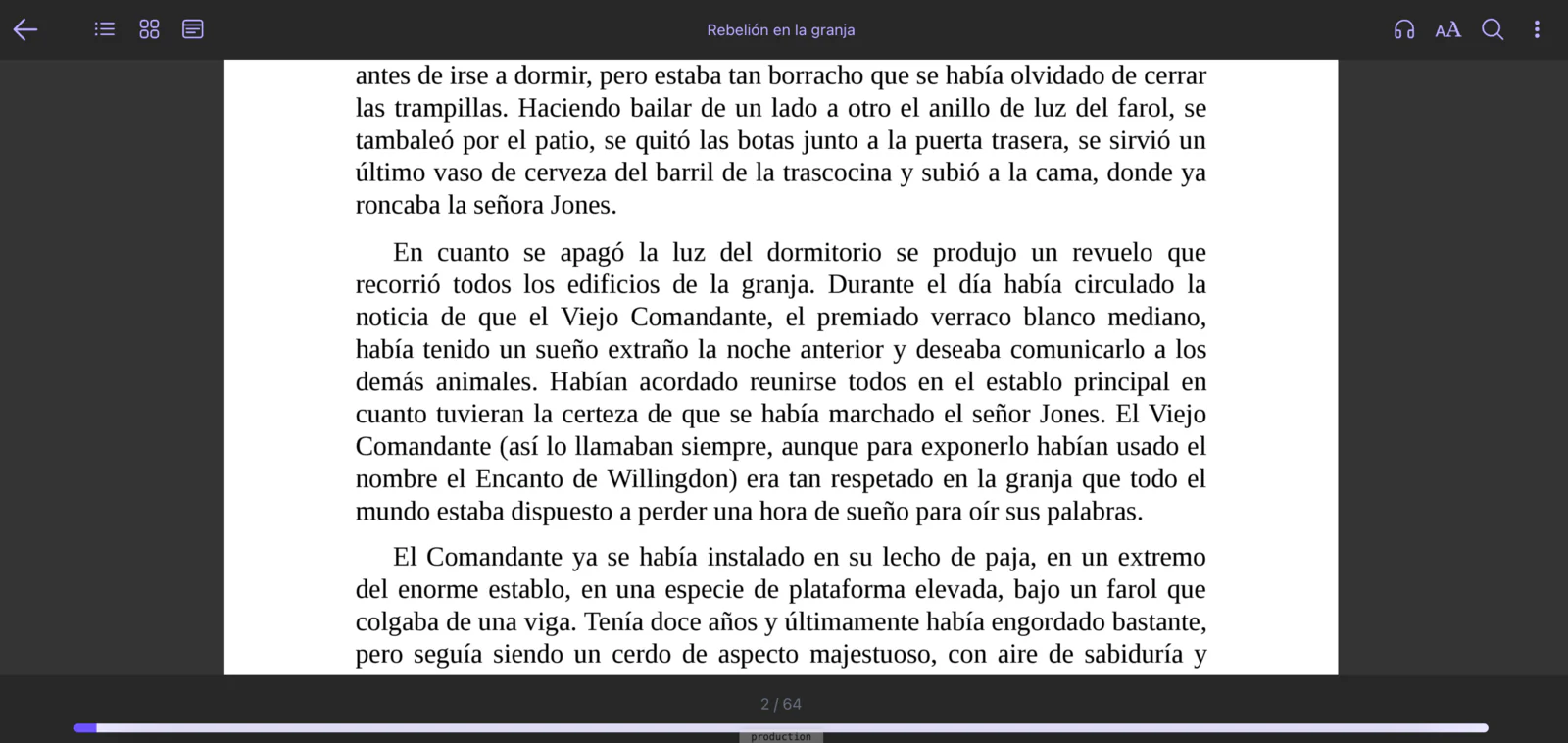
Haz clic en el ícono de las letras aA en el margen superior derecho para desplegar la configuración del lector y escoge entre un tema claro u oscuro:
.
Zoom
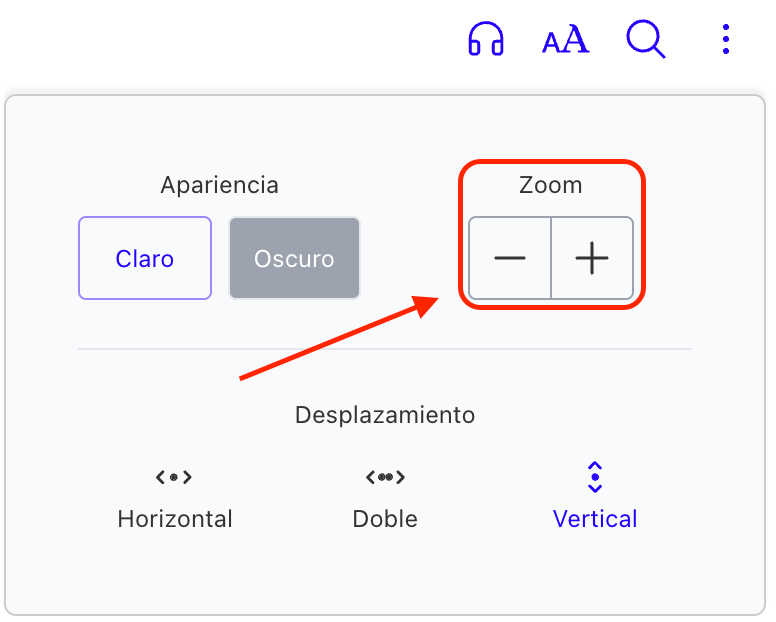
Acerca o aleja el texto dando clic en los botones +(zoom in) - (zoom out):
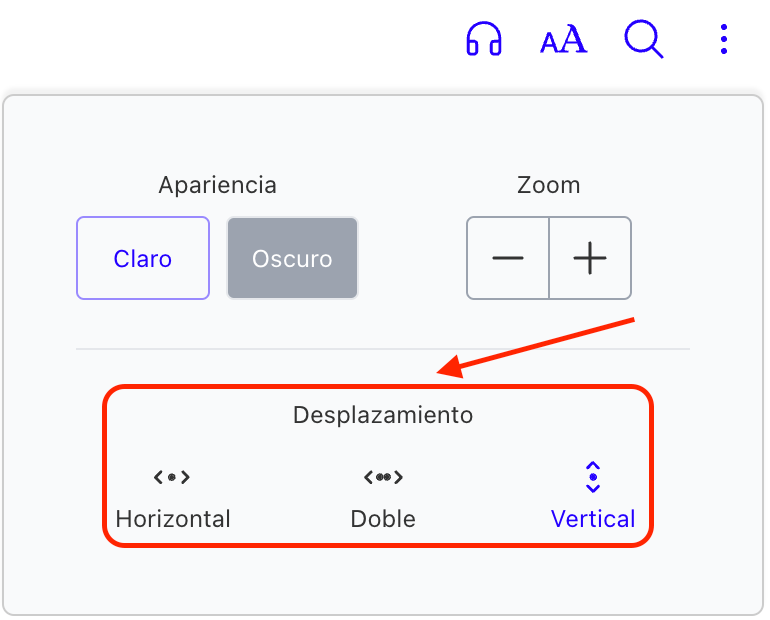
Dirección de desplazamiento
Elige si deseas desplazarte horizontalmente, leer en doble página o desplazarte de forma vertical:
7. Tabla de Contenidos
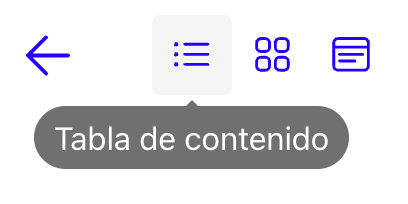
En la barra del lado derecho del lector, el primer ícono permite acceder a la tabla de contenidos de la publicación. La misma te permitirá desplazarte con agilidad dentro de la publicación, similar a un índice.
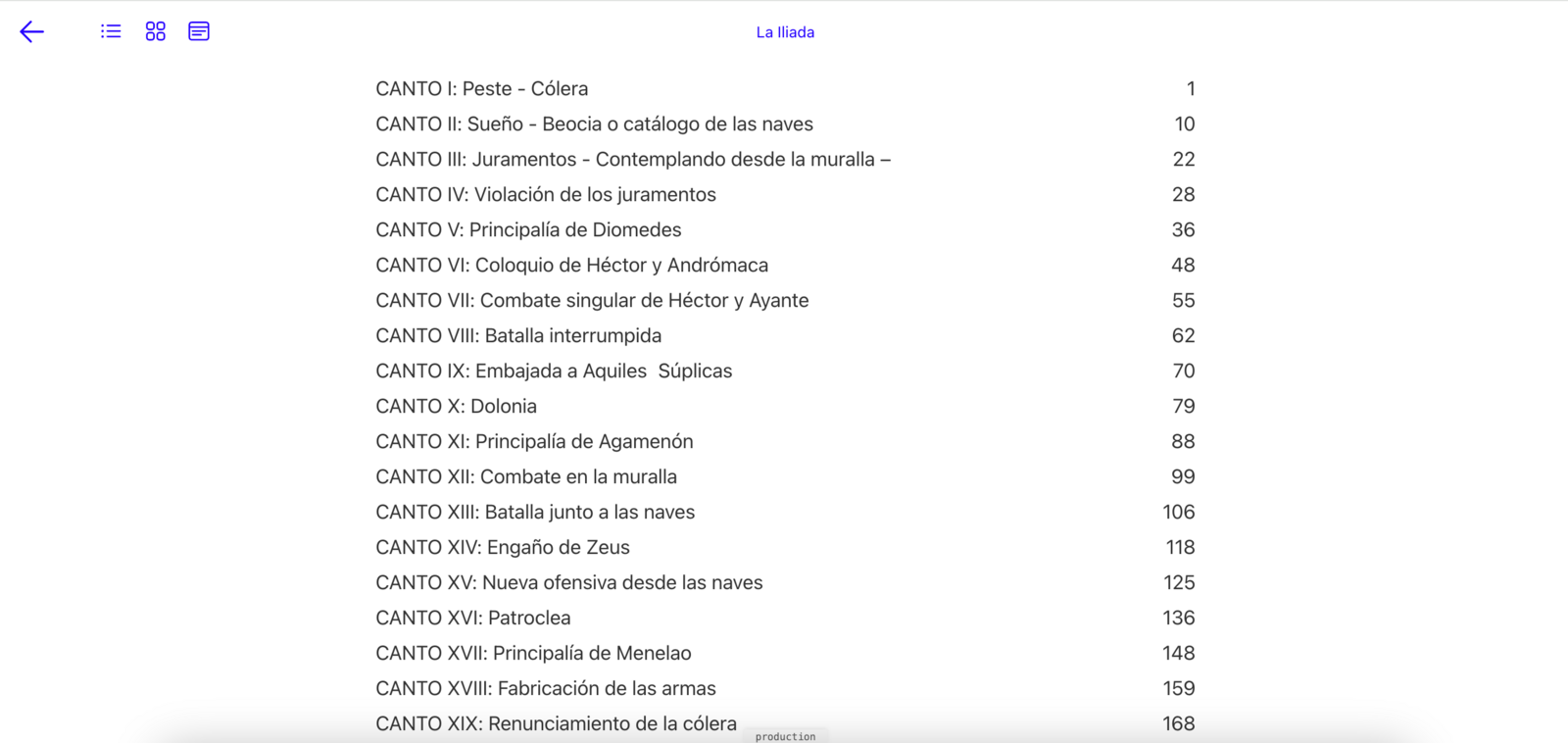
Podrás desplazarte dando clic en cada sección.
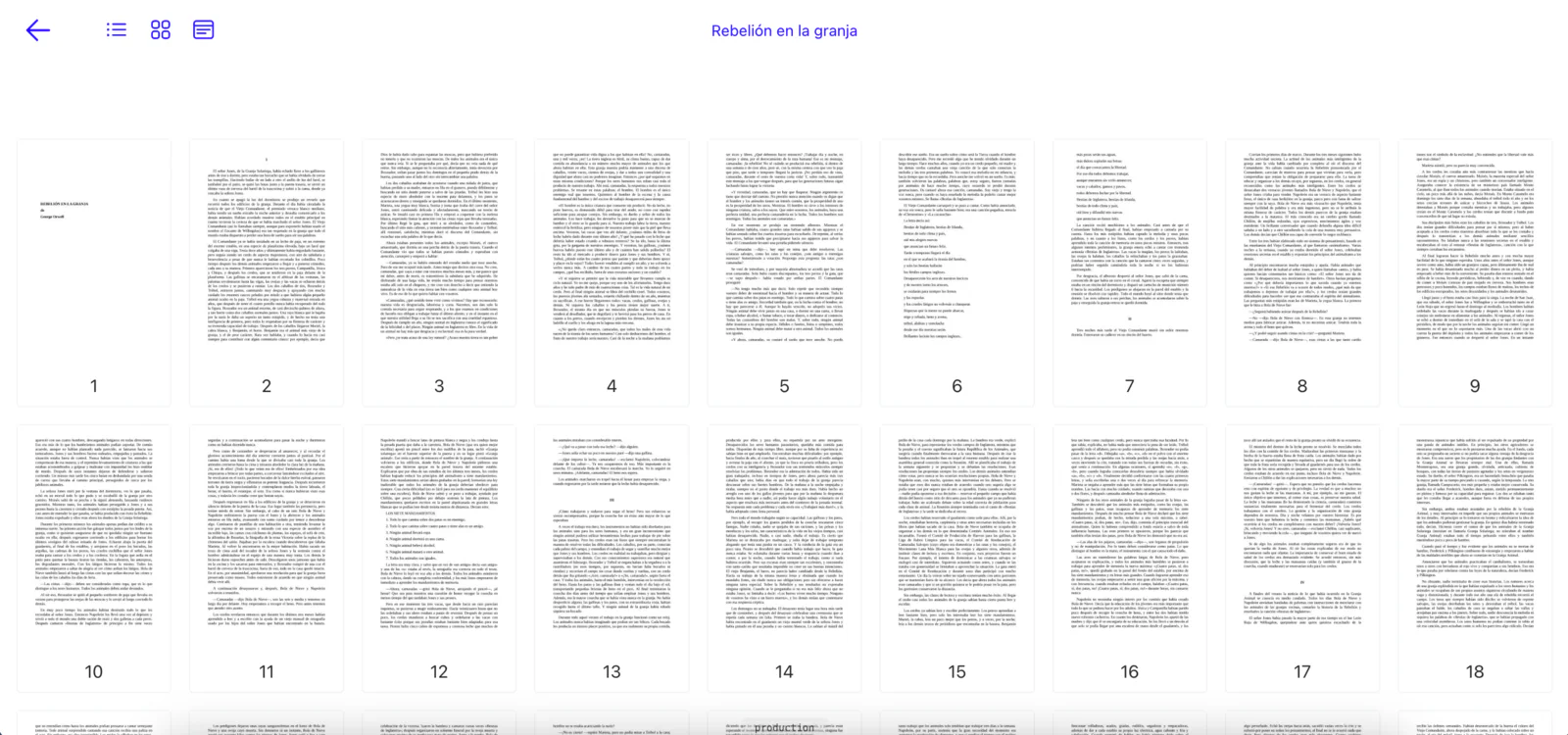
8. Ver miniaturas
Haz clic en el ícono de la cuadrilla del margen inferior izquierdo y accede a la vista de miniaturas. Esta funcionalidad no está disponible para EPUBs.

9. Anotaciones
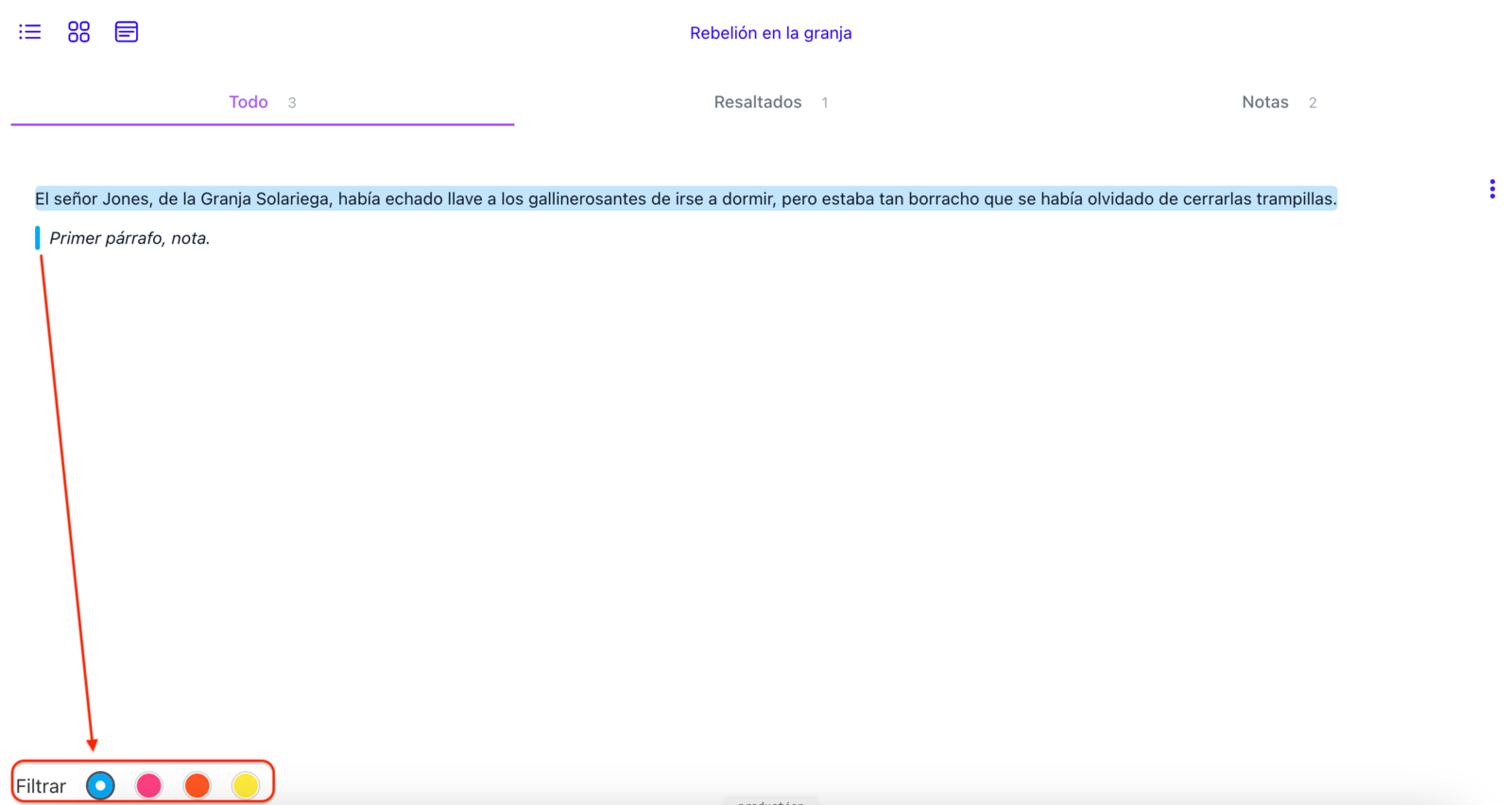
En el anotador se mostrarán los resaltados y notas hayas realizado en la publicación. Podrás filtrar por colores o por tipo de anotación (resaltados y notas):

Al acceder podrás encontrar todas tus anotaciones y también tus resaltados.
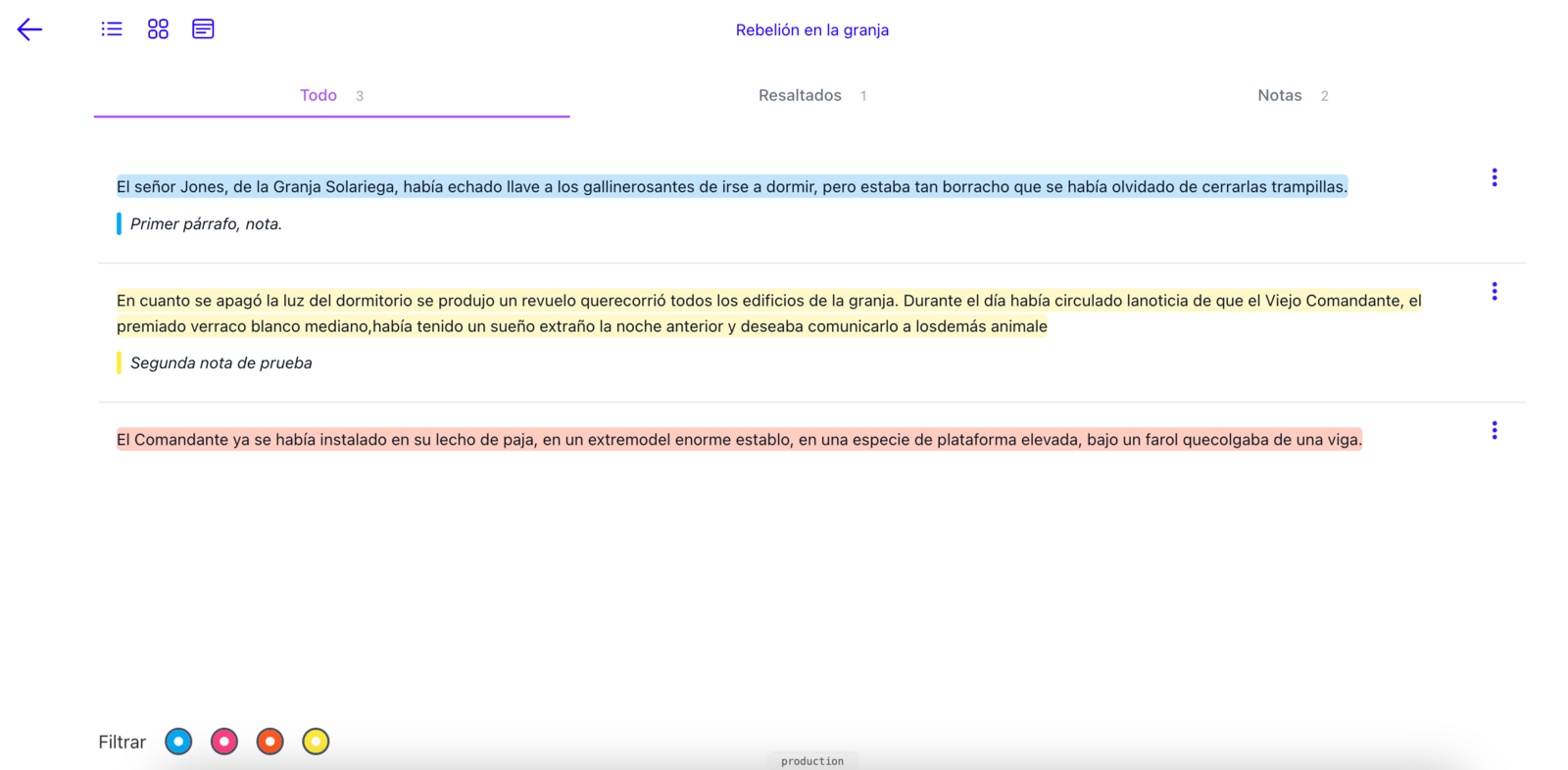
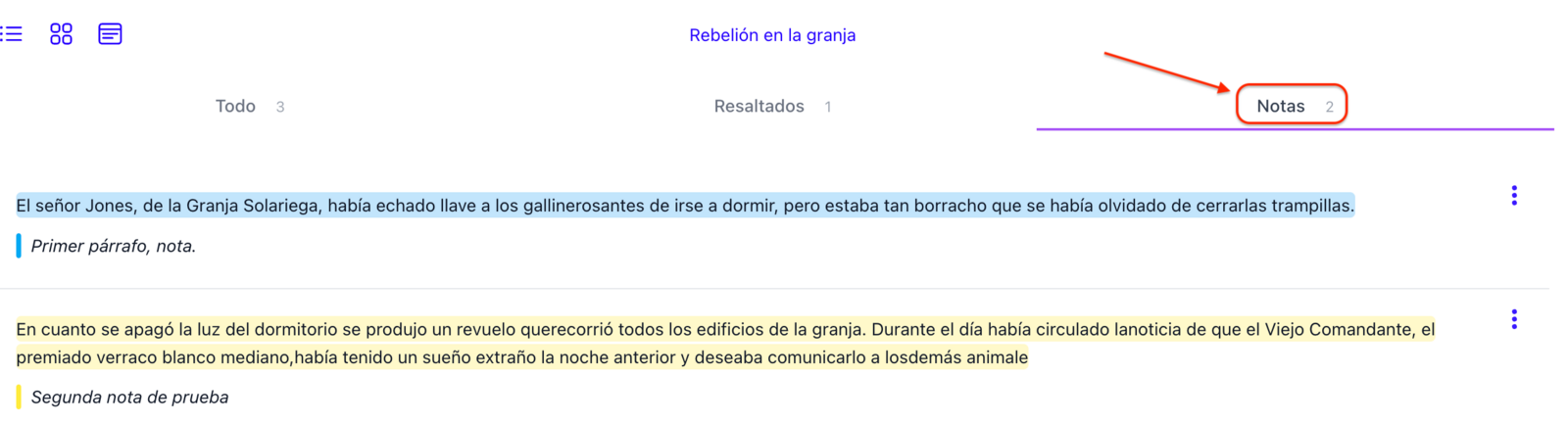
Puedes ir a la sección exclusiva de resaltados

o a la sección exclusiva de Notas.
También puedes filtrar por colores para ver solo los resultados que coincidan con el color que has seleccionado (en el siguiente ejemplo filtramos por el color azul).
Desde esta sección también puedes aplicar las herramientas del lector a los extractos seleccionados.
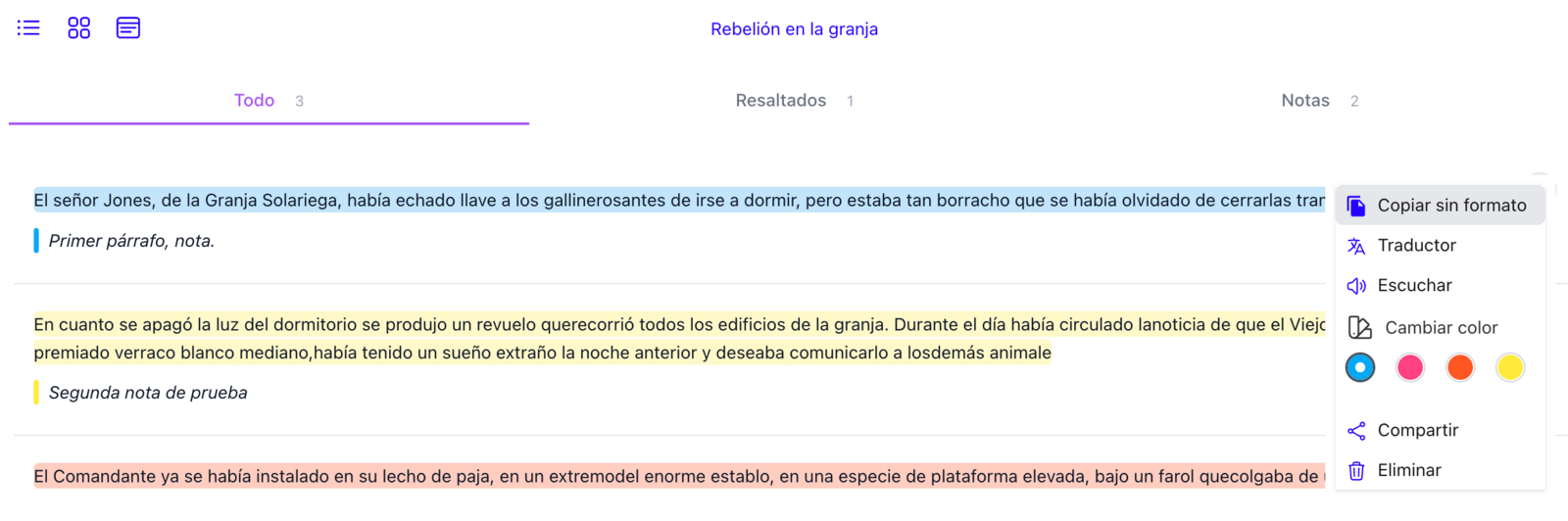
HERRAMIENTAS DEL LECTOR
Resaltado
Selecciona el texto que quieres marcar y elige un color para resaltarlo:
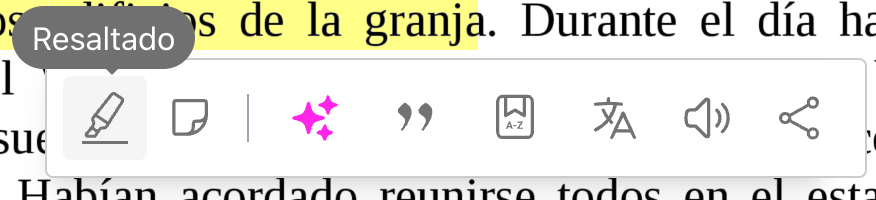
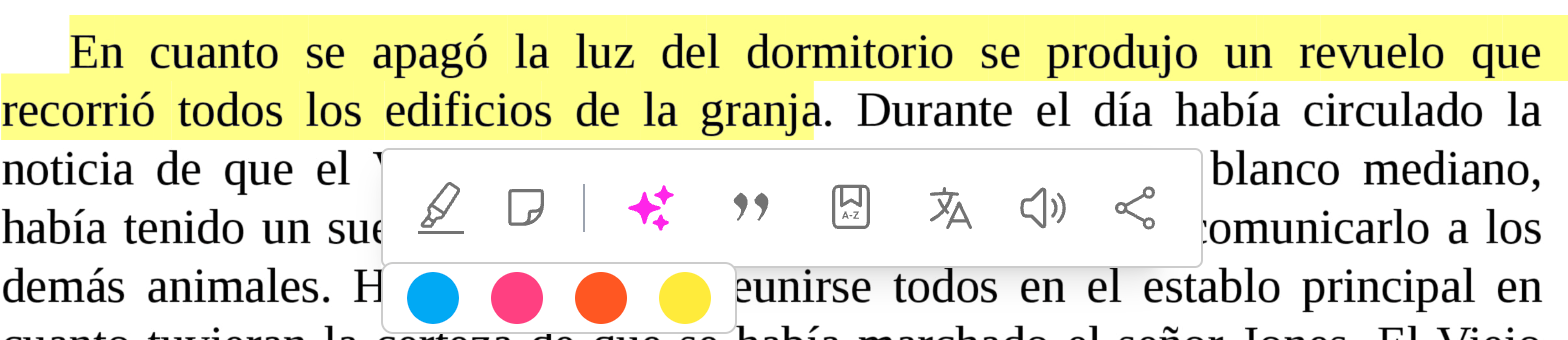
Verás guardados tus resaltados en el Anotador.
Notas
Selecciona el texto donde deseas añadir una nota y haz clic en Crear una nota. Podrás escribir tu anotación y marcarla con un color:
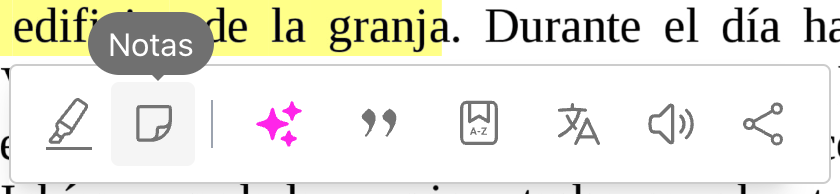
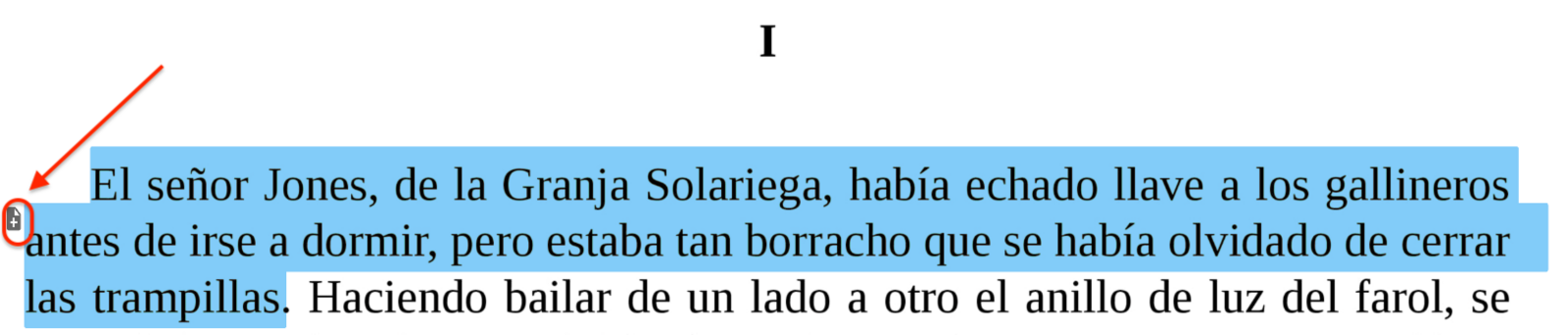
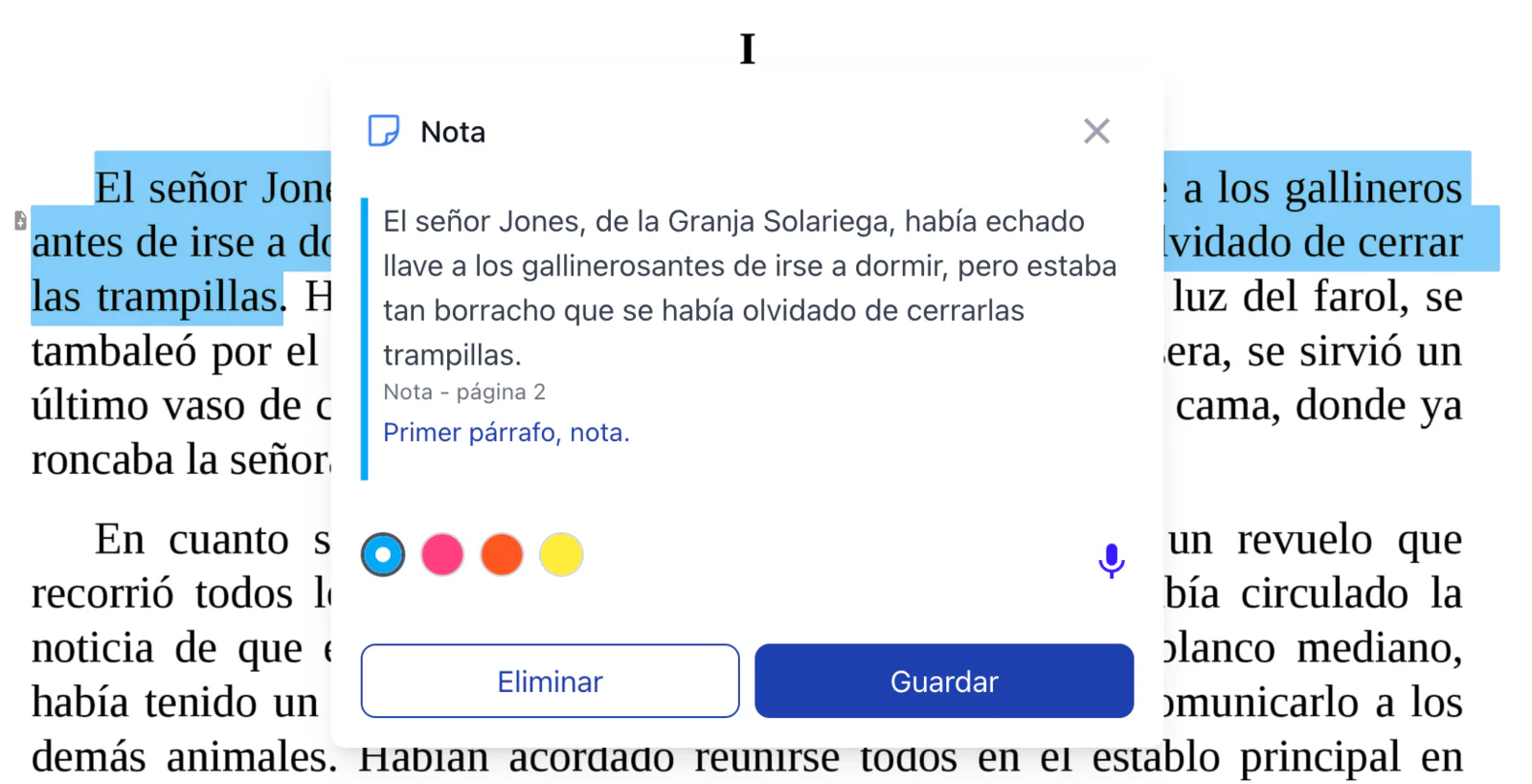
CONSEJO: Dando click en el ícono del micrófono, podrás dictar tu nota en lugar de escribirla.
Verás guardados tus notas en el Anotador.
Asistente IA
Selecciona el extracto de texto por el que quieras consultar al asistente y haz click en el ícono de la IA
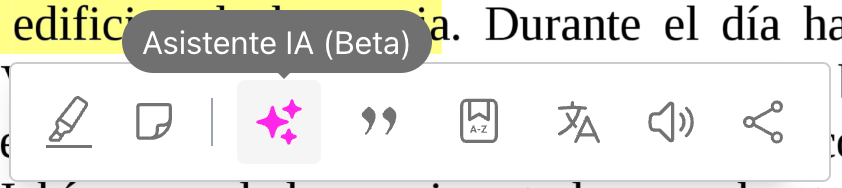
El asistente IA te permitirá realizar 3 acciones:
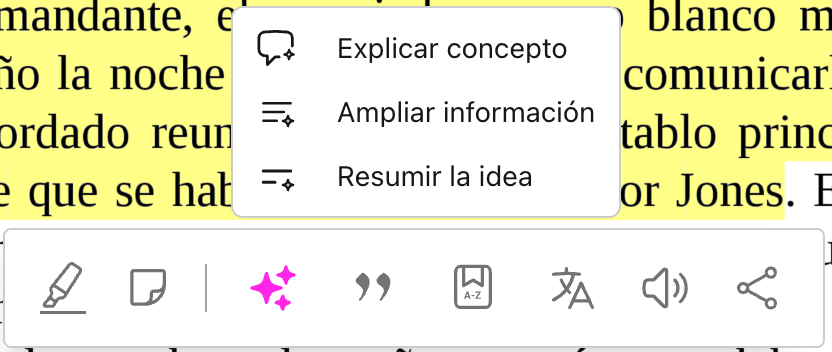
- Explicar el concepto:
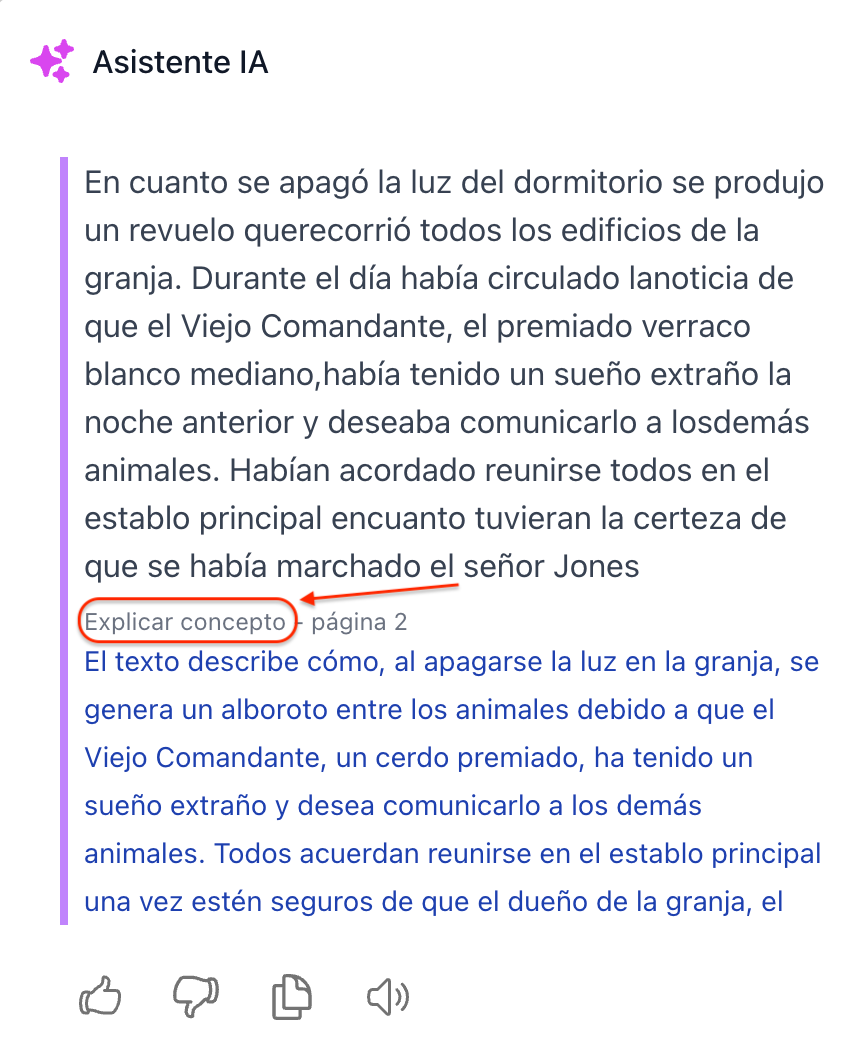
-
Ampliar la información:
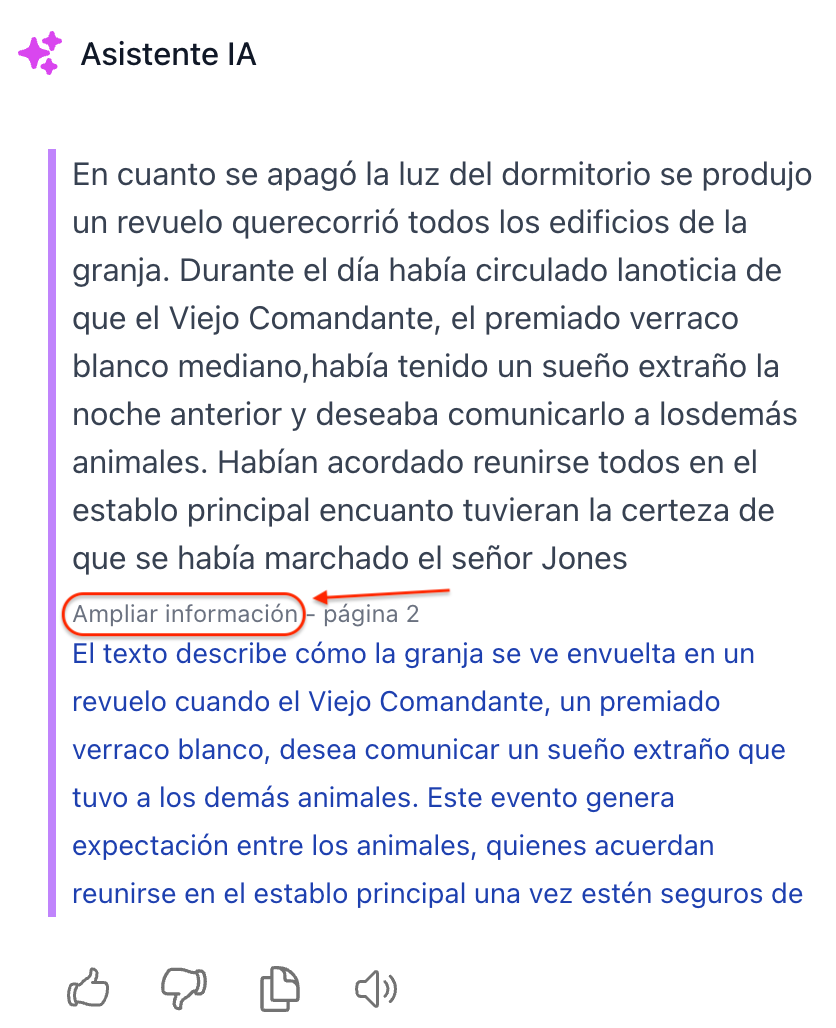
-
Resumir la idea:
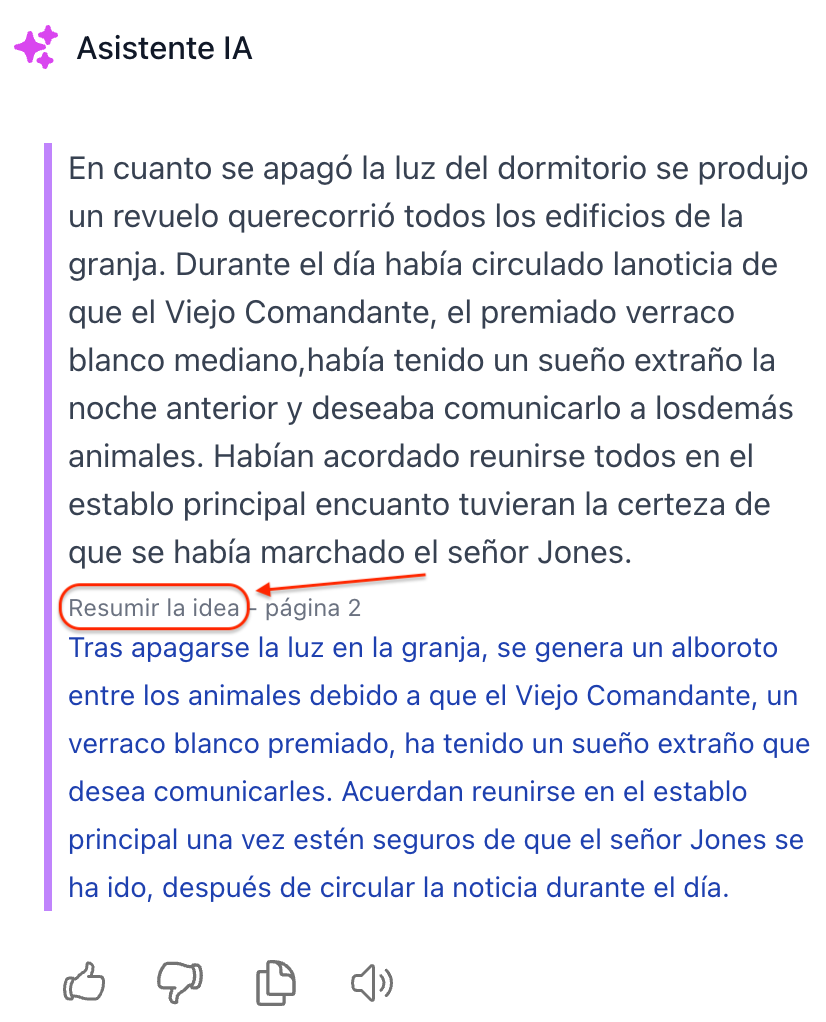
Además de utilizar el asistente para las 3 funcionalidades descritas, podrás también calificarlo:
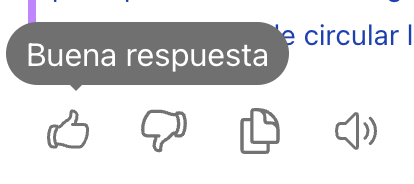
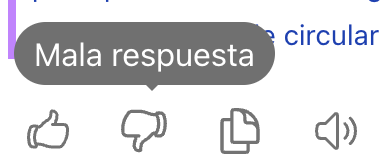
Puedes obtener una copia de la respuesta que te ha brindado:
O incluso podrás escuchar en voz alta la respuesta obtenida:
NOTA: las respuestas del asistente están restringidas a un máximo de 300 palabras. El idioma del asistente está sujeto al idioma configurado de la publicación. Si vuelves a preguntarle al asistente sobre el mismo extracto de texto, te dará una nueva respuesta, distinta a la anterior.
Citación
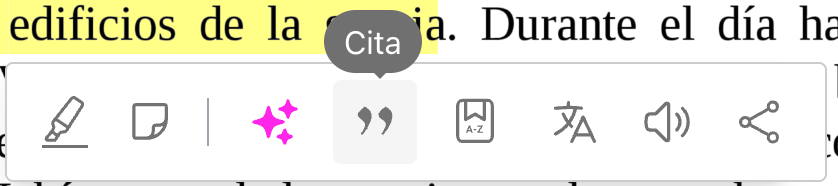
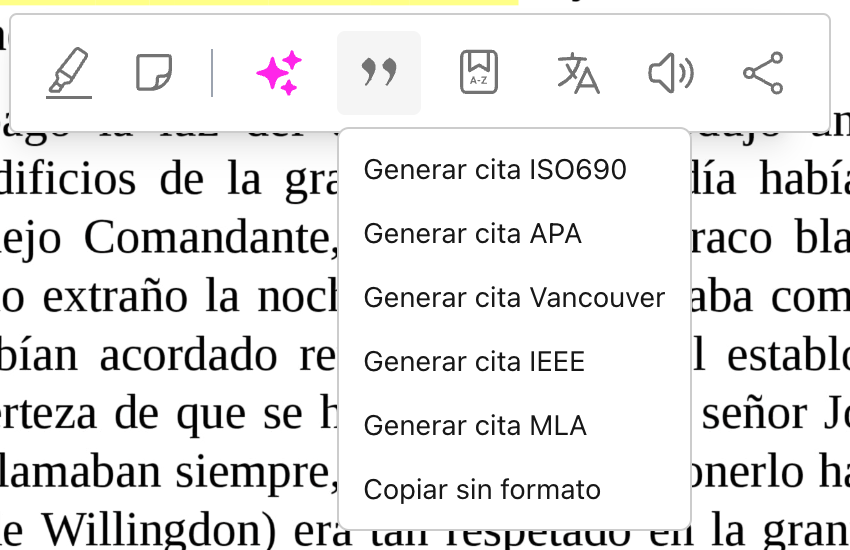
Selecciona un texto o párrafo y haz clic en Citación para obtener la cita en el formato que necesites:
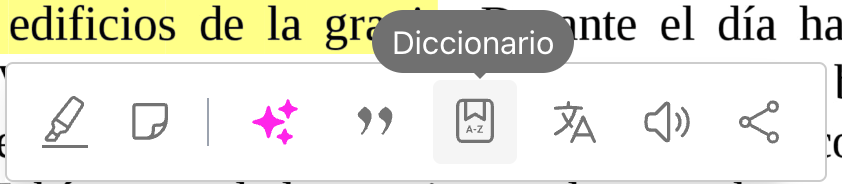
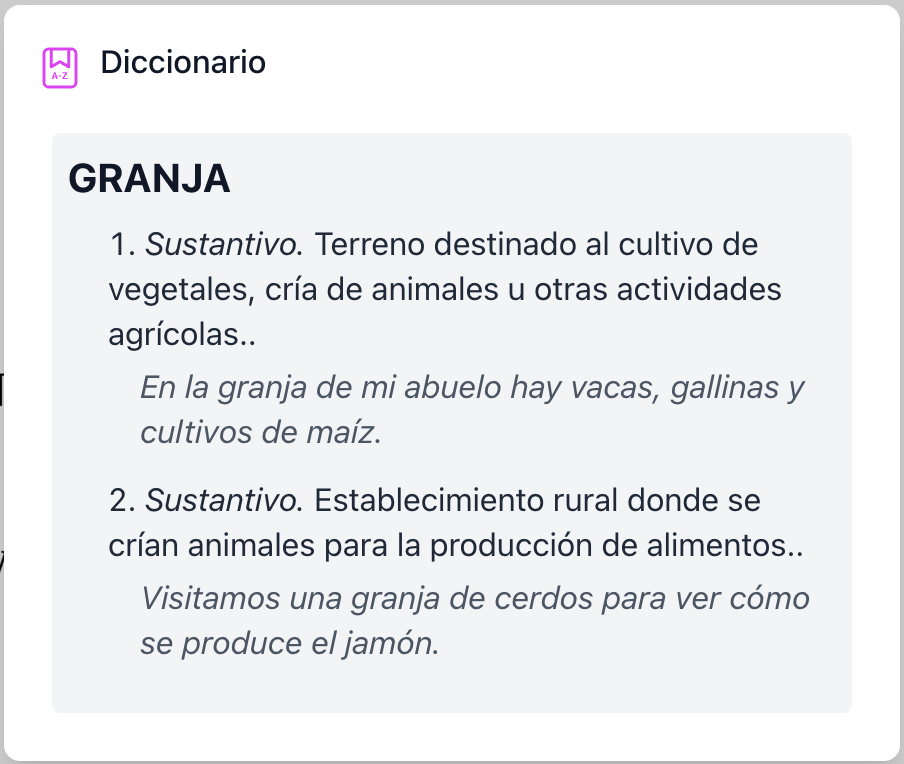
Diccionario
Selecciona la palabra que desees buscar en el diccionario para encontrar su definición rápidamente, sin necesidad de salir del lector.
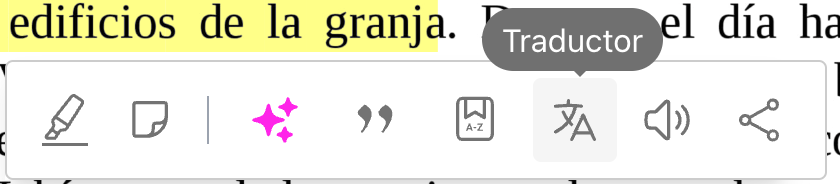
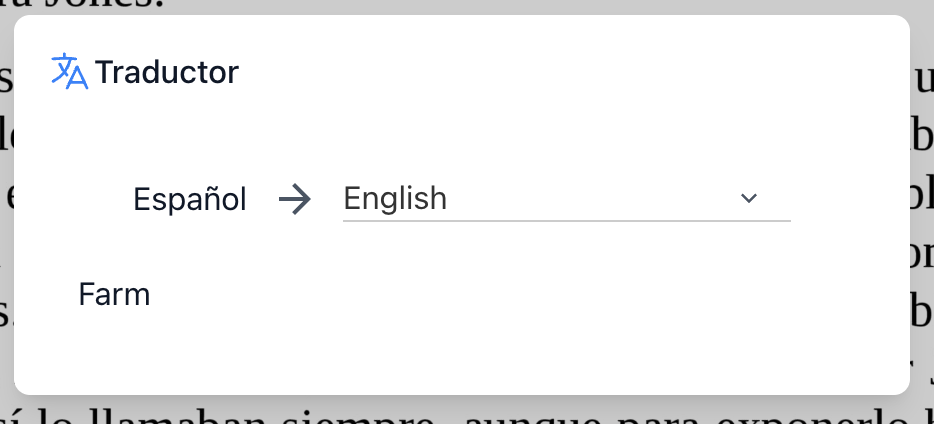
Traductor
Selecciona el texto que deseas traducir y haz clic en Traducir. Podrás elegir entre cientos de idiomas:
Audio (texto a voz)
Selecciona el texto que desees escuchar en voz alta y haz click sobre el ícono de un parlante.
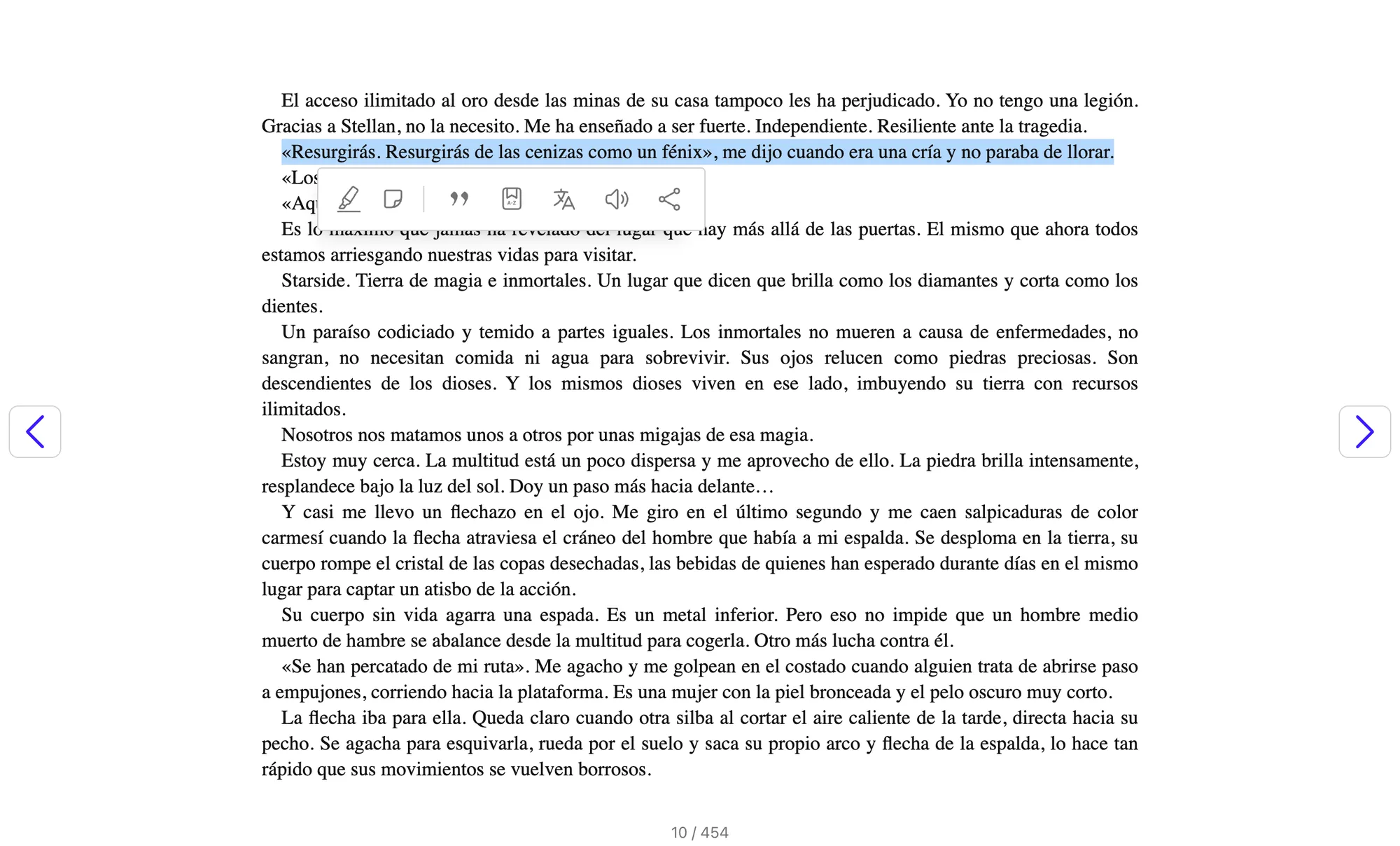
Suena en la misma barra de lectura en voz alta, con la voz y la velocidad que elegiste, y sin límite de largo. Mira cómo ajustarla en Lectura en voz alta en el lector.
Compartir
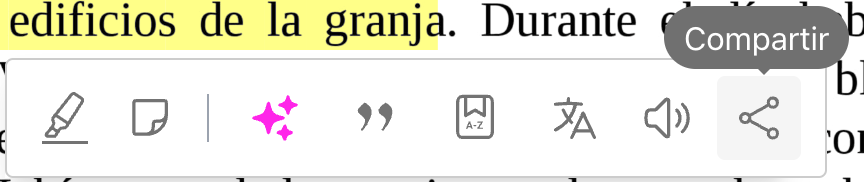
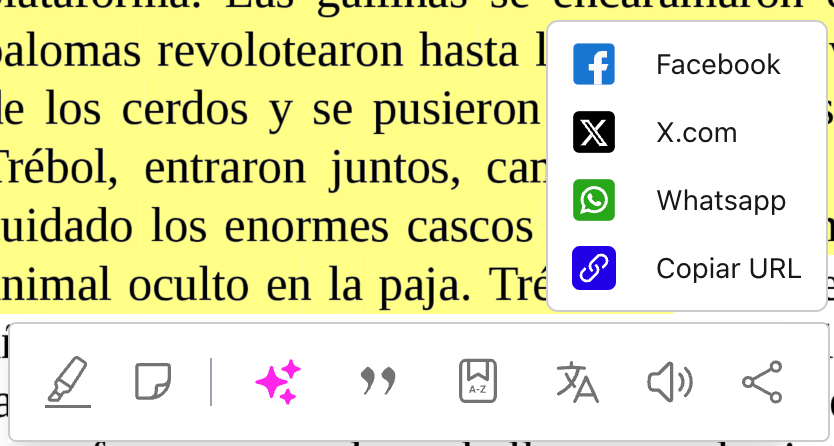
Si tienes consultas puedes escribir al equipo de soporte de la tienda, ingresando con tus credenciales y dando clic en Contáctanos en el menú desplegable que encontrarás sobre el margen superior de la tienda.