Panel de Importación de Contenido
En este artículo te mostraremos cómo usar el Panel de Importación de Contenido en Medusa para subir y gestionar tus publicaciones digitales.
El Panel de Importación de Contenido es un dashboard de autogestión donde los equipos de contenido pueden subir archivos digitales junto con una planilla de metadatos, y el sistema los procesa e ingesta automáticamente en Publica.la.
CÓMO ACCEDER
Recibirás un correo de invitación de tu contacto en Publica.la. Tras aceptar el enlace de invitación, puedes iniciar sesión en el panel con tu cuenta en https://medusa.publica.la/login.
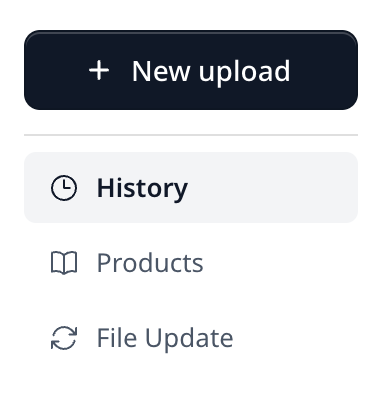
El panel tiene cuatro secciones accesibles desde la barra lateral izquierda:
-
Nueva Importación — para importar nuevas publicaciones. Tiene dos pasos presentados como secciones en acordeón: 1. Subir archivos de contenido 2. Subir planilla de metadatos
-
Historial — Una tabla con todas las importaciones de la ingesta de contenido actual. Para revisar el estado de importaciones anteriores
-
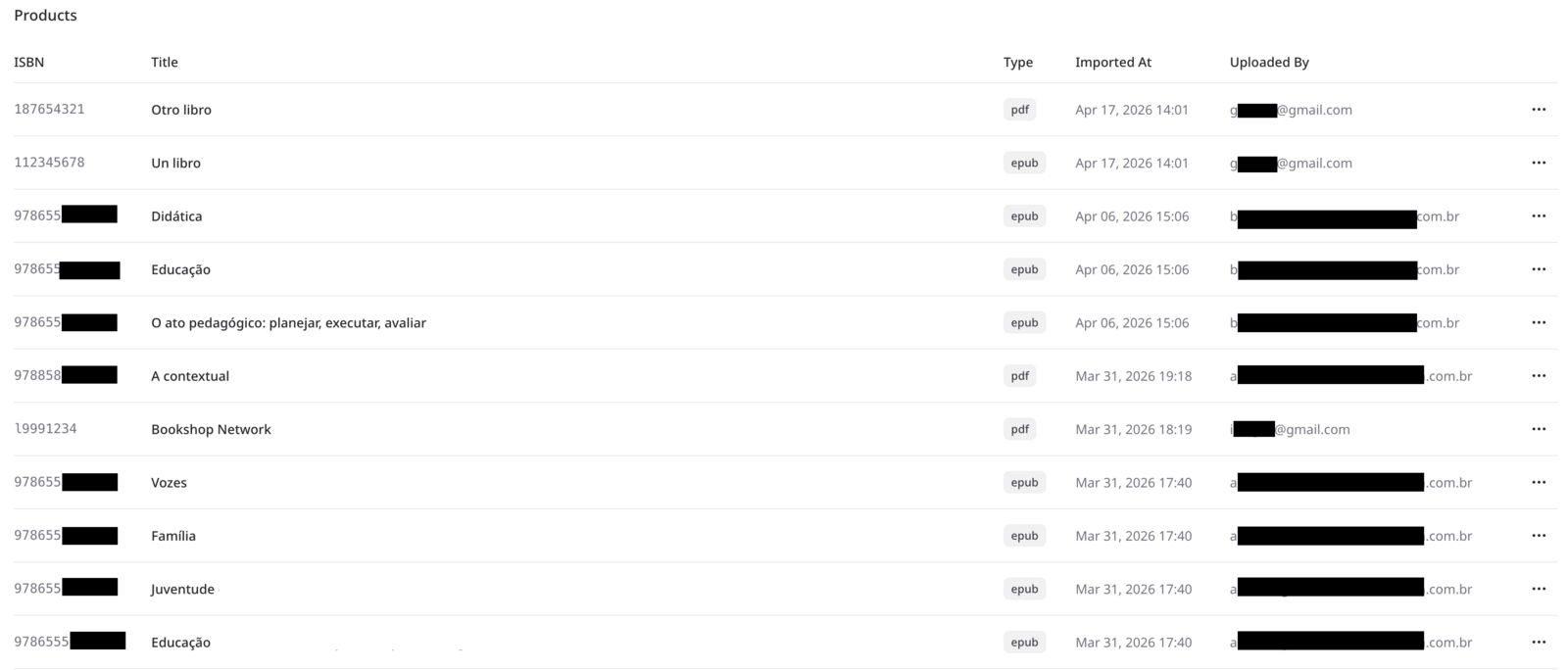
Productos — Una tabla con todos los productos ingresados exitosamente por el equipo, ordenados por fecha de ingesta (más recientes primero). Para explorar todas las importaciones
-
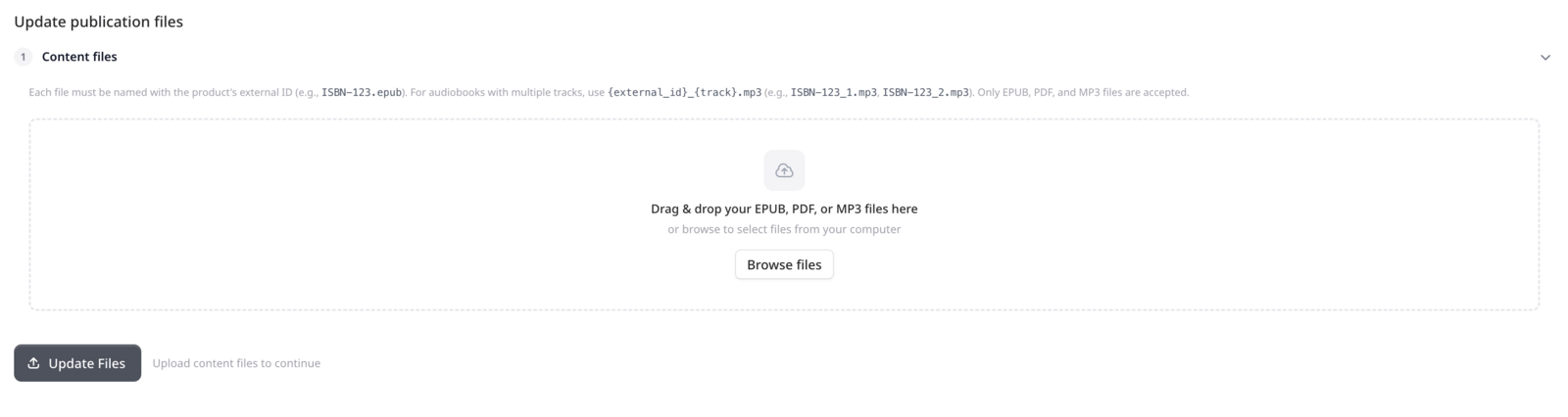
Actualización de Archivo — Permite reemplazar archivos de contenido (EPUB, PDF, MP3) de productos que ya fueron importados.
CÓMO IMPORTAR PUBLICACIONES
Paso 1: Subir archivos de contenido
1. En la barra lateral izquierda, haz clic en Nueva Importación. Se abrirá la siguiente pantalla.
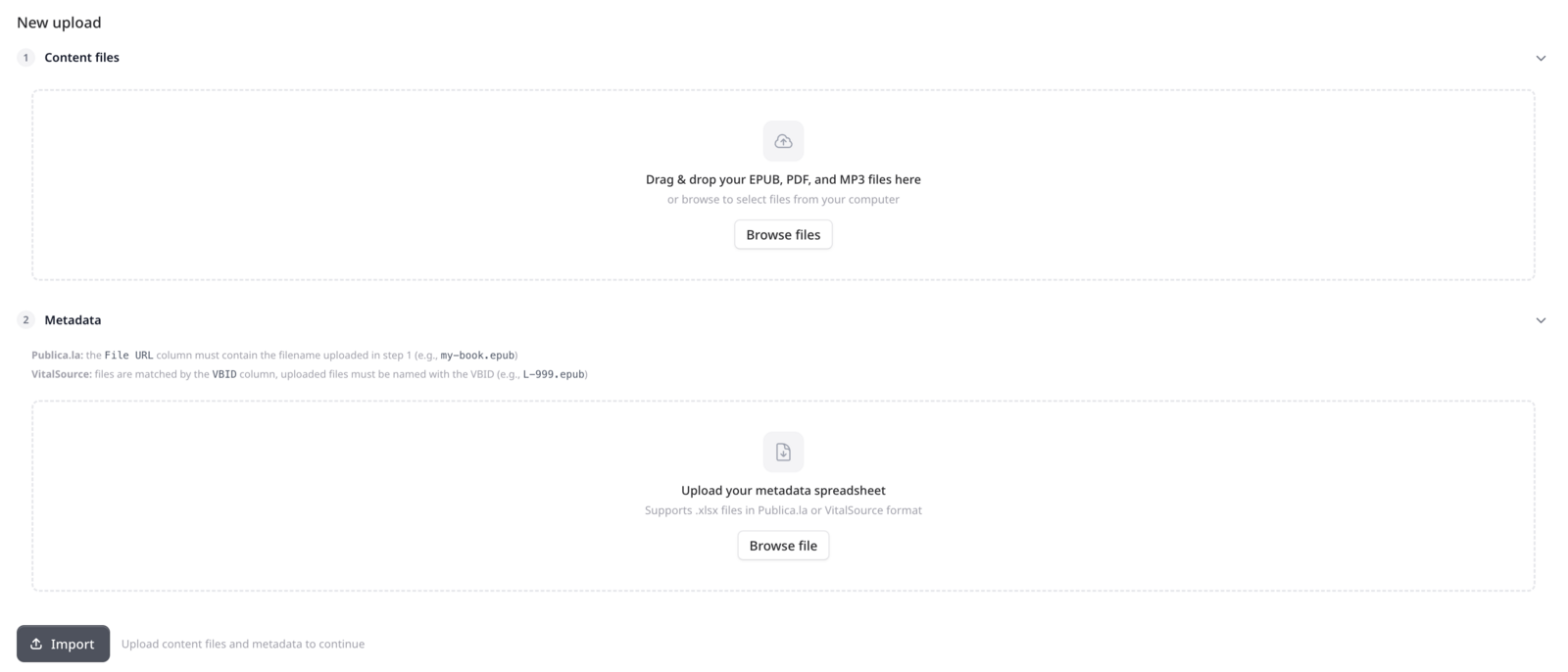
2. En la sección Subir archivos de contenido, arrastra y suelta tus archivos o haz clic para buscarlos desde tu computadora.
- Formatos aceptados: EPUB, PDF, MP3. Y JPG o PNG para portadas.
|| Puedes subir hasta 500 archivos por importación, con un tamaño máximo de 500 MB por archivo. Las subidas ocurren de forma simultánea y cada archivo muestra una barra de progreso en tiempo real.
Paso 2: Subir la planilla de metadatos
3. Una vez subidos los archivos, en la sección Subir planilla de metadatos, arrastra y suelta o selecciona tu archivo de metadatos.
- Formatos aceptados: XLSX, XLS o CSV (hasta 10 MB y 10.000 filas)
4. El sistema detectará automáticamente el formato de la planilla (Publica.la o VitalSource) y mostrará una vista previa de las primeras 5 filas para que confirmes que los datos se ven correctos.
- La validación del encabezado requiere que al menos el 60% de las columnas esperadas coincidan
| Si el formato detectado no es correcto, puedes cambiarlo manualmente antes de continuar.
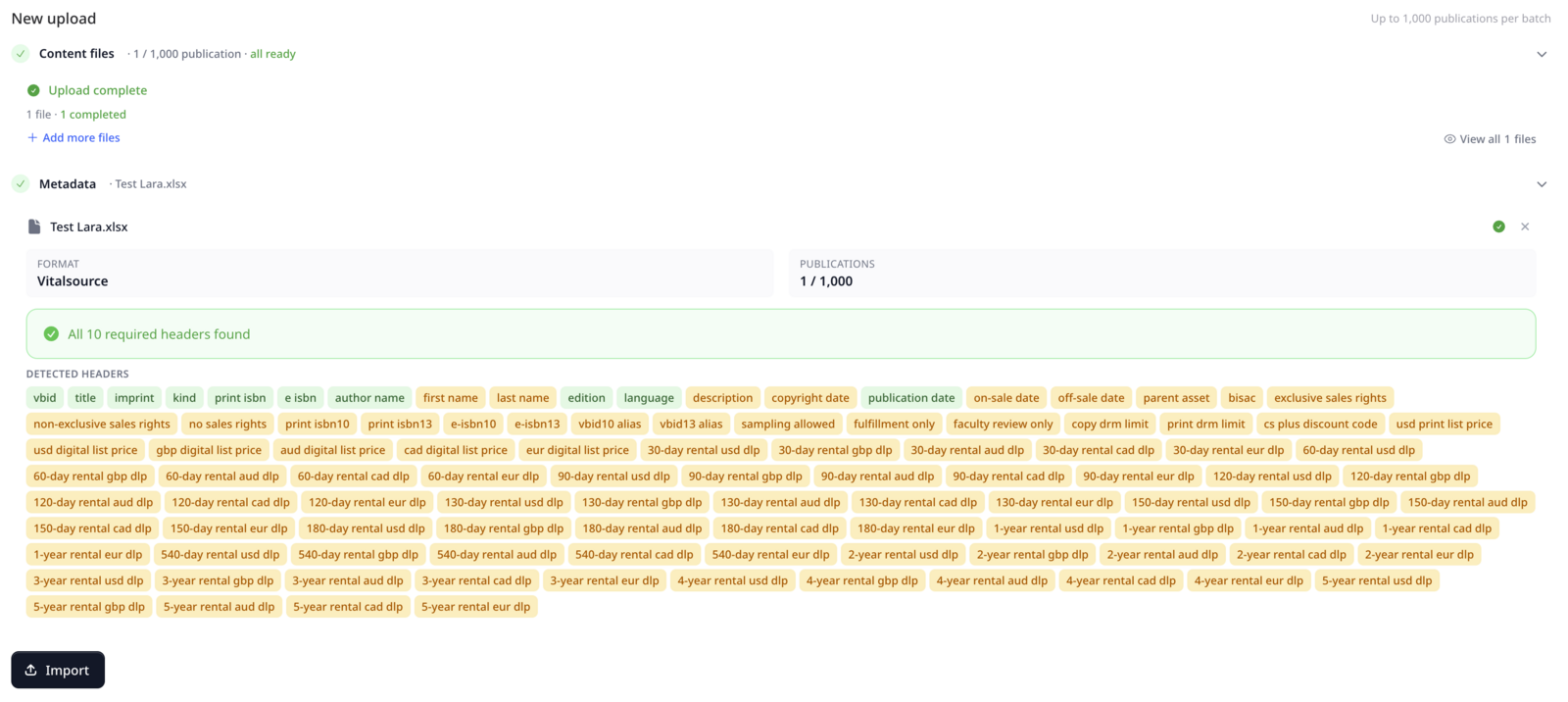
Validar e iniciar la importación
5. Una vez completadas ambas subidas, el sistema validará automáticamente:
- Que todos los archivos referenciados en la planilla hayan sido subidos
- Que no haya identificadores duplicados respecto a publicaciones importadas anteriormente
- Que todos los campos obligatorios estén presentes
- Que los tipos de archivo sean válidos (epub, pdf, mp3, físico)
6. Haz clic en Importar para iniciar el proceso.
 Si se encuentran errores, verás una lista con los 50 principales problemas. Puedes corregirlos y volver a subir, o elegir Continuar con errores para omitir las filas inválidas y procesar solo las válidas.
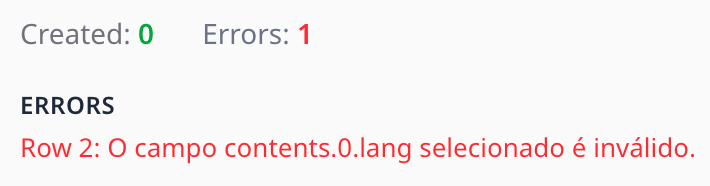 Puedes corregir y volver a subir.
HISTORIAL DE IMPORTACIONES
En esta sección verás todas las importaciones con su estado:
- Verde (Completado): todas las publicaciones fueron importadas exitosamente
- Rojo (Fallido): la importación no pudo completarse
- Ámbar (Parcial): algunas publicaciones fueron importadas y otras no
- Azul (Procesando): la importación aún está en curso
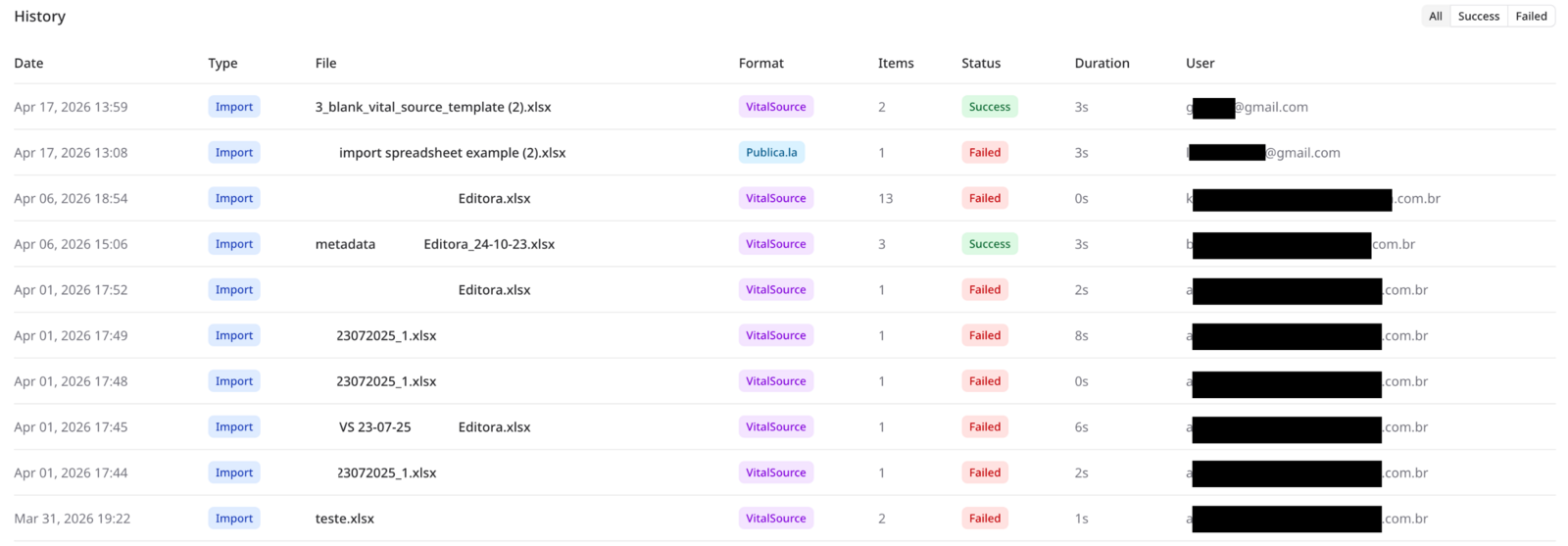
Al expandir una fila mientras una importación está en curso, verás el progreso en tiempo real. Una vez completada, puedes descargar un reporte CSV con el resultado completo de cada publicación.
PRODUCTOS
En la sección Productos encontrarás todas las publicaciones importadas exitosamente, ordenadas por fecha de subida (más recientes primero).
ACTUALIZACIÓN DE ARCHIVO
Si necesitas reemplazar el archivo de una publicación ya importada (por ejemplo, para subir el archivo final en lugar de un placeholder, o para corregir errores), usa la sección Actualización de Archivo.
1. Sube los archivos de reemplazo (EPUB, PDF o MP3).
2. El sistema hará la correspondencia automática de los archivos con las publicaciones correspondientes por ISBN o identificador externo y procesará el reemplazo.
|| El reemplazo de archivos activa una re-ingesta completa de la publicación, incluyendo la regeneración de todos los derivados como Smart Zoom.
FORMATOS DE PLANILLA ADMITIDOS
Formato Publica.la
Columnas obligatorias en la planilla:
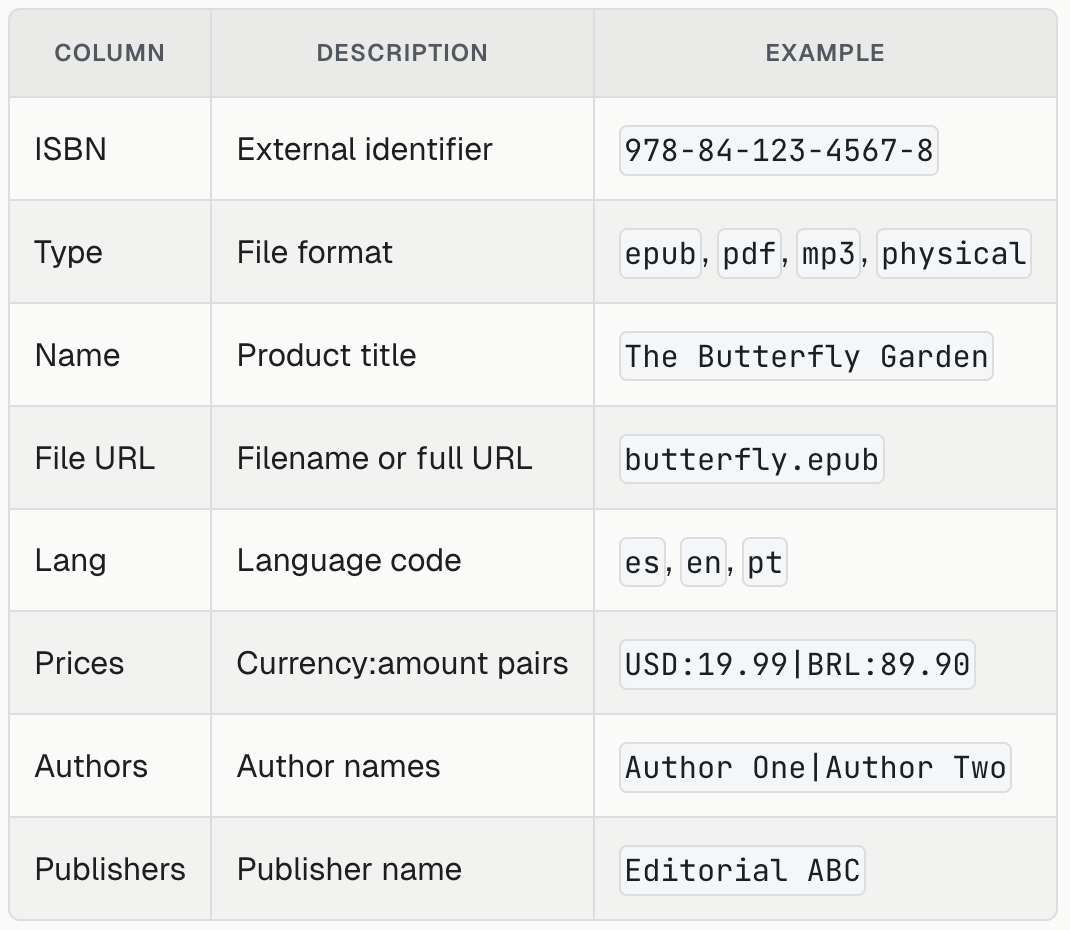
Las columnas opcionales incluyen: Descripción, Fecha de Publicación, URL de Portada, Autores, Editoriales, Precios, Palabras clave, Categorías, Colecciones, y más.
Metadatos personalizados se admiten mediante columnas taxonomy_* (ej.: taxonomy_genre, taxonomy_age_group).
Formato de precio: pares CódigoMoneda:Monto separados por |. Ejemplo: ARS:1000|USD:20|BRL:89.90
Separador de múltiples valores: usa |, ; o , para separar múltiples valores en una misma celda.
Formato de fecha: El sistema acepta DD/MM/AAAA, MM/DD/AAAA, AAAA-MM-DD y fechas seriales de Excel. Todas se normalizan a AAAA-MM-DD.
Formato VitalSource
Usado para contenido migrado desde catálogos VitalSource. Este formato utiliza una estructura de encabezado de 3 filas:
- Fila 1: Encabezados de grupo (ej.: "Básico", "Identificadores de Activo")
- Fila 2: Encabezados de columna (usados para el mapeo de campos)
- Fila 3: Nombres del sistema (omitidos durante el procesamiento)
Columnas obligatorias:
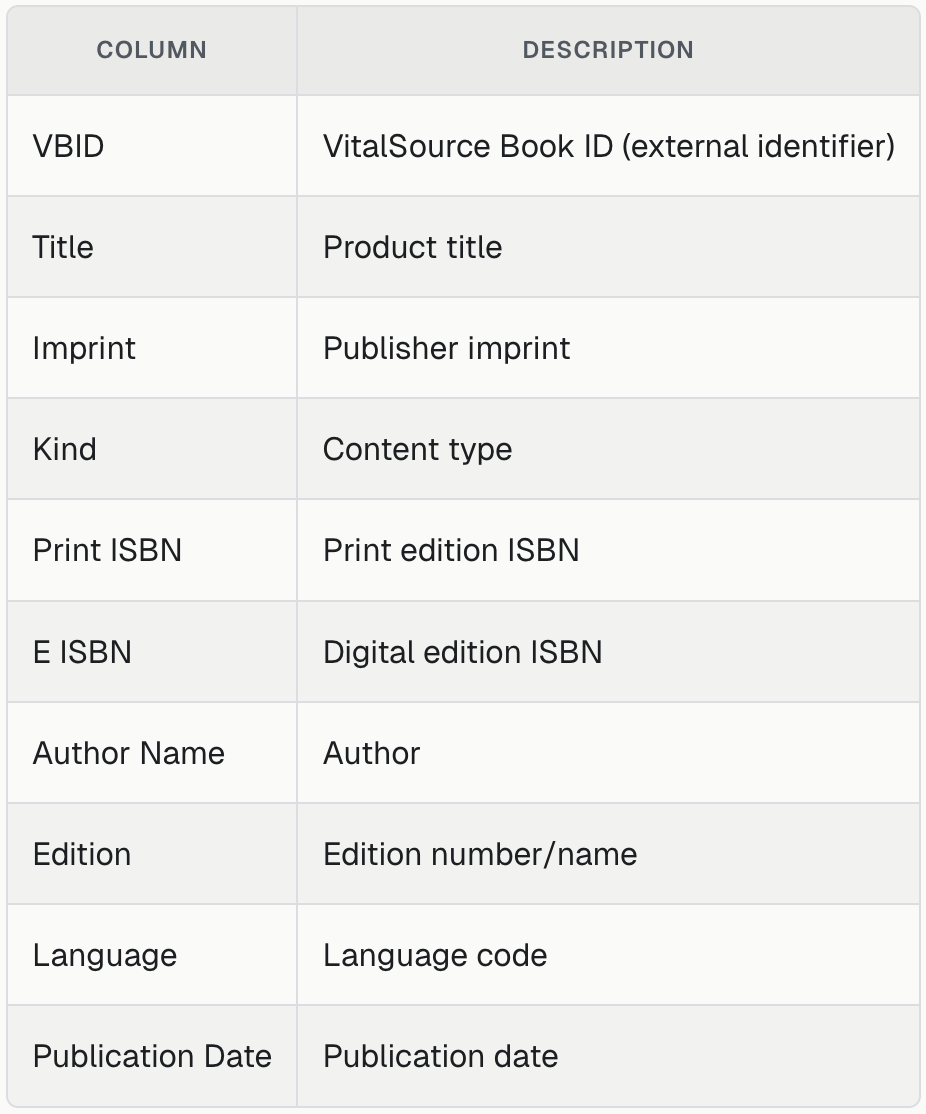 Opcionales:
- Columnas de precio por moneda (
USD Digital List Price,GBP Digital List Price) - Códigos BISAC
- Derechos de venta
- Configuración de muestras
- Descripción
Correspondencia de archivos: En el formato VitalSource, los archivos se corresponden por el prefijo del VBID. Por ejemplo, un archivo llamado L-999-70114.epub corresponde a la fila con VBID L-999-70114. Se admiten múltiples archivos por VBID (un archivo de contenido más una imagen de portada opcional).
Esperamos que este tutorial haya sido de utilidad. Si tienes alguna pregunta, contáctanos en [email protected].