Loja de livros físicos - Como usar as Notas de Envio
Neste artigo vamos mostrar como usar as Notas de Envio na sua Loja de Livros Impressos e todas as funções disponíveis
⚠️ O que são as notas de envio? É uma seção dentro do Painel da sua loja que permite organizar os envios das compras dos seus clientes. Aqui você verá todas as compras que foram realizadas corretamente, o status delas e muito mais informação!
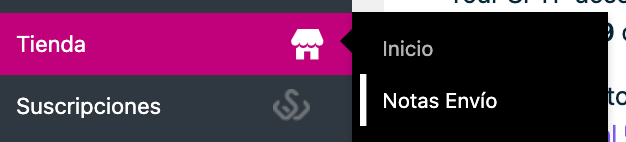
Você poderá encontrá-la dentro do Dashboard da sua loja > loja > "Notas de envio".
Ali você verá várias colunas com informações sobre as compras realizadas. A seguir vamos mostrar para que serve cada uma e como usá-las para organizar os seus envios.

➡️ Índice:
- ID do envio e ID do usuário
- Status
- Produto e preço
- Endereços
- ID de assinatura e último pagamento
- Acesso à compra
- Atualização das compras em simultâneo
- Status das compras
- Como exportar os registros das Notas de envio?
ID do envio e ID do usuário
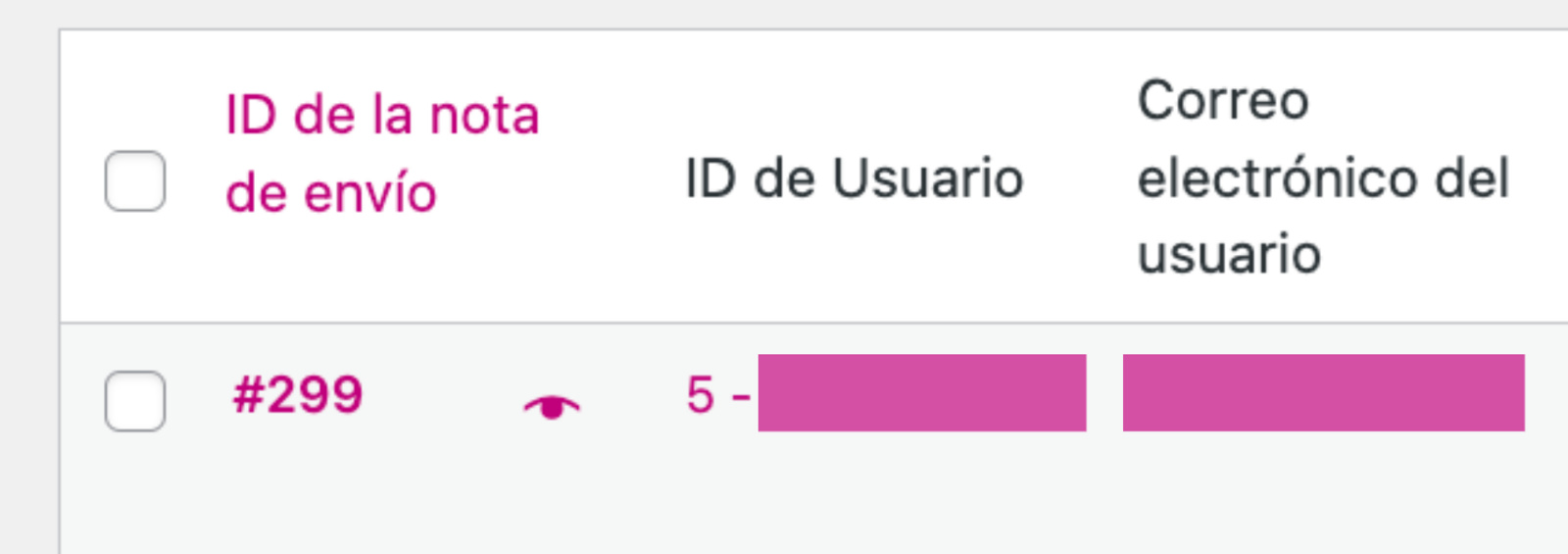
Aqui você encontrará o número identificador do envio da compra do usuário e o número identificador do usuário. Você pode clicar no número identificador para acessar as informações individuais da compra em uma nova janela ou clicar no "olho" para acessar essas mesmas informações em uma janela pop-up.
Ao lado, você verá o nome completo do usuário e o e-mail com o qual ele se cadastrou na sua loja.
Status
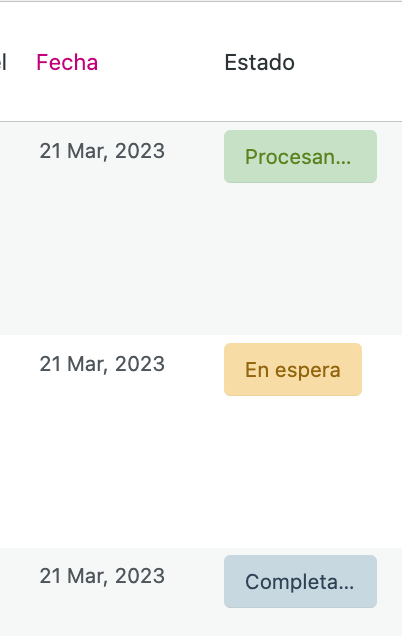
Aqui você encontrará o status em que se encontra a compra do cliente. Pode indicar que está aguardando o pagamento, se foi cancelada ou, se você já enviou o produto, concluída.
Produto e preço
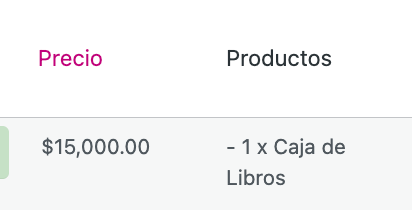
Nesta seção você encontrará os dados do produto que o usuário adquiriu e o total a pagar por ele. A partir daqui você poderá verificar rapidamente se todos os dados da compra estão corretos e prontos para envio🤩
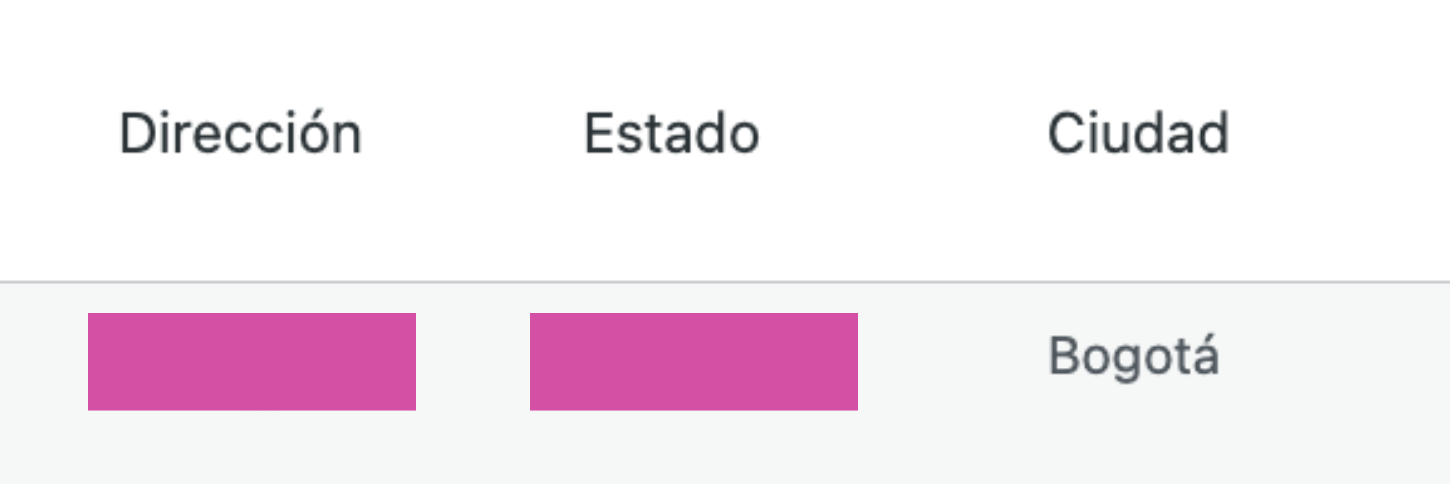
Endereços.
Nesta seção você verá os dados de envio que o usuário inseriu na plataforma no momento de realizar a compra. Aqui você poderá verificar se os dados do endereço para onde envia o produto coincidem com os que foram informados na loja.
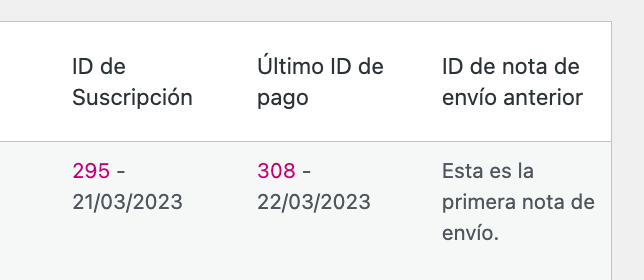
ID de assinatura e último pagamento
No caso de uma assinatura recorrente, aqui você poderá encontrar mais informações sobre o número identificador da assinatura, junto com a data do último pagamento registrado na plataforma.
Se você vende assinaturas na sua loja, isso pode ser muito útil em casos como um pagamento ou envio atrasado. Você verá registrado qual mês o usuário pagou e qual mês ele deve receber.
Acesso à compra
Como indicamos no passo ID do envio e ID do usuário, você pode editar alguns detalhes da compra individual clicando no número identificador.
🧑💻Isso abrirá uma janela que permitirá editar a data de criação, o status da compra, dados de faturamento, envio, entre outros.
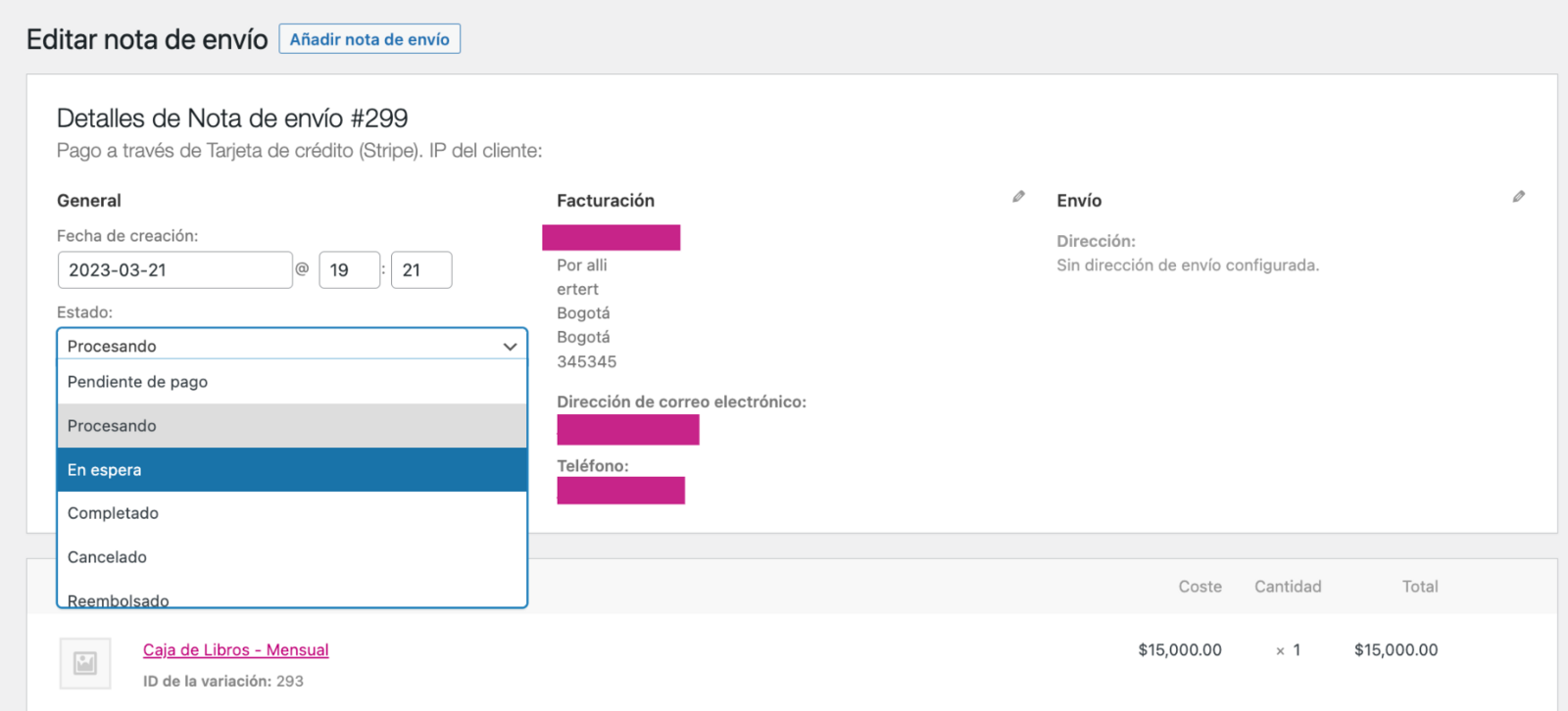
Depois de atualizar os dados, você deve clicar em Atualizar para salvar as alterações.
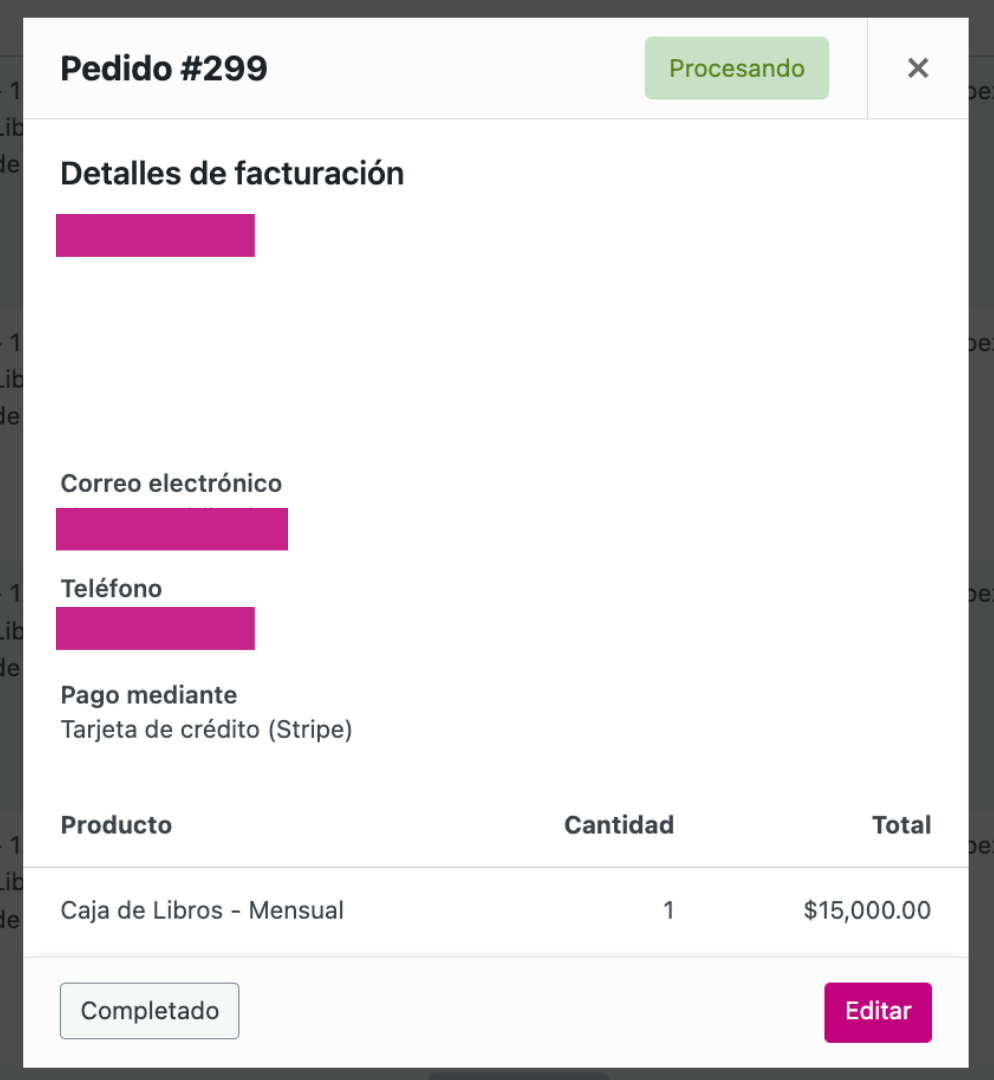
Outra forma de acessar as informações individuais é clicar no "olho", com o qual você verá uma janela pop-up como a mostrada a seguir. Ele fica entre o ID da nota de envio e o ID do usuário.
A partir daqui você poderá acessar rapidamente a leitura completa da compra em um formato mais compacto. Será útil se você precisar, por exemplo, enviar ao usuário uma captura de tela de como você visualiza a compra dele.
Atualização das compras em simultâneo.
Você também pode atualizar as compras em massa a partir da janela principal de Notas de envio. Ali, você verá uma caixa de seleção do lado esquerdo de cada compra. Clique em todas as que desejar atualizar.
⚠️Você também pode clicar na caixa de seleção que fica do lado esquerdo do título "ID da nota de envio" se quiser atualizar todas as compras.
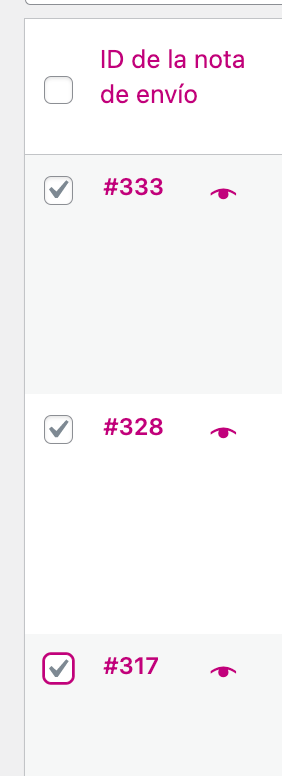
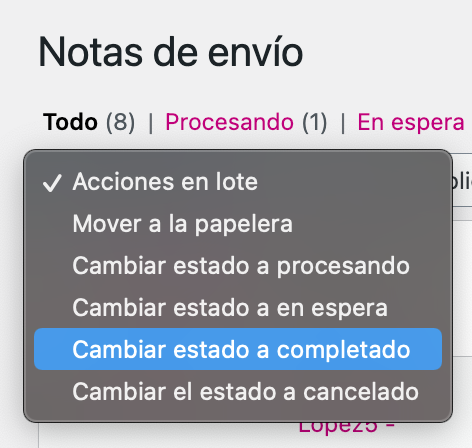
Quando tiver todas as notas selecionadas, vá até "Ações em lote". Você verá uma lista de ações que pode realizar com um único clique!
Status das compras.
- Processando - O pagamento foi processado corretamente e o produto está pronto para ser entregue.
- Em espera - O pagamento está em análise ou ainda não foi concluído.
- Concluído - A compra foi realizada corretamente e o produto já está a caminho do endereço do usuário.
- Cancelado - Se o usuário decidiu cancelar a compra ou nunca realizou o pagamento, você verá o status da compra como Cancelado. Da mesma forma, se durante a comunicação com o usuário ficar acordado que ele prefere cancelar a compra, você poderá atualizar o status manualmente.
Como exportar os registros das Notas de envio?
Pelo botão Exportar para CSV você pode baixar um registro de todas as notas de envio. Para isso, selecione pelo menos uma nota como indicamos no passo acima e clique em Exportar para CSV.

O que é .CSV? É um arquivo com valores separados por vírgula. Esses valores, neste caso, seriam o e-mail do usuário, o preço da compra, o produto, entre outros.
⚠️Um arquivo em formato CSV será baixado no seu computador
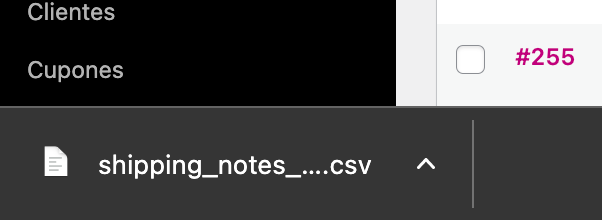
Para abrir esses arquivos, vá até o Excel ou o Google Sheets e, em File/Arquivo > Import/Importar, você poderá importar a planilha que acabou de baixar no passo anterior.
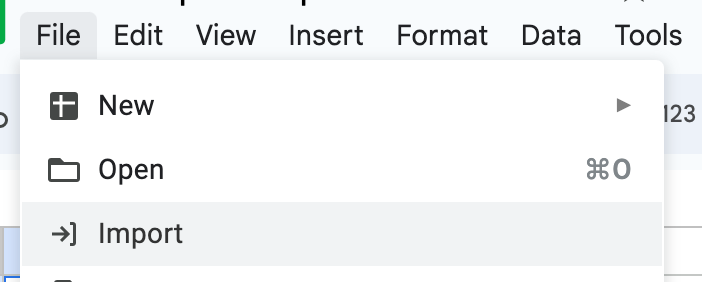
💡 Digitando sheet.new no seu navegador, você poderá abrir rapidamente uma nova planilha do Google Sheets.
Quando a planilha tiver carregado, você verá todas as compras que selecionou antes de exportar o .CSV. Você pode salvá-la novamente em formato .XLSX se preferir.

Esperamos que este artigo tenha sido útil. Se tiver dúvidas, escreva para [email protected].