Shopify edición masiva de Outlinks (Pro version)
Para realizar esta importación necesitarás tener una tienda de contenidos de Publica y una tienda en Shopify. Si aún no las tienes, antes de avanzar crea tus tiendas siguiendo cada paso, carga contenido y luego podrás continuar con este artículo.
Te recomendamos estos artículos de nuestro Centro de Ayuda:
Aquí te compartimos la documentación de Shopify
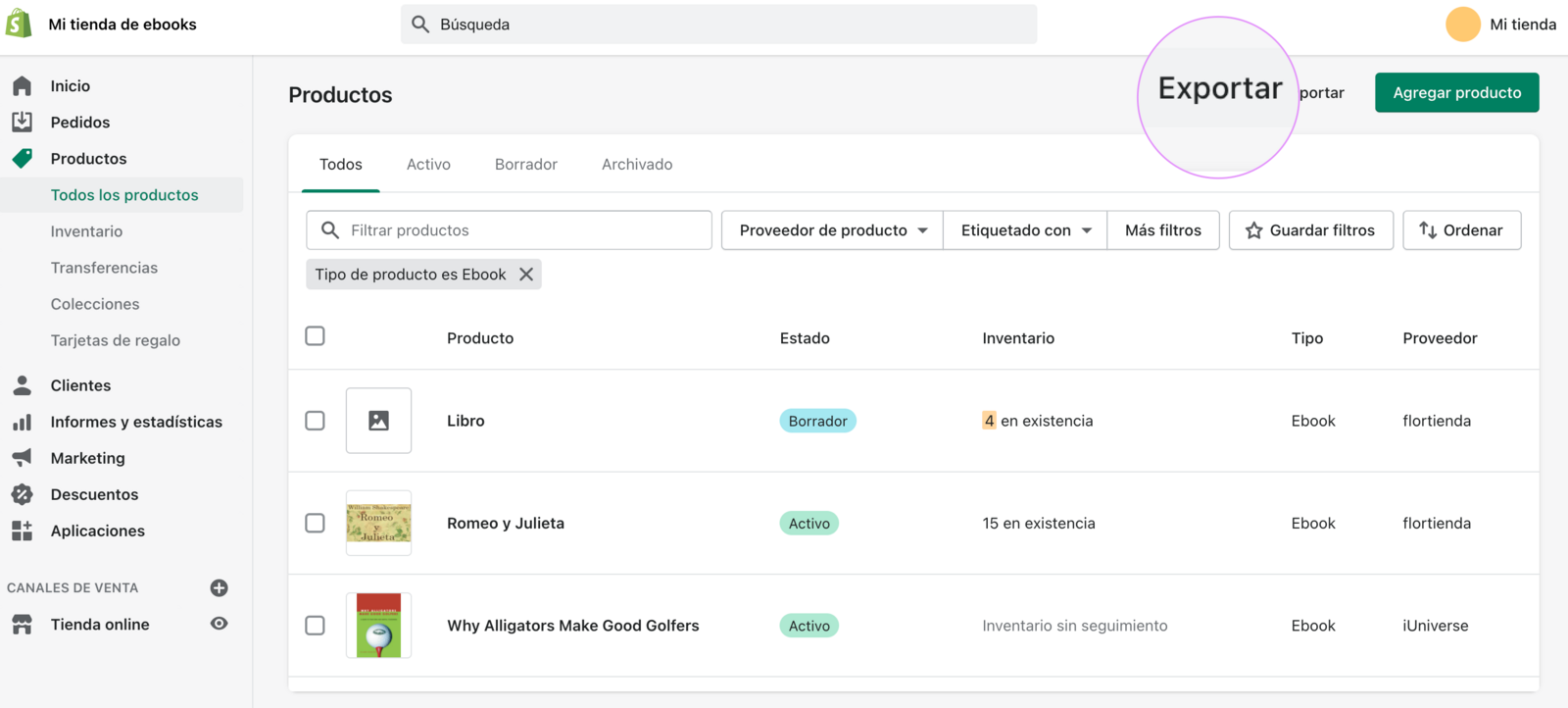
1. Ingresa a tu tienda de Shopify > Productos y exporta el listado de tus productos:
2. Abre el archivo que exportaste en una planilla de Google Sheet o Excel:
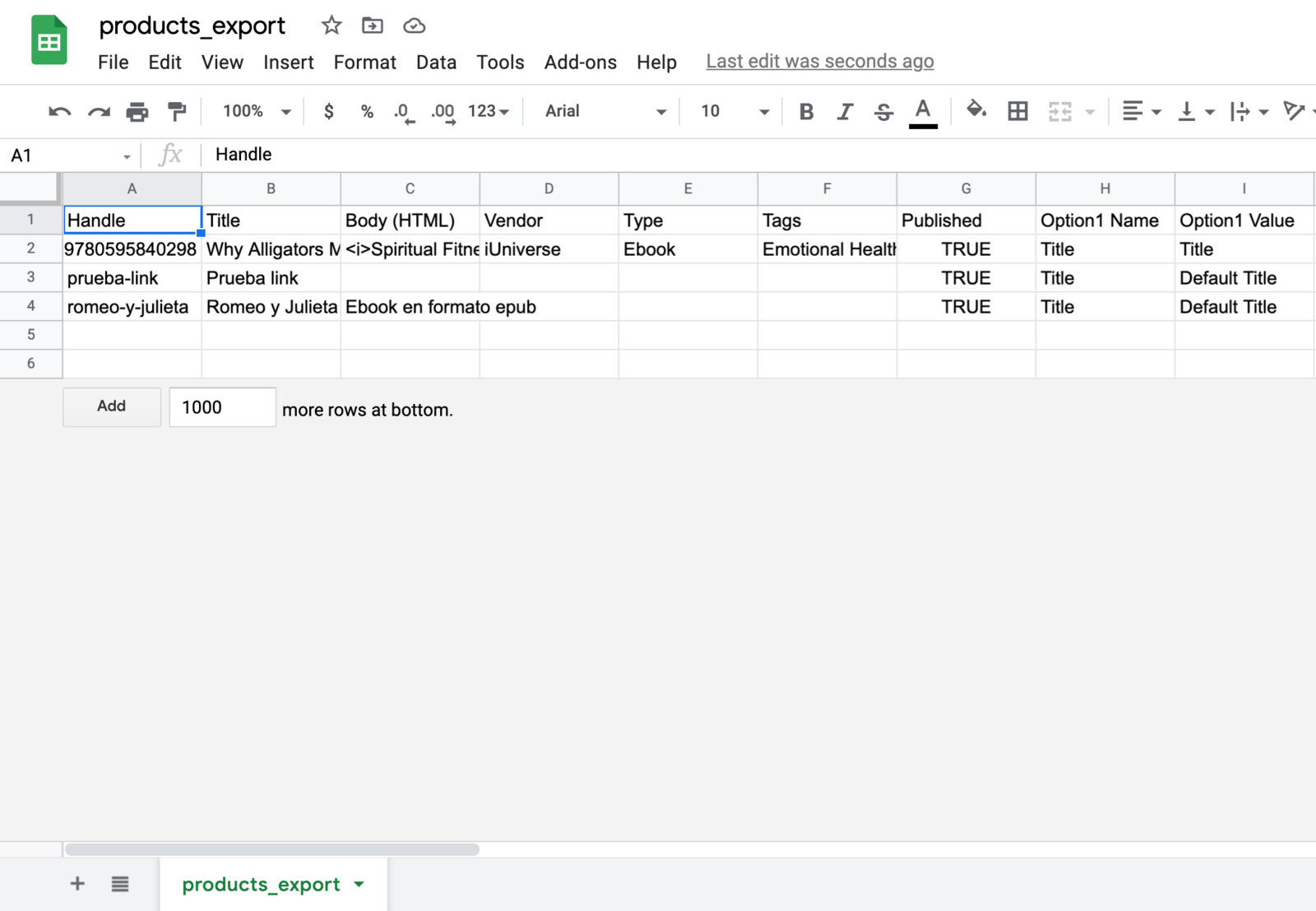
De esta planilla obtendremos información que nos permitirá importar masivamente los links a los botones de compra. En los próximos pasos crearemos la planilla requerida por Outlink.
3. Abre una nueva planilla de Excel o Google Sheet. Debes tener en cuenta las siguientes especificaciones de Outlink:
-
Tamaño máximo de archivo: 10 MB.
-
Se debe incluir un máximo de 2000 productos en el CSV. Si se supera este límite, solo se editarán los 2000 productos principales.
-
La primera fila del CSV debe tener los siguientes encabezados:
- handle: Identificador del producto en Shopify (disponible en la planilla que exportaste en el paso 2).
- externallink: Este es el Outlink al que desea que se vinculen los productos. (Aquí deberás agregar el link a tu tienda de Publica).
- buttontext: El texto que se mostrará en el botón de enlace externo.
- isactive: 1 (uno) - indica que el Outlink debe estar activado en la tienda. 0 (cero) - indica que el enlace externo debe estar inactivo. Valor predeterminado: 1
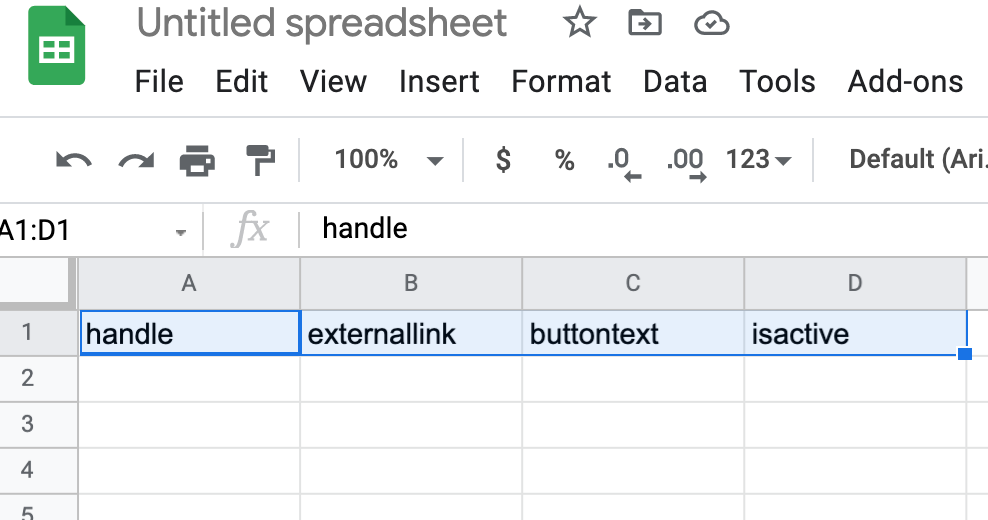
4. Completa la información de tus productos abajo de cada cabecera, por ejemplo:

Descarga el archivo en formato CSV.
5. Ingresa a Outlink > Bulk Editor
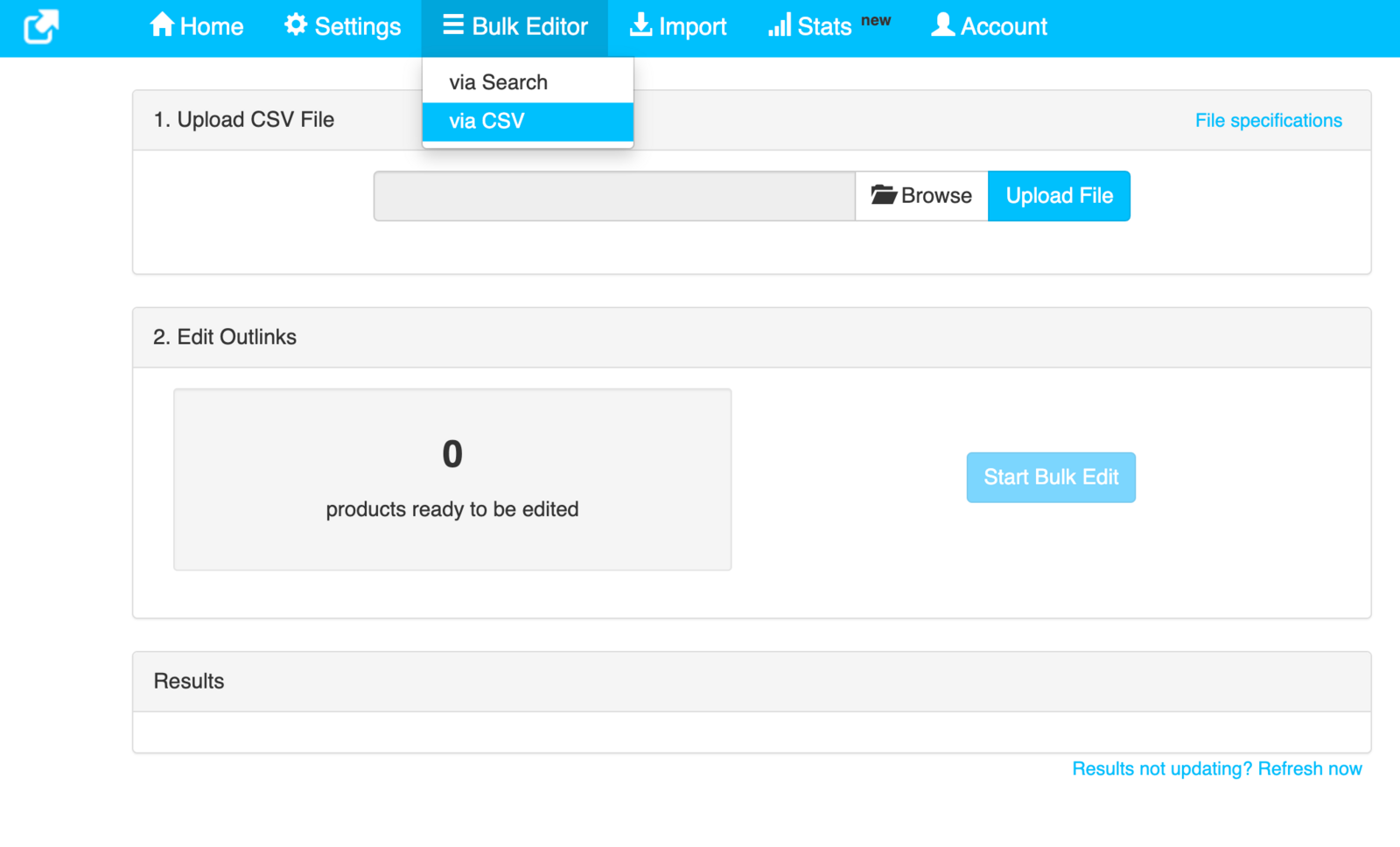
Busca el archivo en tu computadora dando clic en Browse y súbelo dando clic en Upload File.

6. Haz clic en Start Edit . La aplicación editará los productos según el archivo CSV. Una vez completada la edición, recibirá un correo electrónico con los resultados actualizados.
¡Listo! Tus productos se verán de la siguiente manera:

Aquí te compartimos la documentación oficial de Outlink.
Esperamos que este tutorial te haya resultado sencillo y si tienes más dudas escríbenos a [email protected]