Add-ons
Neste artigo vamos te mostrar como criar, editar e publicar add-ons nas suas publicações em formato PDF e EPUB. Add-ons é a nova versão do que você conhecia como Smart Zoom.
✨Transforme suas publicações em edições enriquecidas ✨
Um add-on é um conteúdo que você adiciona em um lugar preciso da publicação: um artigo, um vídeo, um áudio, uma imagem, um link ou um objeto 3D. Seus leitores o abrem a partir de uma marca na página, em um painel ao lado do texto.
Os add-ons funcionam especialmente bem em publicações com colunas e seções, como jornais, revistas e periódicos.
Agora você os cria e edita no próprio leitor, sobre a página que está vendo.
Neste artigo:
- Abrir o painel de Add-ons
- Criar um add-on
- Escolher onde o add-on fica
- Preencher o formulário
- Pré-visualização, rascunho e publicação
- Editar ou excluir um add-on
- Limites e solução de problemas
1. Abrir o painel de Add-ons
Para criar e editar add-ons você precisa:
- Ser administrador da loja: um usuário com perfil Admin. O perfil Plan Admin e os usuários comuns não podem.
- Que a loja seja a proprietária da publicação.
- Uma publicação em formato PDF, EPUB de layout fixo ou EPUB reflowable com numeração de páginas impressa. Audiolivros não são compatíveis.
- Usar o leitor web. Não funciona nos apps, na pré-visualização nem em sessões anônimas ou de login automático.
Você pode abrir o painel de duas formas.
Pelo painel de controle:
Acesse Painel de Controle > Conteúdo > Minha biblioteca ou Painel de Controle > Publicações e procure a publicação. Clique no menu suspenso ao lado de Editar e escolha Add-ons.
O leitor abre em uma nova aba com o painel de Add-ons já aberto.
Pelo leitor:
Abra a publicação no leitor web com a sua sessão de administrador e clique no botão Add-ons do cabeçalho. Você o vê mesmo que a publicação ainda não tenha add-ons.
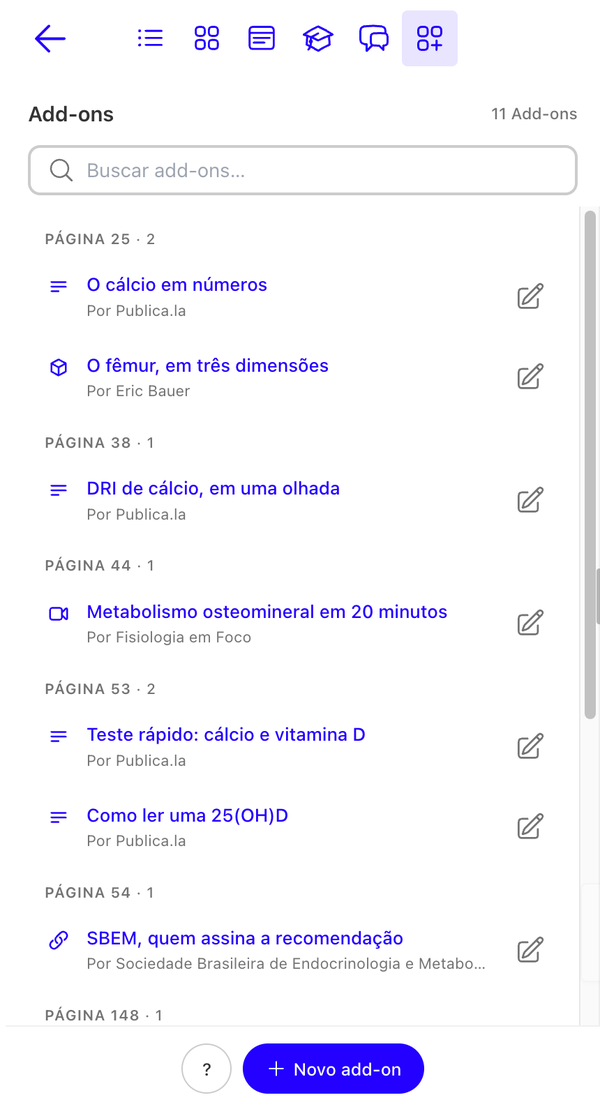
Não existe um modo de edição para ativar: o leitor reconhece que você é administrador e mostra os controles de edição dentro do painel. Seus leitores nunca os veem.
2. Criar um add-on
Você pode começar um add-on em três lugares:
- Pelo painel: clique em Novo add-on, no rodapé da lista. O formulário abre ancorado à página que está na tela.
- A partir de um texto: selecione um texto na página e escolha Criar add-on no menu de seleção, ao lado das ações de destacar, nota e flashcard. O formulário abre ancorado ao trecho selecionado.
- A partir de uma imagem (somente EPUB reflowable): abra a imagem no visualizador ampliado e escolha a opção para adicionar um add-on a ela. É a única forma de ancorar um add-on a uma figura.
3. Escolher onde o add-on fica
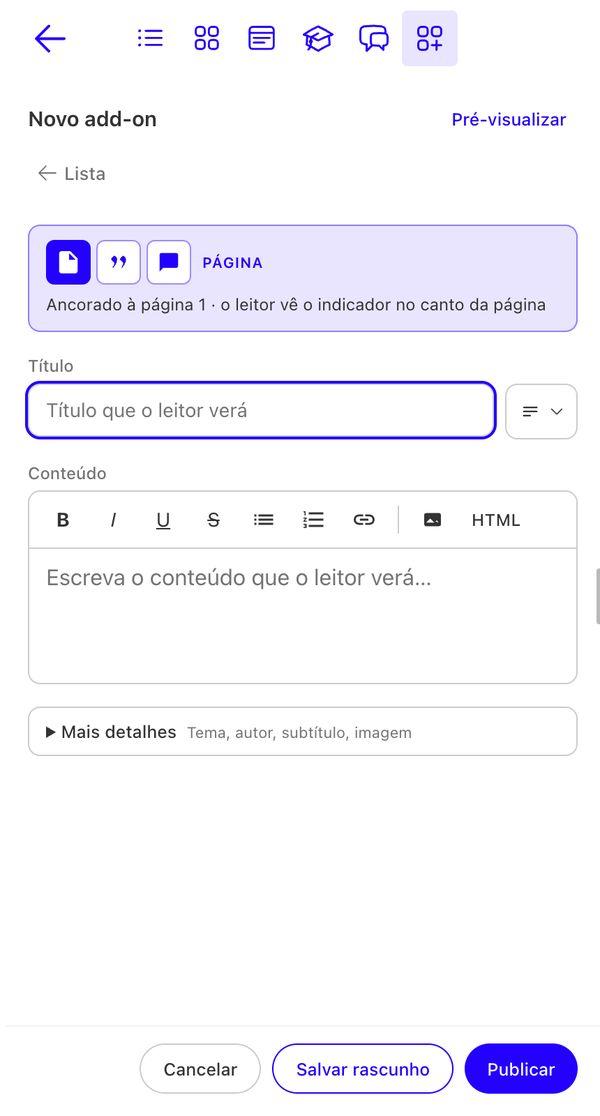
No topo do formulário está o bloco de posição. As opções dependem do formato da publicação:
| Formato | Posições disponíveis |
|---|---|
| Página, Trecho, Ponto | |
| EPUB de layout fixo | Página, Trecho, Ponto |
| EPUB reflowable com numeração de páginas | Página, Trecho, Figura (somente pelo visualizador de imagens) |
- Página: a página inteira. Usa a página que está na tela.
- Trecho: um texto selecionado. Em um PDF, um trecho abrange uma única página.
- Ponto: um lugar exato da página.
- Figura: uma imagem de um EPUB reflowable.
Para posicionar um trecho ou um ponto:
1. No bloco de posição, escolha Trecho ou Ponto.
2. Leia a indicação que aparece acima do painel, que pede para selecionar o trecho ou tocar no lugar. Ela tem um botão Cancelar.
3. Selecione o trecho, ou toque no lugar na página.
Enquanto o add-on não for posicionado, os botões Salvar rascunho e Publicar ficam desativados. Antes de salvar, o leitor desenha o add-on na página com uma marca pendente.
Uma posição existente pode ser movida ou trocada por outra no mesmo bloco.
4. Preencher o formulário
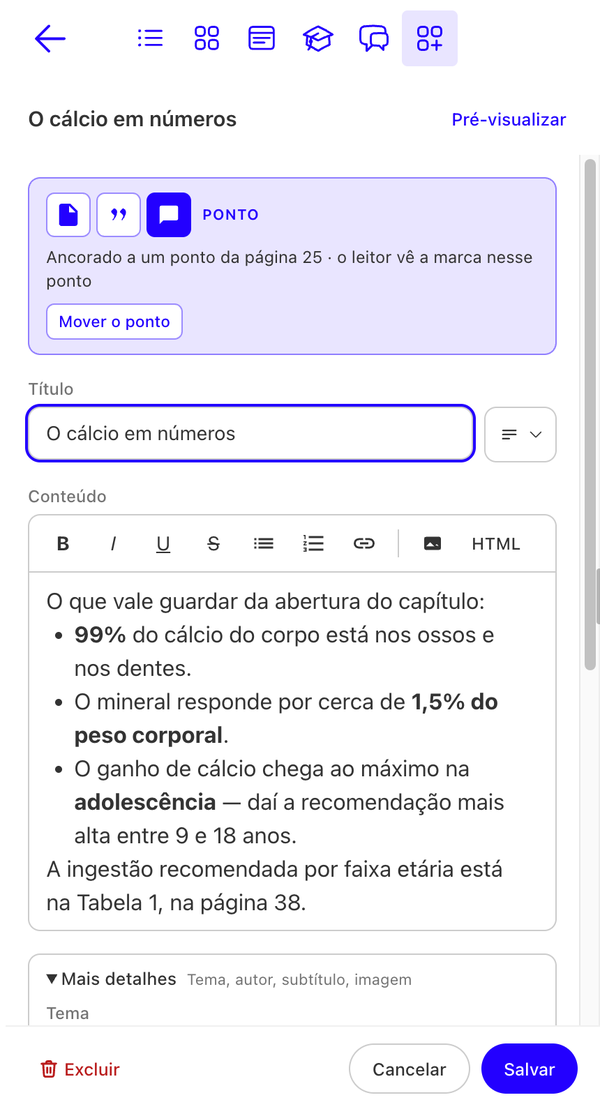
Um único formulário serve para todos os tipos de add-on. O único campo obrigatório é o Título.
| Campo | Obrigatório | Limite | O que contém |
|---|---|---|---|
| Título | Sim | 255 caracteres | O título do add-on |
| Conteúdo | Não | 60.000 caracteres, sem contar a formatação | O corpo, escrito no editor de texto rico |
| Tema | Não | 255 caracteres | Uma linha curta acima do título |
| Autor | Não | 255 caracteres | Quem escreveu o conteúdo |
| Subtítulo | Não | 1.000 caracteres | A linha descritiva do conteúdo |
| Imagem de destaque | Não | URL válida, ou um arquivo de até 10 MB | A imagem exibida com o conteúdo |
| Texto da imagem | Não | 2.000 caracteres | O texto que acompanha a imagem de destaque |
Os campos Tema, Autor, Subtítulo e Imagem ficam na seção Mais detalhes, que aparece recolhida.
O formulário não mostra contadores de caracteres. Se você passar de um limite, verá uma mensagem de erro genérica ao salvar.
Escolher o ícone
O ícone é o tipo do add-on e só muda o desenho que o leitor vê na marca: artigo, vídeo, áudio, 3D, link ou imagem. Os add-ons novos começam em Automático, que o escolhe de acordo com o conteúdo (por exemplo, um vídeo incorporado mostra o ícone de vídeo). Você pode escolher outro quando quiser.
Escrever o conteúdo
O editor é de texto rico. Sua barra oferece negrito, itálico, sublinhado, tachado, dois tipos de lista, links e inserção de imagem por URL. O botão HTML alterna para a edição do código.
Para adicionar um vídeo, um áudio ou um conteúdo interativo, cole a URL do provedor: o editor oferece incorporá-lo ou mantê-lo como link. Só são aceitas incorporações https destes provedores:
| Tipo | Provedores |
|---|---|
| Vídeo | YouTube, Vimeo, Dailymotion, Skiv, Rudo, Kaltura, Panopto, Panda Video, SambaTech, Brightcove, JW Player, Mux, Cloudflare Stream |
| Áudio | Spotify, SoundCloud |
| Interativo | GoConqr, Genially, Wordwall, Kahoot, Sketchfab, Google Docs, Macmillan |
⚠️ Ao salvar, o conteúdo é limpo: o código que não é permitido é descartado, por exemplo um iframe de outro provedor. Quando você cola algo que o editor não consegue manter, ele avisa o que descartou.
Adicionar uma imagem de destaque
A imagem vem de uma URL ou do seu dispositivo. Um arquivo deve ser JPEG, PNG, GIF ou WebP, de até 10 MB. Escolher uma substitui a outra, e o formulário mostra uma pré-visualização.
5. Pré-visualização, rascunho e publicação
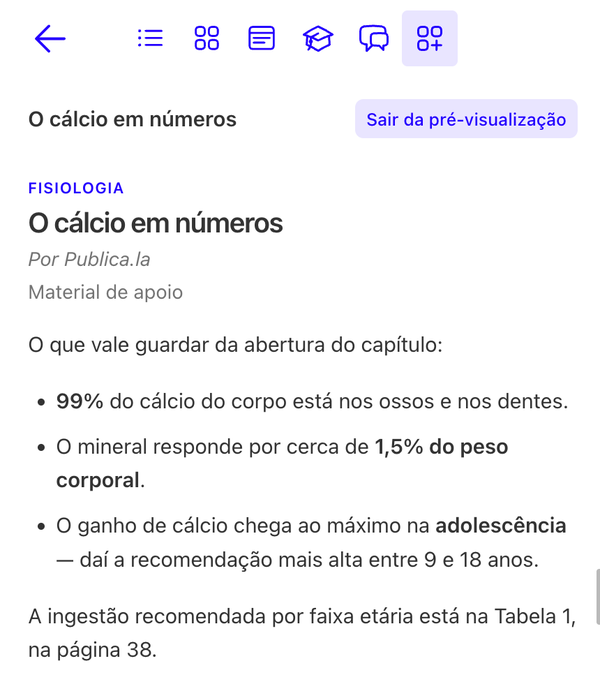
Clique em Pré-visualizar para ver o add-on como seus leitores o verão e em Sair da pré-visualização para voltar ao formulário.
As ações do rodapé do formulário dependem do estado do add-on:
| Estado | Ações | O que acontece |
|---|---|---|
| Novo | Cancelar, Salvar rascunho, Publicar | Publicar pede uma confirmação, porque todos os leitores verão o add-on |
| Rascunho salvo | Excluir, Voltar, Publicar | As alterações são salvas sozinhas um segundo depois da sua última edição |
| Publicado | Excluir, Cancelar, Salvar | Pelo leitor não é possível voltar a rascunho |
Para publicar um add-on novo:
1. Preencha o formulário e posicione o add-on.
2. Clique em Publicar.
3. Confirme a pergunta que aparece.
Os rascunhos só são vistos pelos administradores, com uma etiqueta de rascunho. Seus leitores nunca os recebem.
💡 Salve o add-on como rascunho assim que começar. Se você abrir outro painel do leitor, como Caderno, Índice ou Busca, o painel de Add-ons fecha e um add-on novo não salvo, ou as alterações não salvas de um publicado, são descartados sem aviso. Os rascunhos são mantidos porque se salvam sozinhos.
6. Editar ou excluir um add-on
Editar:
1. Abra o painel de Add-ons e clique no lápis da linha do add-on. O leitor vai até a página dele.
2. Altere os campos ou a posição.
3. Em um add-on publicado, clique em Salvar. Em um rascunho, clique em Voltar, que salva a última alteração.
Você vê a alteração na hora. Os leitores que já estão com a publicação aberta a veem na próxima vez que a abrirem.
Excluir:
1. Abra o add-on para edição com o lápis.
2. Clique em Excluir, no rodapé do formulário.
3. Confirme a pergunta do painel. Ela avisa que os leitores deixarão de ver o add-on.
Um add-on publicado não pode ser despublicado pelo leitor: excluí-lo é a forma de removê-lo.
Terminar um rascunho criado pela API: se você carregou rascunhos em lote com a API de add-ons, eles ficam ancorados a uma página. Para terminá-los, abra-os com o lápis, posicione-os como Trecho ou Ponto se quiser, e clique em Publicar.
7. Limites e solução de problemas
O que não dá para fazer pelo leitor:
- Criar add-ons em lote: use a API de add-ons v3.
- Criar add-ons em audiolivros ou em EPUB reflowable sem numeração de páginas impressa.
- Posicionar um ponto em um EPUB reflowable, ou uma figura fora de um EPUB reflowable.
- Editar pelos apps ou conteúdo que a loja não possui.
Se você não vê a opção Add-ons ou os controles de edição, confira se:
- Seu usuário tem o perfil Admin.
- Você está no leitor web, e não em uma pré-visualização nem em uma sessão anônima.
- A loja é a proprietária da publicação.
- A publicação não é um audiolivro nem um EPUB reflowable sem numeração de páginas impressa.
Se aparecer uma mensagem de erro ao salvar: o formulário continua aberto. Confira os limites da tabela do passo 4 e se a URL da imagem é válida.
Se Salvar rascunho e Publicar estão desativados: você escolheu Trecho ou Ponto e ainda não o posicionou na página.
Se um trecho de um PDF não funciona: um trecho abrange uma única página. Use a posição Página quando o add-on trata da folha inteira.
Esperamos que este tutorial tenha sido simples para você. Se tiver dúvidas, escreva para [email protected].