Neste artigo vamos te mostrar como atribuir permissões de leitura aos seus usuários em massa.
Atribua permissões de leitura de publicações a usuários em massa sem precisar fazê-lo manualmente um por um.
👉Se precisar atribuir planos em massa, você pode fazê-lo por meio de uma atualização de usuários em massa.
NOTA: os usuários devem estar ativos na loja antes deste passo, pois esta ação não gera nem ativa usuários.
1. Abra o modelo de exemplo e vá em Arquivo e escolha "Fazer uma cópia" para poder editá-lo com as informações que precisa adicionar.
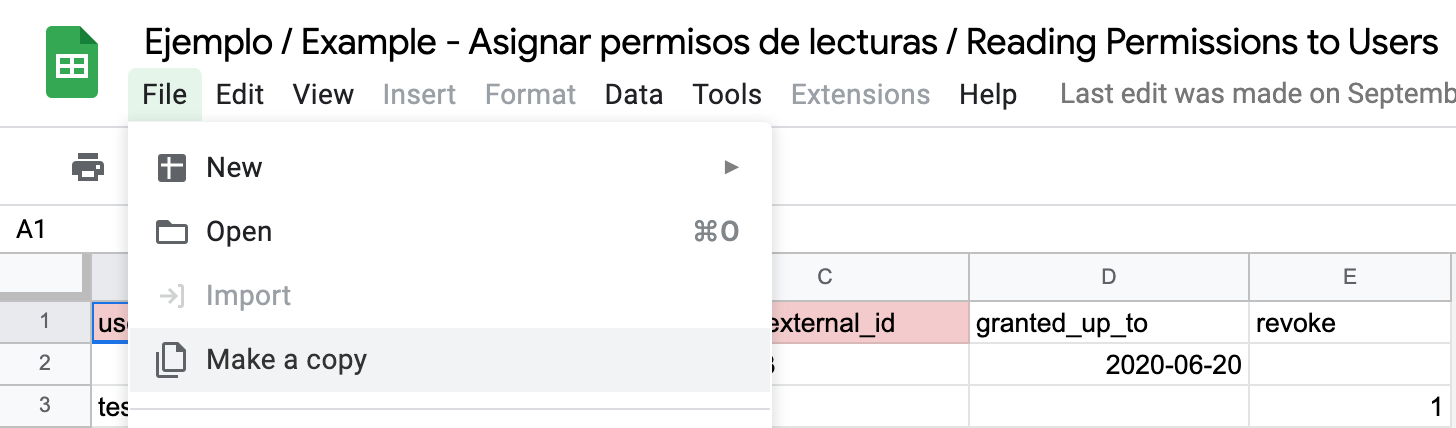
⚠️Não é necessário adicionar todas as colunas para realizar uma importação, apenas as colunas marcadas como Obrigatório⚠️
Detalhes dos cabeçalhos de cada coluna
| Cabeçalho | Detalhes |
| user_email (obrigatório se user_external_id for nulo) | É o endereço de e-mail do usuário. O formato desta coluna deve ser texto simples. Para isso, selecione a coluna, clique em Formato > Número > Texto simples. |
| user_external_id (obrigatório se user_email for nulo) | É um identificador único para o usuário. Se não quiser usar um e-mail para o usuário, pode usar um external*id (alfanumérico). O **formato desta coluna deve ser _texto simples***. Para isso, selecione a coluna, clique em **Formato > Número > Texto simples**. |
| issue_external_id (obrigatório) | É um identificador único para a publicação. Este é o ISBN. Lembre-se de que pode conter caracteres alfanuméricos, além de hífens e underscores (espaços não são permitidos). O formato desta coluna deve ser texto simples. Para isso, selecione a coluna, clique em Formato > Número > Texto simples. |
| grant_up_to (opcional) | Caso o usuário tenha uma publicação válida até uma data específica. O formato desta coluna deve ser texto simples "ano-mês-dia" (2019-04-28**)**. Para isso, selecione a coluna, clique em Formato > Número > Texto simples. |
| revoke (opcional) | Se quiser revogar uma publicação de um usuário, você pode defini-lo com os seguintes valores: 0 (zero, que significa não revogar) ou 1 (um, que significa revogar). Além disso, você pode deixar este campo vazio; o valor padrão é 0 (zero). O formato desta coluna deve ser texto simples. Para isso, selecione a coluna, clique em Formato > Número > Texto simples. |
2. Após preencher esta planilha, você precisará baixá-la/salvá-la como arquivo .XLSX (Microsoft Excel) para utilizá-la.
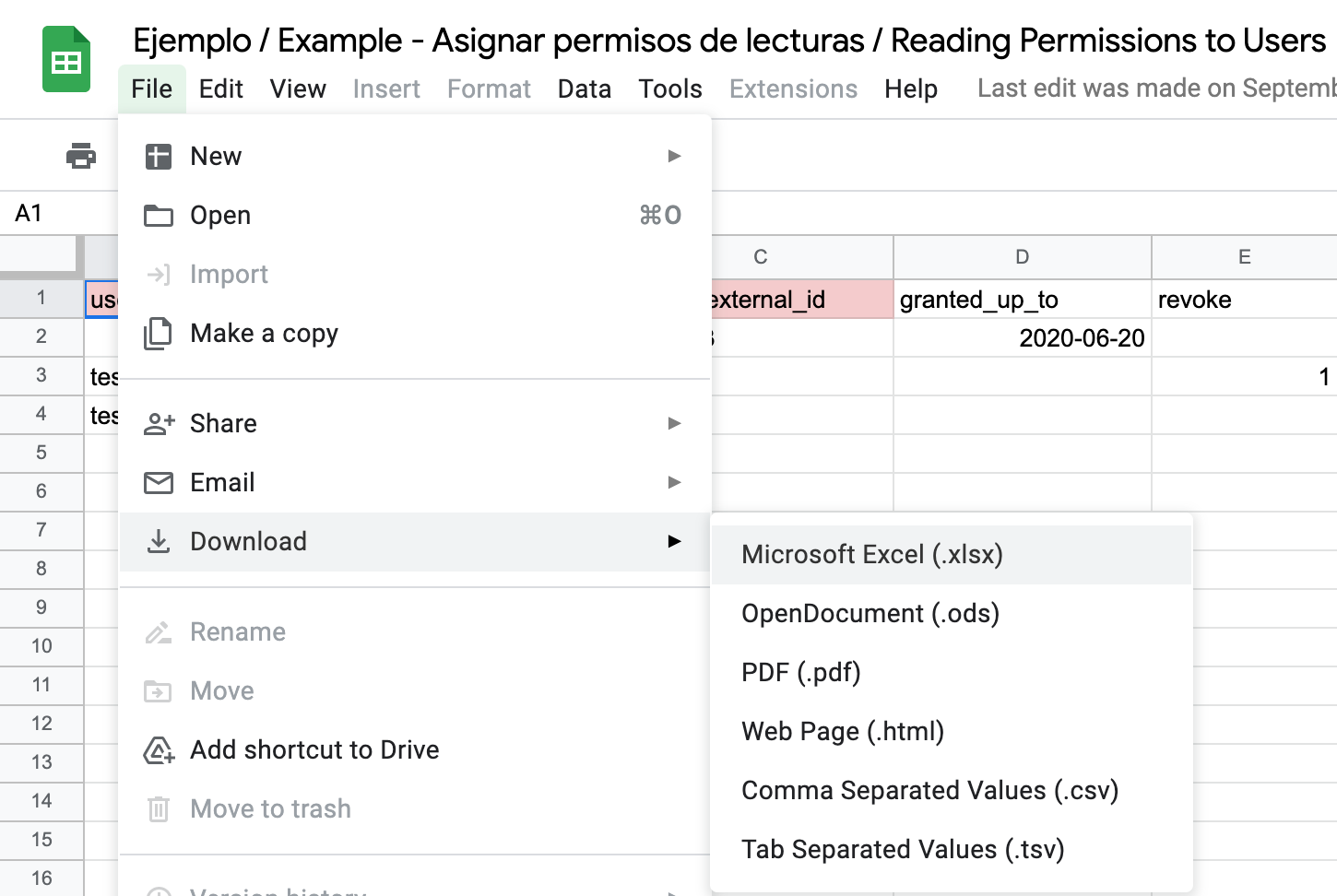
3. Acesse Painel de Controle > Configurações > Importações.
4. Clique em Nova Importação, escolha a opção Adicionar permissões de leitura a usuários e adicione o arquivo que criou.
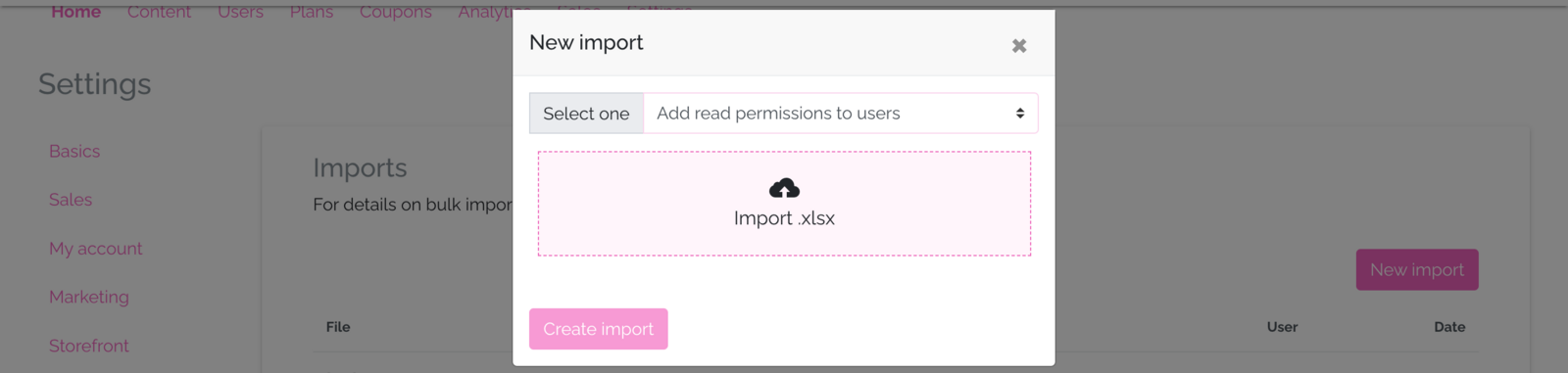
5. Clique no botão Criar Importação e o processo será executado automaticamente.
Após a conclusão do processo, você poderá ver nessa mesma seção se o processo foi bem-sucedido ou se algum erro foi gerado.


Em alguns casos pode ser necessário atualizar a página para ver o status final do processo, caso ele continue aparecendo como "Processando" por vários minutos.
Esperamos que este tutorial tenha sido simples para você. Se tiver dúvidas, escreva para [email protected].