Autenticação IP por EZproxy
Neste artigo vamos te mostrar como integrar seus clientes institucionais por meio da autenticação por IP usando o EZproxy.
O que é um IP? Um endereço IP é um número que identifica um dispositivo (computador, tablet, laptop, smartphone) ou um conjunto de dispositivos; por exemplo, todos os computadores da rede de uma universidade.
Quais tipos de IP você pode atribuir aos seus usuários? Nosso sistema permite adicionar os seguintes formatos:
- IP simples:
201.234.241.72 - Faixa de IP: de
201.234.241.72até201.234.241.79— você também pode inserir em notação CIDR (201.234.241.72/29)
O caso mais comum é quando o acesso é vendido a uma instituição para que todos os seus alunos entrem pela rede do EZproxy: nesse caso, todos os usuários são identificados pelo mesmo IP, o do proxy.
|| Nossos servidores suportam os protocolos TLS 1.2 e 1.3. O servidor EZproxy do seu cliente deve estar configurado com um desses dois. Recomendamos revisar nossa documentação técnica antes de começar.
Essa configuração é mais simples do que parece. Você precisará realizar uma troca de informações com seu cliente:
ELES: deverão te indicar o IP ou os IPs e configurar do lado deles os dados que você enviar.
VOCÊ: deverá configurar os IPs na plataforma e indicar ao cliente a URL e o código Stanza.
Primeiro selecione a modalidade de integração e depois siga os passos indicados.
OPÇÃO A — ACESSO POR USUÁRIO REFERENCIADO
Nesta modalidade, todos os usuários da instituição entram identificados sob um único usuário de referência que você configura na plataforma.
1. O primeiro passo é conhecer o IP ou os IPs que vamos atribuir (de onde os usuários acessarão).
2. Identificar o cliente com um usuário na plataforma.
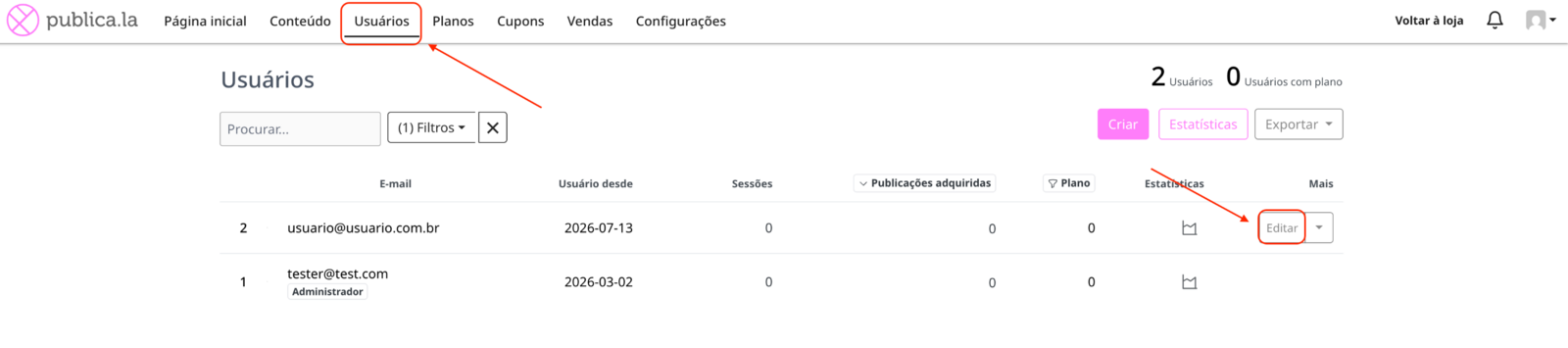
Você precisará criar um usuário na Biblioteca: em Painel de controle -> Usuários -> Criar (caso o usuário já exista, pule para o próximo passo)
 3. Atribuir o plano específico ao cliente.
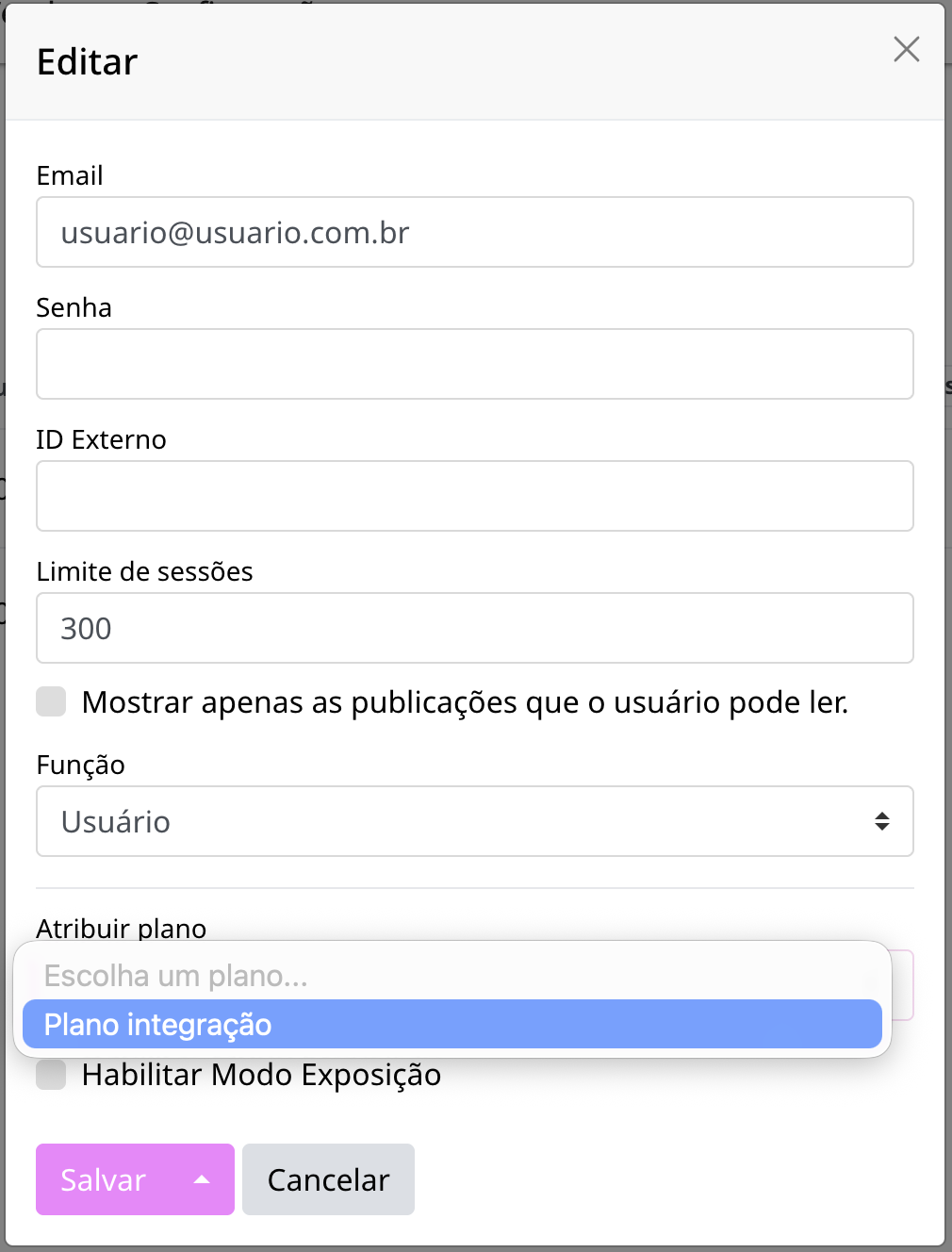
No usuário, clique em Editar e atribua o plano correspondente.
 4. Atribuir o IP ou os IPs do cliente.
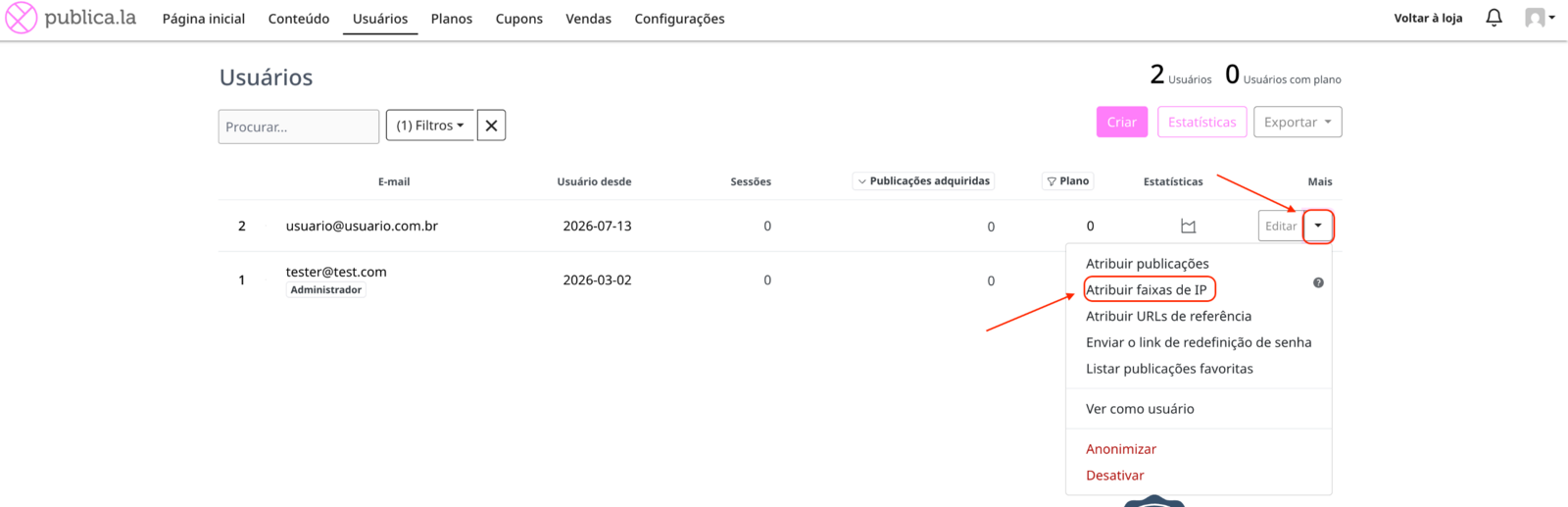
Vá até o usuário e clique no menu suspenso (botão com uma seta para baixo ao lado de Editar) e selecione "Atribuir faixa de IP"
 Adicione o IP recebido e clique em Atribuir.
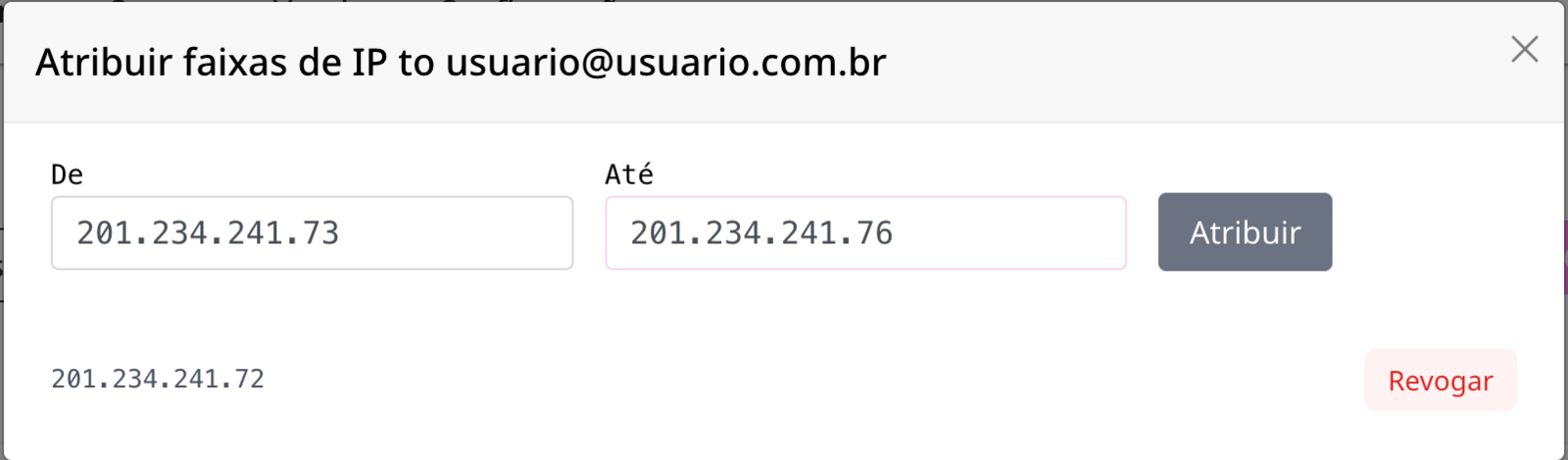
Se o cliente indicou apenas um IP, você precisará preencher somente o campo "de". Caso tenha indicado uma faixa de IPs, você precisará preencher os campos "de" (início da faixa) e "até" (fim da faixa). Repita para cada IP ou faixa de IPs diferente.
|| Todos os usuários que entram por IP são identificados com o usuário que você configurou no passo 2. Você pode controlar o número de sessões simultâneas para adaptá-lo ao que foi acordado com a instituição.
Continue na seção URL e código Stanza abaixo.
OPÇÃO B — ACESSO POR USUÁRIOS INDIVIDUALIZADOS
Nesta modalidade, cada pessoa que acessa a partir do IP configurado obtém seu próprio usuário na plataforma, permitindo um acompanhamento individual do uso.
1. Obter o IP ou faixa de IPs de onde os usuários acessarão.
2. Configurar o IP na plataforma.
Vá para Painel de controle → Configurações → Integrações → Configurações de IP e clique em Criar.
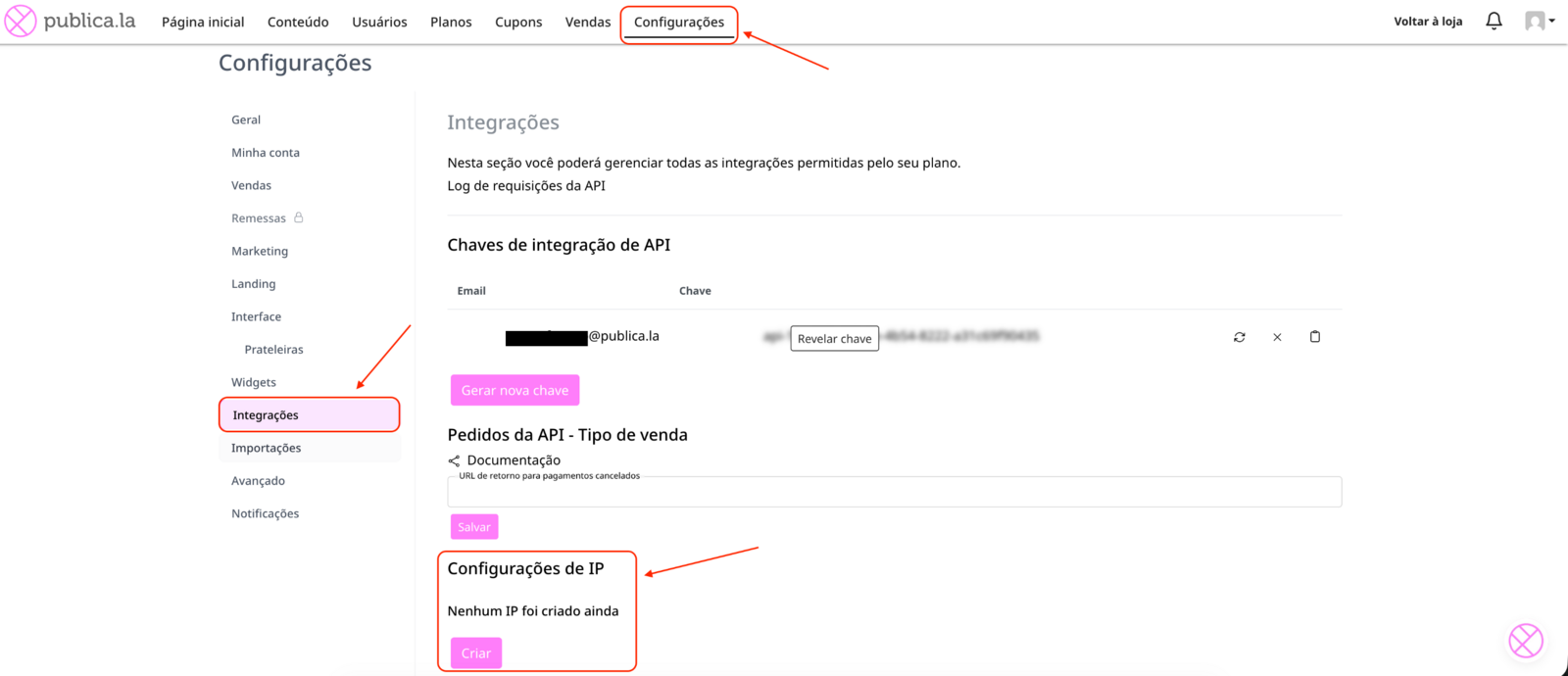
Na janela que aparece, insira o IP ou faixa de IPs nos campos De e Até:
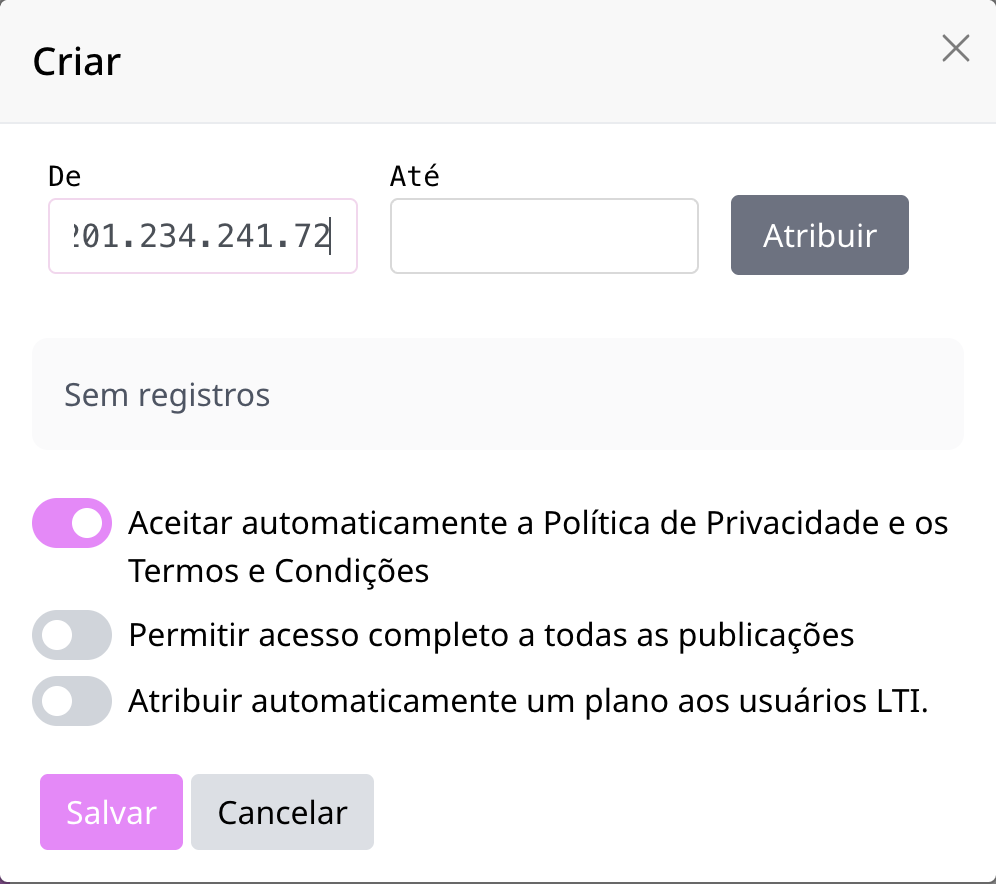
- Um único IP: preencha apenas o campo De.
- Faixa de IPs: preencha De (início) e Até (fim da faixa).
Clique em Atribuir para adicionar a faixa. Repita para cada IP ou faixa diferente.
Em seguida, configure as opções de acesso para os usuários que entrarem por este IP:
- Aceitar automaticamente as Políticas de Privacidade e Termos e Condições: os usuários aceitarão os termos automaticamente ao acessar pela primeira vez.
- Permitir acesso completo a todas as publicações: habilita o acesso a todo o seu catálogo sem restrição nem necessidade de um plano específico.
- Atribuir automaticamente um plano aos usuários: atribui o plano escolhido a cada usuário que acessar por este IP.
Clique em Salvar para confirmar.
Continue na seção URL e código Stanza abaixo.
URL E CÓDIGO STANZA
Os passos a seguir são iguais para ambas as opções.
Indicar ao cliente a URL que ele usará para redirecionar seus usuários. Esta é a URL que o cliente colocará no botão ou link de onde seus usuários acessarão a biblioteca.
Autenticação automática (recomendada)
https://{dominio-da-sua-biblioteca}/library
Exemplo: https://alephdigital.publica.la/library
Autenticação por demanda (somente se já estava configurada)
https://{dominio-da-sua-biblioteca}/auth/ip
|| Continuamos a suportar /auth/ip se já estava configurado, mas recomendamos migrar para a autenticação automática com /library.
Enviar o código Stanza ao cliente.
Title <TÍTULO>

HTTPHeader -request -process X-XSRF-TOKEN
HTTPHeader -request -process X-CSRF-TOKEN

HTTPMethod PUT
HTTPMethod PATCH
HTTPMethod DELETE
HTTPMethod OPTIONS
HTTPMethod TRACE
HTTPMethod CONNECT

URL https://<DOMÍNIO>/auth/ip

HJ <DOMÍNIO>
DJ <DOMÍNIO>
Exemplo com dados reais:
Title Exempligratia

HTTPHeader -request -process X-XSRF-TOKEN
HTTPHeader -request -process X-CSRF-TOKEN

HTTPMethod PUT
HTTPMethod PATCH
HTTPMethod DELETE
HTTPMethod OPTIONS
HTTPMethod TRACE
HTTPMethod CONNECT

URL https://exempligratia.publica.la/auth/ip

HJ exempligratia.publica.la
DJ exempligratia.publica.la
||| O código Stanza deve incluir todos os campos do exemplo. Um campo faltante pode causar erros de acesso.
Uma vez configurado dos dois lados, a integração está pronta. Peça ao seu cliente que realize um teste de acesso para confirmar que tudo funciona corretamente.
ERROS COMUNS
A falha mais frequente ocorre quando o usuário tenta acessar e o sistema solicita usuário e senha — isso não deveria acontecer com autenticação por IP.
Verifique os seguintes pontos:
- A URL no botão ou link não inclui o final
/libraryou/auth/ip - A URL não inclui
https://no início - O código Stanza está incompleto
- Os IPs inseridos não correspondem aos IPs de onde os usuários acessam
- (Opção A) O usuário referenciado tem um limite de sessões simultâneas menor do que a quantidade de pessoas que precisam acessar
- (Opção B) As opções de acesso em Ajustes → Integrações → Configuração de IP não estão configuradas corretamente
👉 Ferramenta para resolver problemas de atribuição por IP ou URL
Esperamos que este tutorial tenha sido simples para você. Se tiver dúvidas, escreva para [email protected].