Bem-vindo à publica.la!
Neste artigo vamos fazer um percurso pelas configurações e ajustes iniciais que você pode realizar na plataforma.
⚠️Se você ainda não criou sua loja, pode fazer isso em menos de um minuto acessando publica.la. Compartilhamos aqui nosso artigo de ajuda onde mostramos como fazer isso.
Se você já criou sua loja, faça login com sua conta de administrador e permaneça na seção principal. Vamos percorrer passo a passo cada seção da plataforma para que você possa se familiarizar com ela aos poucos.
Lembre-se de que estaremos sempre a um clique de distância pelo botão de Chat habilitado no Painel de Controle, ou você pode entrar em contato conosco por e-mail escrevendo para [email protected]
Por enquanto você não verá muito na sua loja, mas com este guia poderá personalizar as configurações do seu jeito e carregar as publicações para que ela fique incrível. Vamos lá!
Apresentamos a seção principal da sua loja, à qual seus usuários leitores terão acesso:
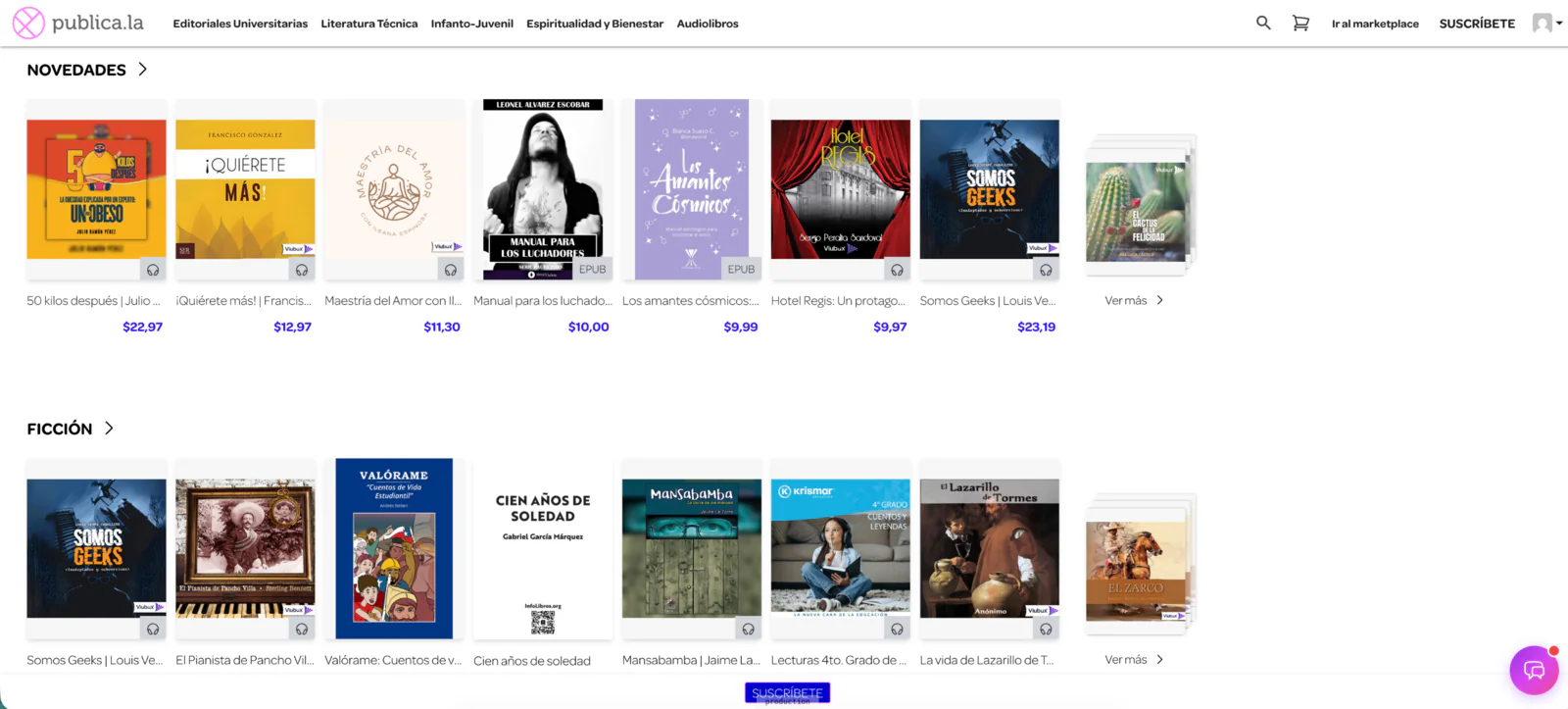
Na barra de endereços você verá o domínio da sua loja seguido de /library

No canto superior direito da barra de navegação você verá alguns ícones, entre eles uma lupa (busca de publicações por autor, título ou palavras-chave) e um ícone de usuário com uma seta apontando para baixo.

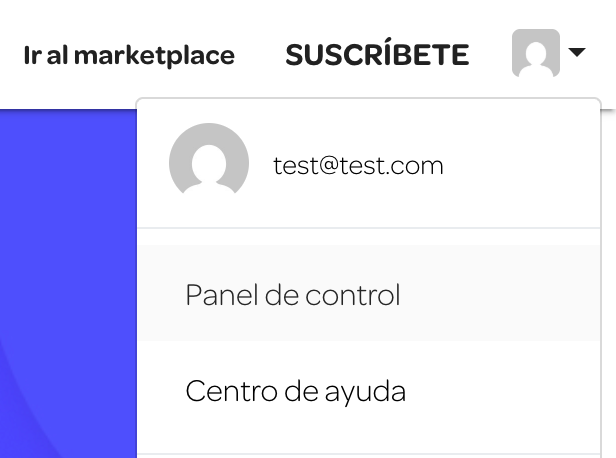
Vamos prestar atenção às opções que você tem como administrador ao clicar no menu suspenso:

Seus usuários terão opções diferentes, que abordaremos em outro artigo.
Clique em Painel de controle:
Vamos percorrer cada seção do painel:

SEÇÕES:
1. Painel de controle
Para ver as diferentes opções desta ferramenta, clique em Painel de controle no menu suspenso. Ao entrar, você estará por padrão na seção Início do painel. A partir de agora vamos percorrer cada uma das seções para explicar em detalhes tudo o que você pode fazer nelas.
Em cada seção você conta com tutoriais passo a passo sobre como usar cada função e, além disso, terá nosso apoio para esclarecer qualquer dúvida.
Tenha em mente que algumas das funcionalidades mencionadas a seguir podem ou não estar disponíveis de acordo com o seu plano contratado. Para mais informações, consulte seu agente comercial ou escreva para [email protected]
1.1 Início
À esquerda você tem os seguintes links:
- Status da sua assinatura: Nesta seção você pode ver as habilitações da sua assinatura (ou plano), o status e os detalhes dela.
Recomendamos que, sempre que tiver dificuldades ou dúvidas sobre como fazer algo, consulte primeiro nossa Central de ajuda, usando palavras-chave ou navegando pelas categorias do tema que você precisa conhecer. Claro que, se não encontrar a resposta ali, estaremos disponíveis para você pelo chat ou pelo e-mail de suporte.
Você encontrará diversas medições do desempenho da sua loja em tempo real.
- Análise em tempo real: ali você verá a quantidade de usuários que acessaram sua loja na última hora, a quantidade de usuários que visitaram sua loja no dia e os últimos títulos lidos na sua loja.
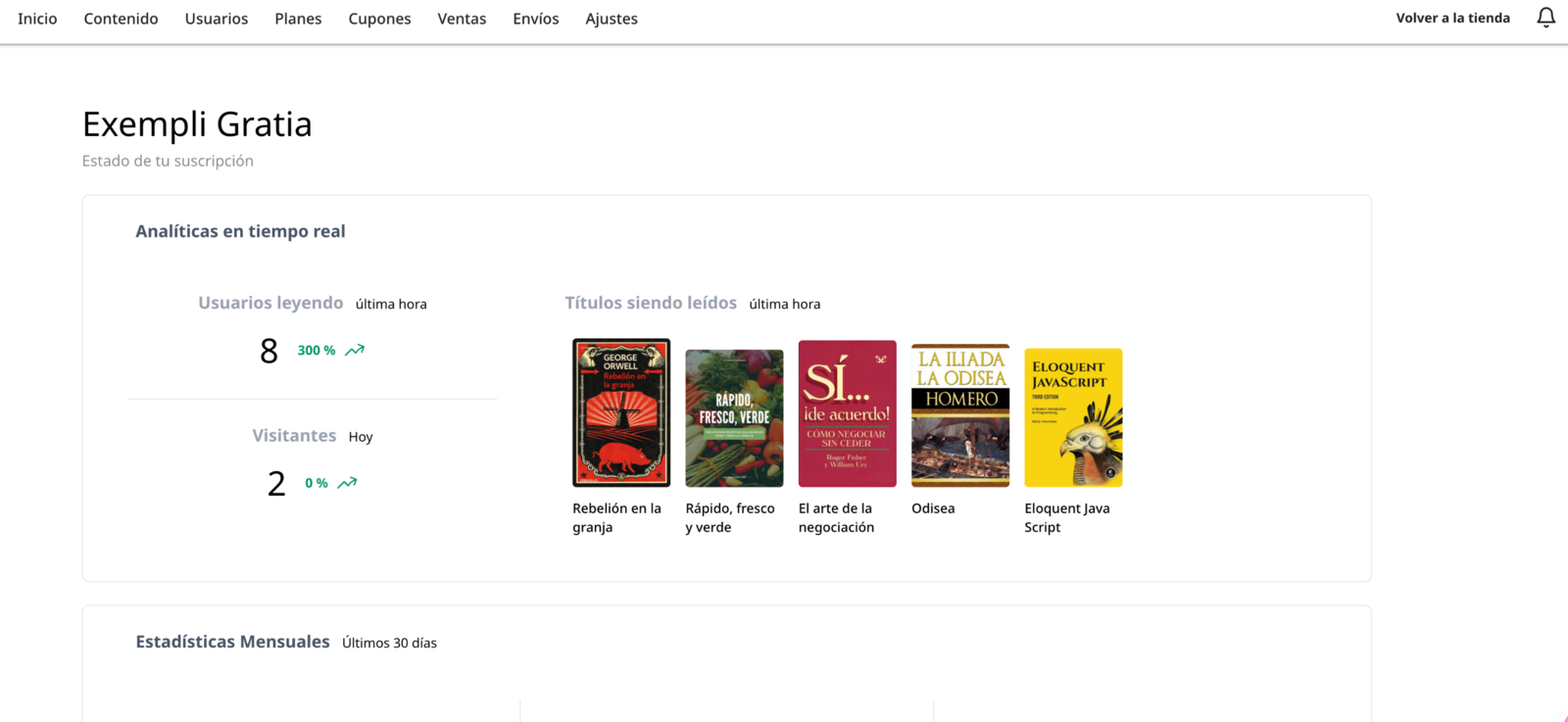
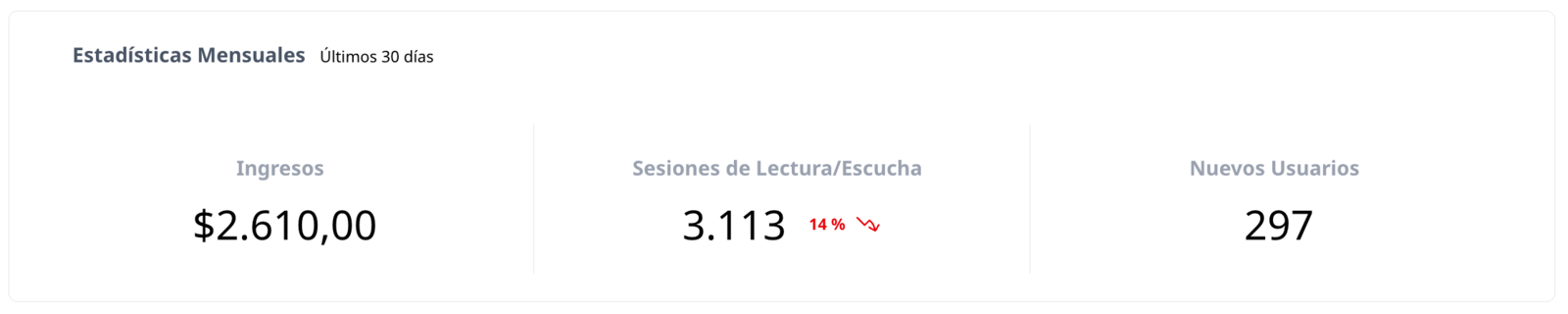
- Estatísticas mensais: panorama geral da loja nos últimos 30 dias que permite ver rapidamente suas receitas, sessões de leitura e a quantidade de novos usuários.
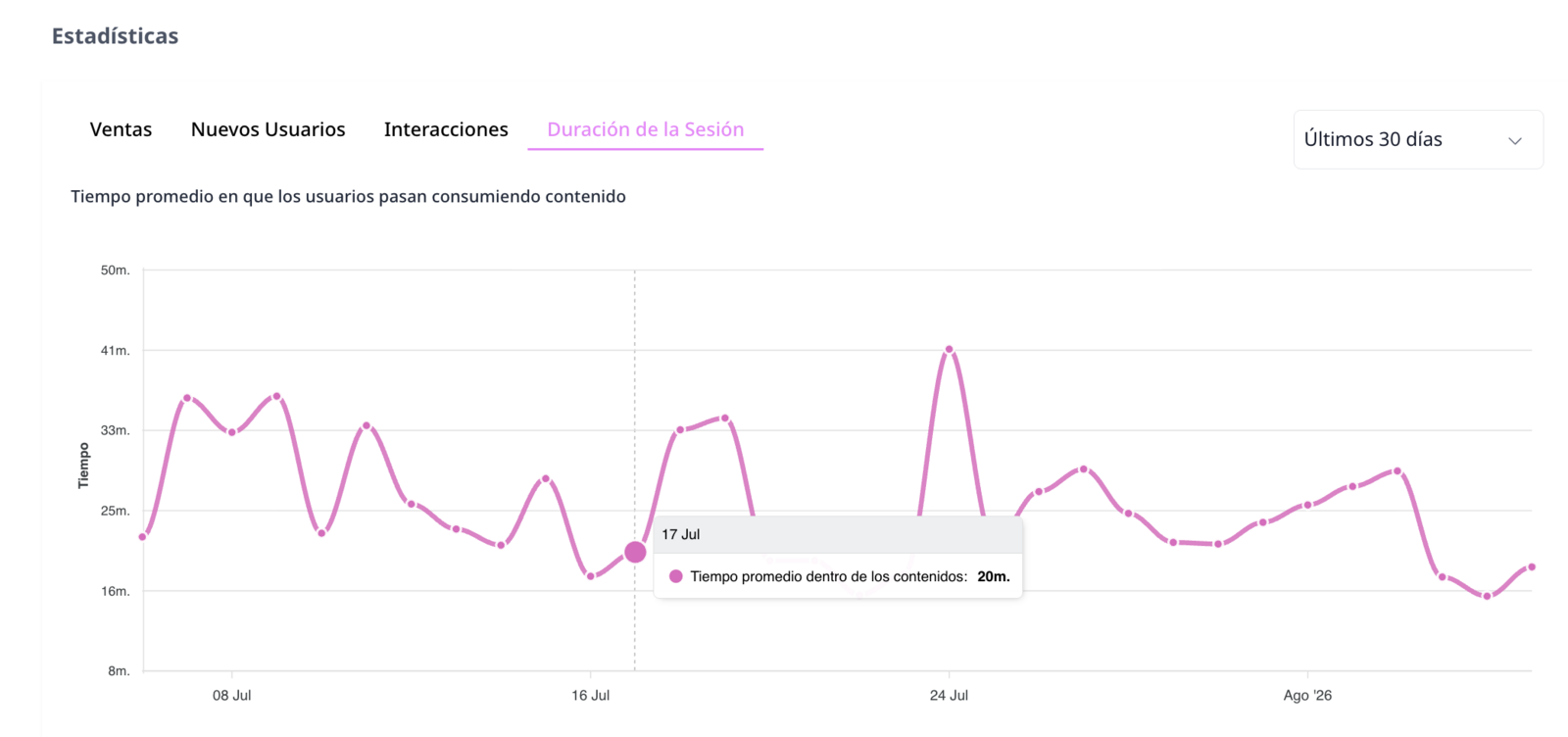
- Estatísticas: neste quadro você pode ver de forma muito prática diferentes medidores (vendas, novos usuários, interações, duração das sessões de leitura) por períodos de tempo variáveis.
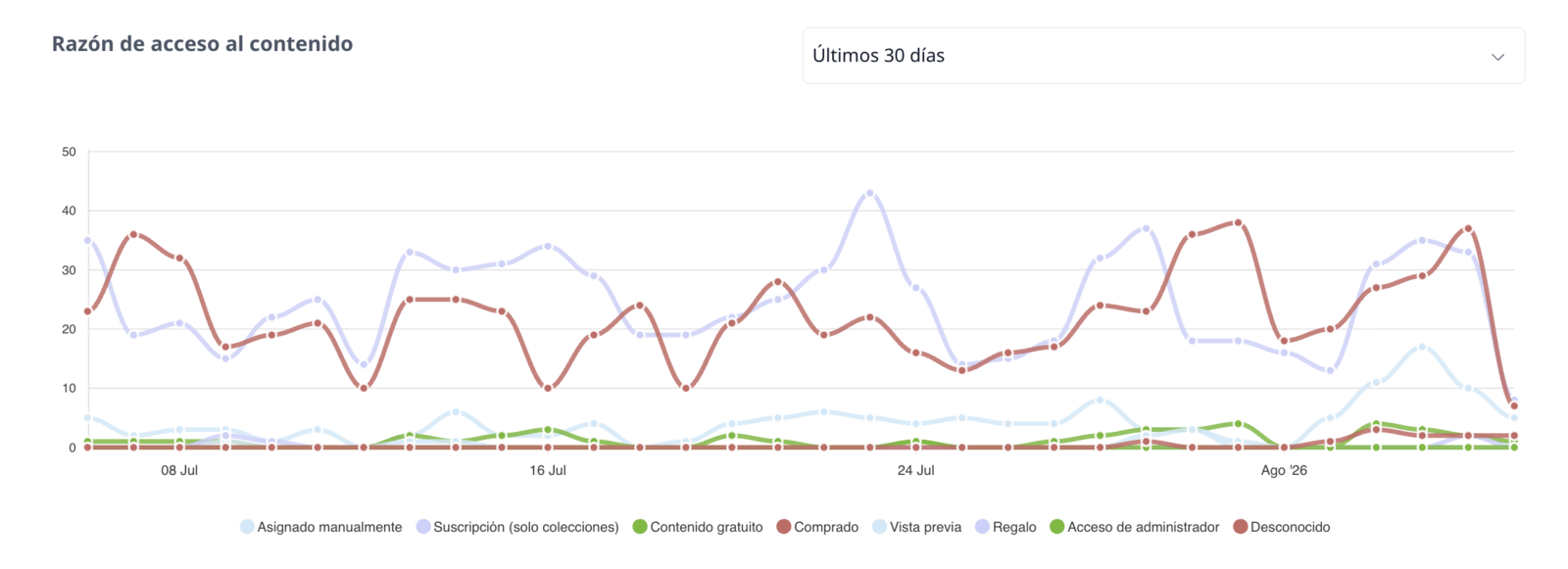
- Motivo de acesso ao conteúdo: com este gráfico você pode complementar a informação do quadro anterior para ter uma visão mais profunda de quem acessou seu conteúdo e por quê.
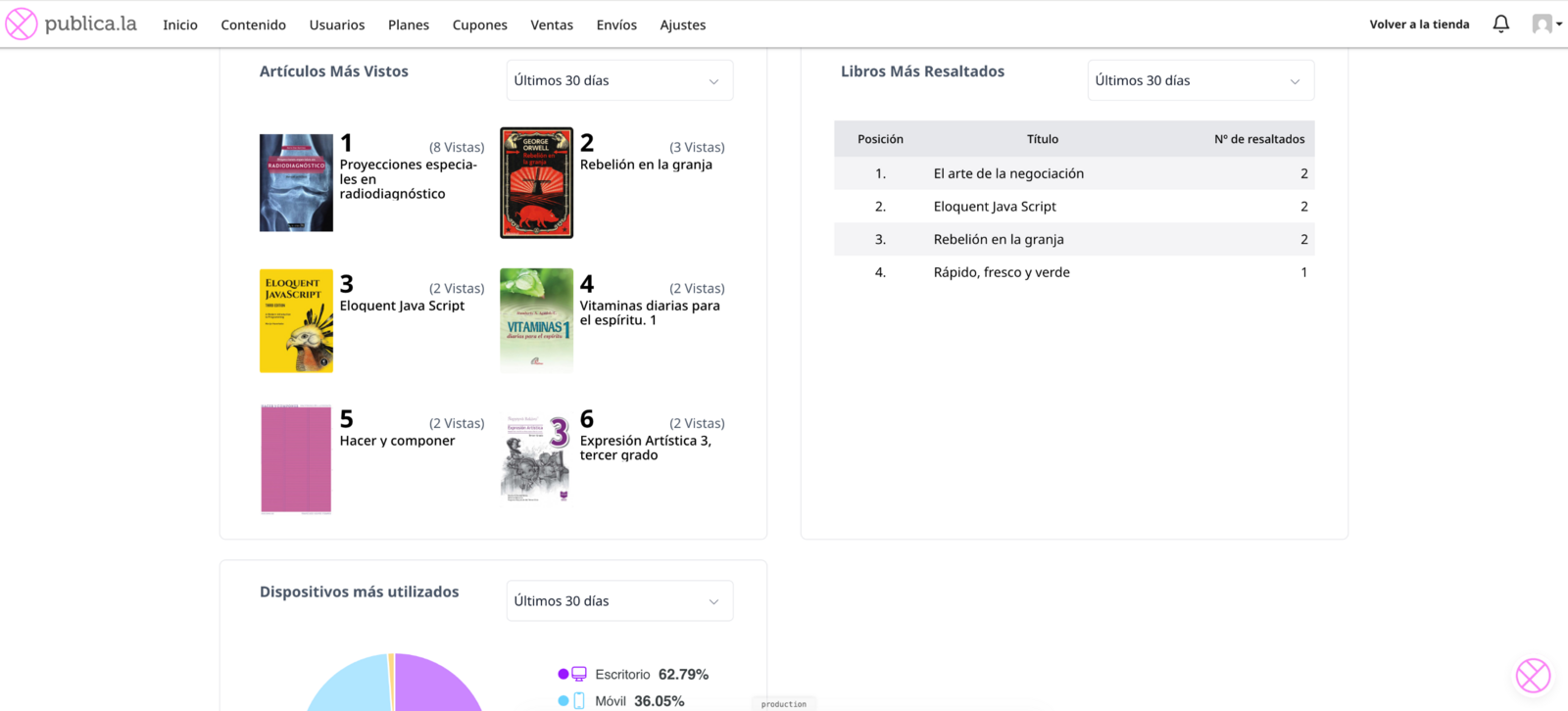
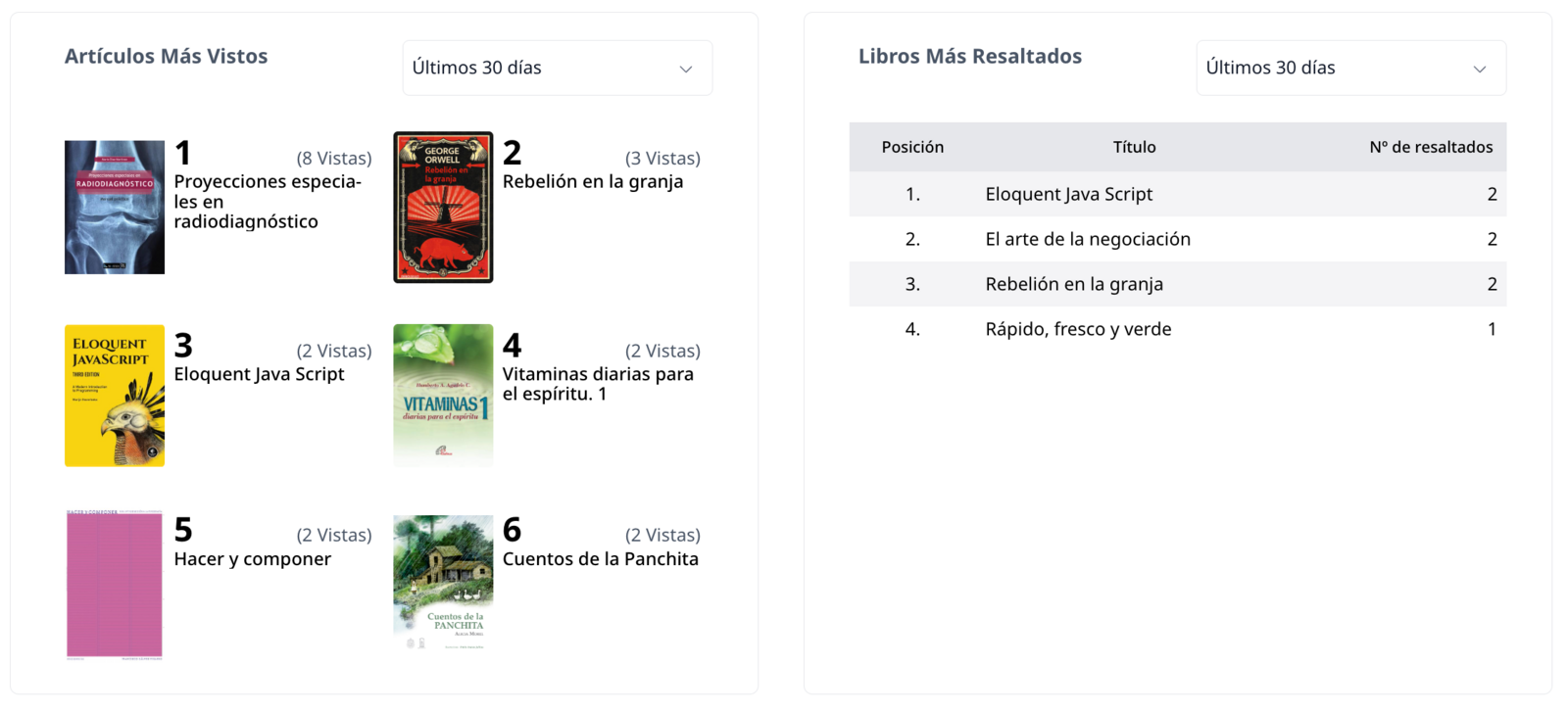
- Artigos mais vistos: chegando ao final, você encontrará um quadro prático que permite identificar quais produtos despertam mais interesse no seu público.
- Livros mais destacados: aqui você pode ver com qual conteúdo seus usuários mais interagem.
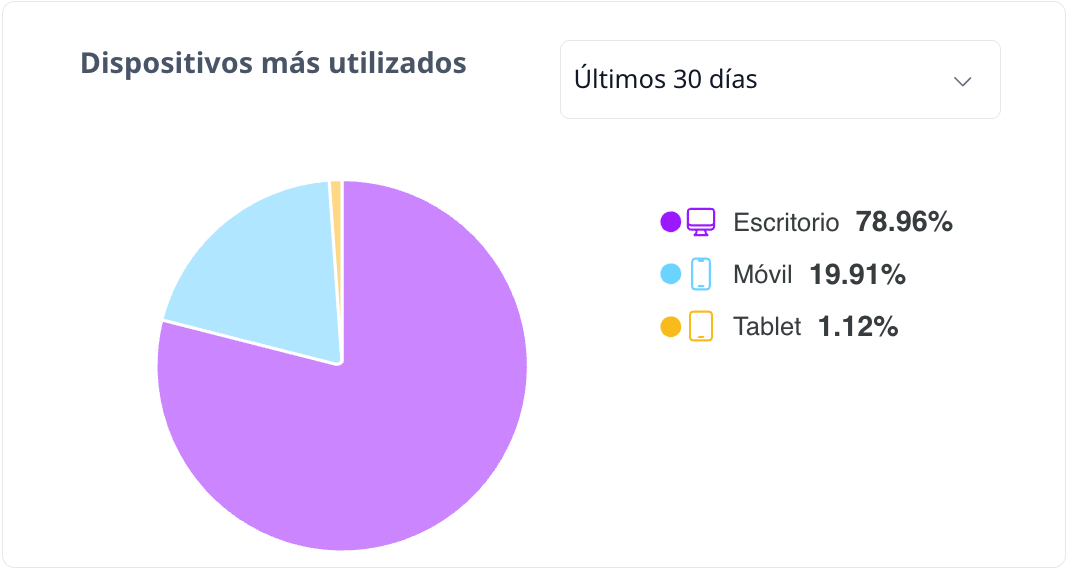
- Dispositivos mais utilizados: onde você pode ver os dispositivos que seus usuários preferem para acessar.
1.2 Publicações ou conteúdo
O nome desta seção depende de você ter nosso Marketplace habilitado. Saiba mais sobre a Bookstore aqui.
Nesta seção você pode:
- Carregar uma nova publicação
- Adicionar conteúdo do Marketplace (Bookstore)
- Atualizar publicações
- Buscar publicações
- Editar publicações
- Retirar e reativar publicações para venda
- Obter uma URL individual para as publicações
- Gerar um código QR para as publicações
- Criar add-ons
- Ver estatísticas de leitura por publicação
- Exportar a lista das suas publicações
1.3 Usuários
Aqui você pode ver uma lista de todos os usuários que se cadastraram na sua loja, tanto os que já compraram quanto os que ainda não. Você também pode ver as compras de cada usuário e suas estatísticas de leitura.
Nesta seção você pode:
- Criar usuários manualmente.
- Ver as estatísticas de leitura gerais e individuais.
- Exportar a lista de usuários
- Editar usuários
- Adicionar usuários administradores
- Redefinir a senha de um usuário que perdeu o acesso
- Acessar a visualização como usuário
- Atribuir e revogar publicações
- Atribuir faixa de IP ou URL (para integrações, de acordo com o seu plano contratado)
1.4 Planos
Aqui você pode criar e administrar os planos que quiser oferecer na sua loja, além de exportar a lista deles.
Nesta seção você pode:
- Criar planos recorrentes e externos
- Ver estatísticas de consumo dos seus planos
- Administrar o limite de leituras simultâneas por publicação
- Obter um link para o plano
1.5 Cupons
Quer atribuir cupons a publicações, planos ou usuários? Lançou uma nova publicação e quer oferecer um desconto a um número determinado de usuários? Você pode fazer isso nesta seção. Confira aqui o artigo que criamos para você e coloque suas estratégias de venda em prática.
Se você precisar criar cupons em massa com prefixos diferentes (mais de 30), pode nos enviar um e-mail para que façamos isso por você. Lembre-se de fazer seu pedido com antecedência.
Você poderá definir a porcentagem de desconto de acordo com o tipo de plano contratado.
1.6 Analytics
Aqui você pode ver as estatísticas que vão te ajudar a planejar estratégias de marketing, saber de onde são seus usuários, o tempo médio de leitura e muito mais. Neste artigo contamos um pouco mais sobre como ler essas estatísticas.
Na nossa central de ajuda você pode saber mais sobre todas as estatísticas que oferecemos. Esperamos que sejam úteis e ajudem a impulsionar suas vendas.
1.7 Vendas
Acompanhe o movimento das transações realizadas na sua loja, exporte relatórios e mantenha o controle das suas vendas.
Nesta seção você pode:
- Ver as estatísticas (com filtros por moeda e datas)
- Ver os movimentos do painel de vendas: ali você terá informações sobre cada venda realizada na plataforma (usuário, preço, status da venda, publicação ou plano adquirido, ID das transações, preços e data da compra). Além disso, você pode exportar o relatório de vendas e recebê-lo por e-mail para fazer o download.
1.8 Configurações
Nesta seção você pode realizar tanto personalizações na sua biblioteca quanto configurações avançadas.
- Básicas
Você pode configurar:
- O domínio final da sua loja, o nome dela, o idioma e o fuso horário.
- E-mail de notificações e de suporte: se seus usuários quiserem entrar em contato com você, você pode fornecer um e-mail de contato, para onde chegarão as consultas que eles fizerem ao clicar em Ajuda na sua Conta.
⚠️Lembre-se de clicar em salvar sempre que fizer alterações.
- Vendas
Aqui você pode:
-
Configurar as moedas em que oferecerá seu conteúdo, podendo escolher até duas (uma principal e outra secundária).
-
Configurar seus impostos.
-
Definir preços padrão.
-
Minha conta: aqui você terá informações sobre sua conta na Publica.la e poderá administrá-la.
-
Marketing:
Nesta seção você pode:
-
Configurar seu SEO: serve para que mecanismos de busca como Google, Bing e Yahoo recomendem seu conteúdo aos usuários deles como a melhor solução para o que procuram.
-
Inserir seus códigos de rastreamento do Facebook Pixel e do Google Analytics
-
Conectar sua loja com a API de Conversões do Facebook
-
Loja:
Aqui você pode:
-
Escolher as cores primárias e secundárias da sua loja pela paleta ou digitando o código hexadecimal manualmente.
-
Tela de início: você pode habilitar uma página de início personalizada que seus usuários verão antes de entrar na biblioteca. Para isso, ative o botão que vem desligado por padrão. Preencha os campos obrigatórios e, se quiser, adicione código HTML e CSS para uma personalização maior.
-
Widgets: nesta seção você pode inserir código HTML para adicionar diferentes snippets na seção principal da loja. Por exemplo, você pode:
- Adicionar um banner com suas próprias imagens.
- Adicionar uma seção de publicações ou planos em destaque.
- Adicionar um vídeo
-
Avançadas:
Aqui você pode:
- Ativar taxonomias
- Administrar funções das publicações, como material privado e add-ons.
- Definir o tempo de expiração dos downloads
- Adicionar código personalizado
Na nossa central de ajuda você encontrará a seção Personalize sua loja, com artigos que vão te ajudar a personalizar ainda mais a sua loja.
- Integrações: aqui você pode:
- Gerar chaves de integração por API
- Habilitar permissões de leitura
- Configurar webhooks e notificações por e-mail
- Configurar integrações LTI e SAML.
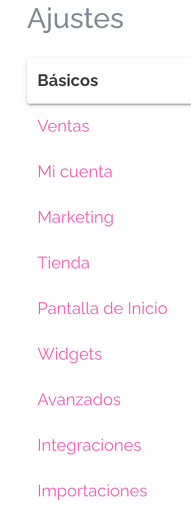
- Importações: nesta seção você pode carregar e atualizar em massa suas publicações, usuários e permissões de leitura dos usuários.
Chegamos ao fim deste percurso geral pela sua loja! Esperamos que você aproveite essas ferramentas para impulsionar ao máximo a sua loja e começar a vender 🚀
Não hesite em entrar em contato com suas dúvidas ou comentários pelo nosso chat ou pelo e-mail [email protected]
A equipe de suporte da publica.la