Como criar cupons de desconto
Neste artigo vamos te mostrar como criar cupons de desconto e associá-los aos seus usuários, planos ou publicações.
Crie cupons de desconto para oferecer aos seus usuários e aprimorar suas campanhas de marketing e fidelização.
Além do desconto percentual, você pode criar cupons Leve N, pague M (por exemplo, um 3x2) e cupons de Frete grátis. Explicamos cada um mais abaixo neste artigo.
Você pode criar cupons para que seus usuários os utilizem em determinadas publicações ou planos atribuídos, ou pode atribuir cupons a usuários específicos para que usem os cupons associados a certos planos ou publicações.
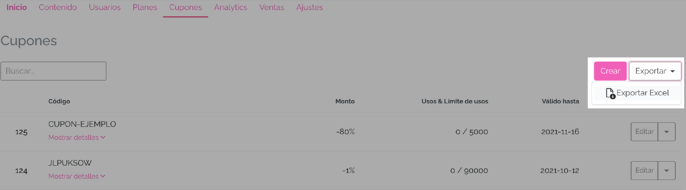
1. Acesse Painel de Controle → Cupons e clique em Criar:
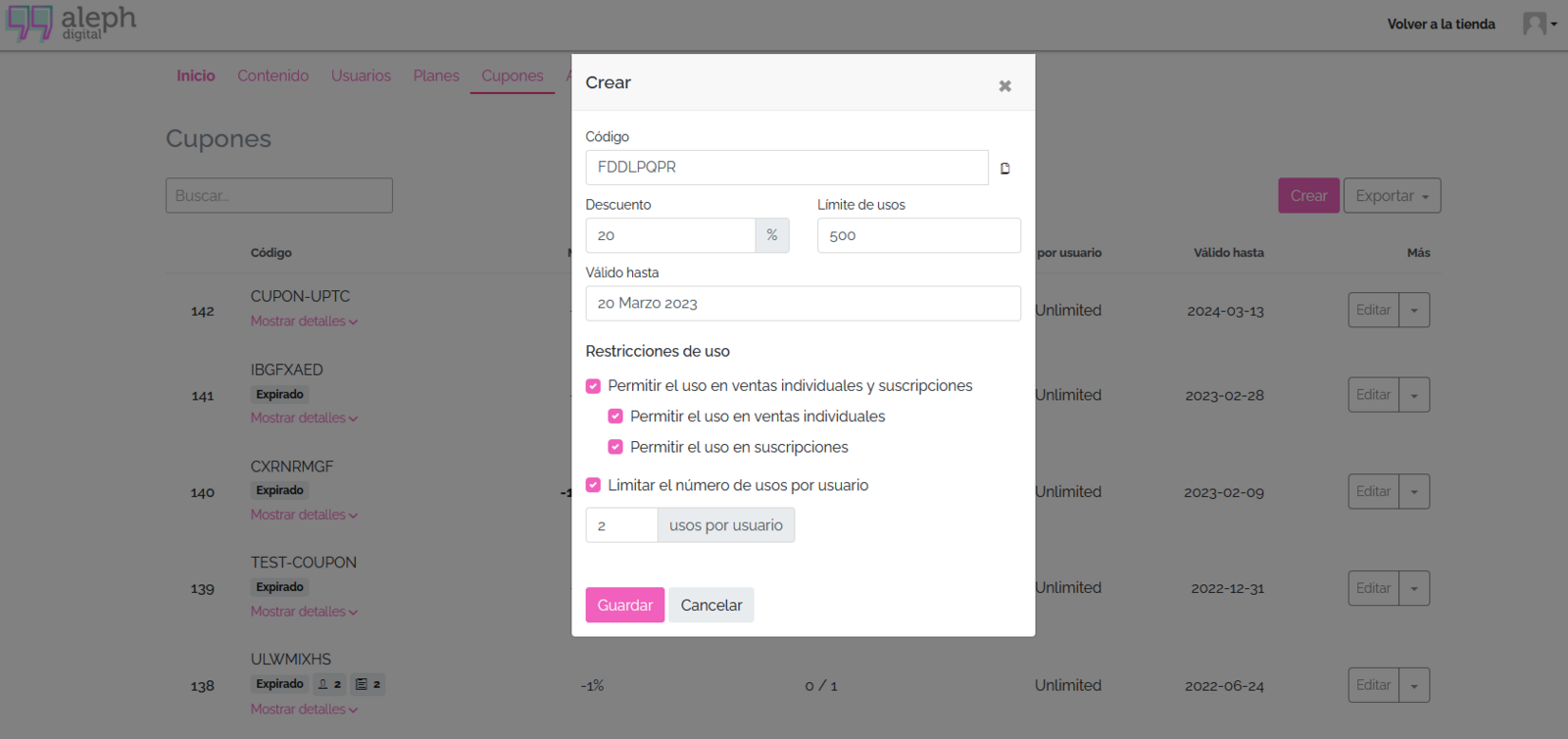
2. Uma janela será aberta e você deverá preencher os seguintes campos:
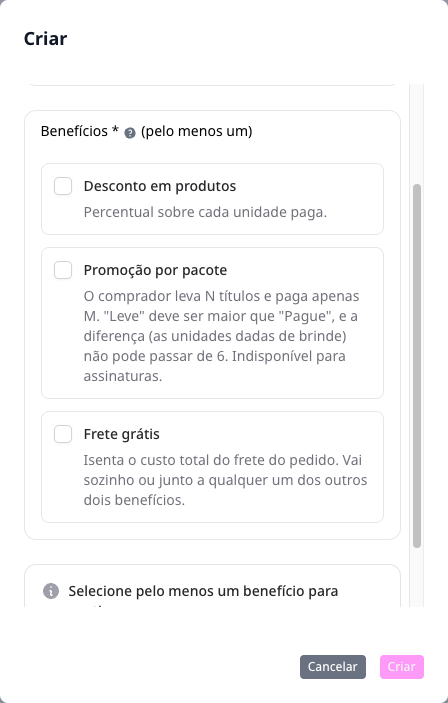
Informações básicas:
-
Código: (opcional) Você pode usar o código aleatório gerado pelo sistema ou criar um código personalizado. Atenção: este campo não pode ser modificado após a criação, portanto, em caso de erro, será necessário criar um novo cupom.
Se optar por um código personalizado, pode usar números, letras e/ou hífens "-". Por exemplo: "HOTSALE", "50-OFF" ou "ALUMNI".
Não será possível usar o mesmo código novamente: se criou um cupom "HOTSALE", não poderá usar o mesmo nome para criar outro. Você pode usar "HOTSALE20" ou outras alternativas.
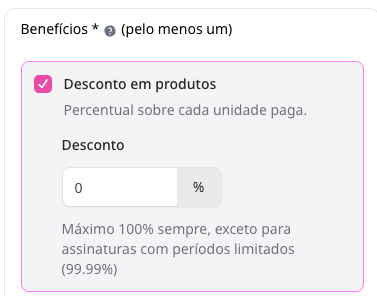
- Desconto: Insira o percentual de desconto que deseja atribuir. O percentual deve ser um número inteiro entre 1% e 80% para planos Growth e entre 1% e 100% para planos Enterprise.
Benefícios:
O formulário mostra os benefícios como cartões. Você deve escolher pelo menos um e não poderá alterá-los depois que o cupom for criado:
-
Desconto em produtos: o percentual que você preencheu no campo Desconto.
-
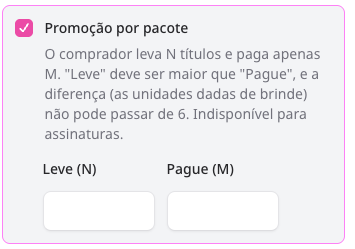
Promoção por pacote (Leve N, pague M): o leitor leva N títulos e paga apenas M, como em um 3x2.
-
Frete grátis: isenta o custo total do frete dos pedidos com produtos físicos.
Um cupom de Promoção por pacote não pode ser combinado com um desconto percentual. O Frete grátis pode ser combinado com qualquer um dos outros dois.
Aplicação do cupom:
Você pode selecionar uma ou ambas as opções. Se não selecionar nenhuma, o cupom não terá restrições e poderá ser aplicado a qualquer produto da loja.
-
Vendas individuais: o cupom poderá ser resgatado para títulos ou publicações de venda individual.
-
Assinaturas: o cupom poderá ser aplicado em planos de assinatura ou de pagamento único.
Se você permitir o uso em assinaturas recorrentes, deverá indicar se quer que o cupom seja aplicado por um determinado número de períodos ou por toda a duração da assinatura.
-
Por exemplo, você pode oferecer 50% de desconto nos primeiros 3 meses, e após esse período o usuário passará a pagar o valor integral da assinatura.
Se selecionar Períodos ilimitados, o usuário pagará sempre o preço reduzido.
Ao selecionar qualquer uma dessas opções, aparecerá um campo onde você pode escolher um ou mais títulos ou planos específicos aos quais o cupom pode ser aplicado. Se não selecionar um título ou plano específico, o cupom poderá ser resgatado sem restrições para esse tipo de produto.
Se você atualizar o preço do seu plano, o comportamento do desconto varia de acordo com o tipo de cupom:
→ Sem duração definida (períodos ilimitados): o desconto é recalculado automaticamente sobre o novo preço. A alteração é propagada ao gateway de pagamento sem que você precise fazer nada. → Com duração definida (ex.: 3 ou 6 meses): o desconto fica congelado no preço vigente quando o usuário se inscreveu. Essas assinaturas não recebem o novo preço até que o período de desconto termine.
Restrições de uso
-
Limite de usos: Este limite corresponde ao número total de vezes que o cupom pode ser utilizado.
-
Usos por usuário: restringe o número de vezes que o mesmo usuário pode aplicar o cupom (aplica-se apenas se o cupom tiver um limite de usos maior que 1). Se deixar esta opção desmarcada, não haverá limite para o número de vezes que o mesmo usuário pode resgatar este código até que o limite geral de usos do cupom seja atingido.
-
Usos por publicação: determina quantas vezes um cupom pode ser aplicado ao mesmo título.
Ao atingir o limite de usos, o cupom expira e não pode mais ser utilizado.
Expiração
- Data de expiração: Aqui você pode definir o prazo que os usuários têm para resgatar o cupom. Após a data indicada, o cupom expira e não pode mais ser utilizado.
NOTA: esta data não tem relação com o período de tempo durante o qual o usuário terá acesso ao conteúdo. Ao resgatar um cupom por uma publicação ou assinatura, o usuário terá acesso ao conteúdo para sempre, a menos que você cancele o acesso manualmente.
Se o cupom estiver ativo, você poderá editar a data para estender sua validade: acesse o cupom e clique em Editar. Selecione a data e clique em Salvar.
3. Após preencher os campos, clique em Salvar. Pronto! Você já pode ver o cupom criado na loja.
Você pode desativar o cupom a qualquer momento sem precisar aguardar a data de encerramento. Para isso, acesse Editar o cupom e clique em Desativar cupom.
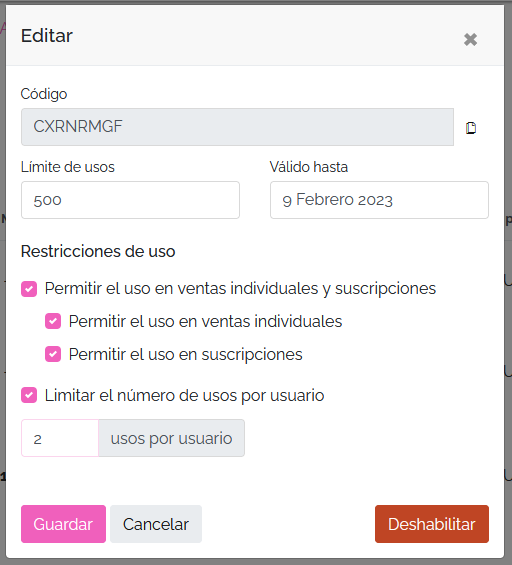
Também será possível modificar, após a criação do cupom, seu limite de usos (geral e por usuário) e a data de vencimento, desde que o novo uso não seja inferior ao atual e que a nova data de vencimento esteja no futuro.
4. Se desejar associar o cupom a usuários específicos, após criá-lo clique no menu suspenso

ao lado do botão Editar de cada cupom. Lá você pode escolher se deseja associar o cupom a usuários, planos e/ou publicações. Você poderá escolher mais de um valor: pode permitir que os usuários que você especificar usem o cupom em planos e/ou publicações específicos.

Se você não associar o cupom a usuários, publicações ou planos específicos, ele poderá ser resgatado por qualquer usuário que tenha acesso ao código e poderá ser aplicado a qualquer conteúdo da loja (planos ou publicações).
Os cupons só podem ser aplicados aos seus próprios planos e/ou publicações, conteúdos do Marketplace não podem ser adquiridos com cupons de desconto.
Pronto! Agora que o cupom foi criado, você pode compartilhar o Código com seus usuários.
Cupons "Leve N, pague M"
Com este cupom você pode montar promoções clássicas como "3x2" ou "leve 4, pague 3": seu leitor adiciona títulos ao carrinho, informa o código e os títulos mais baratos de cada grupo saem de graça. Por exemplo, com um 3x2 e títulos de preço 600, 400 e 300, o leitor paga 1.000 e leva de graça o de 300.
Como criá-lo:
1. Acesse Painel de Controle → Cupons e clique em Criar.
2. Ative o benefício Promoção por pacote.
3. Preencha Leve (N) e Pague (M). Para um 3x2, Leve é 3 e Pague é 2.
4. Se quiser, escolha títulos específicos. Se não escolher nenhum, a promoção vale para todo o catálogo.
5. Defina os limites de uso e a expiração como em qualquer cupom e clique em Salvar.
Regras a considerar:
- Leve deve ser maior que Pague, e você pode dar até 6 títulos por grupo. Por exemplo, um "leve 10, pague 3" não é permitido.
- Se escolher títulos específicos, você deve escolher exatamente N + M títulos (5 para um 3x2).
- Vale apenas para vendas individuais: não pode ser usado em planos de assinatura nem em títulos do Marketplace.
- Não pode ser combinado com um desconto percentual no mesmo cupom.
- Depois que o cupom é criado, não é possível alterar os valores de N e M. Se quiser outra promoção, crie um novo cupom.
- O limite de Usos por publicação não se aplica a este cupom.
Como os grupos são formados:
1. Os títulos do carrinho são ordenados do mais caro ao mais barato.
2. São formados grupos de N títulos nessa ordem. Os títulos que sobram e não completam um grupo pagam preço cheio.
3. Em cada grupo, os títulos mais baratos saem de graça (N menos M títulos). O leitor não pode escolher qual sai de graça.
| Carrinho com um 3x2 (preços) | Títulos grátis | O leitor paga |
|---|---|---|
| 600, 400, 300 | 300 | 1.000 |
| 600, 500, 400, 300, 200, 100 | 400 e 100 | 1.600 |
| 600, 400 | Nenhum | 1.000 |
Cada grupo consome um uso do cupom: com um 3x2 e 6 títulos no carrinho, são formados dois grupos e dois usos são consumidos. O mesmo vale para Usos por usuário, que também conta grupos.
Se o cupom tiver menos usos disponíveis do que grupos no carrinho, a promoção é aplicada aos grupos de maior valor e o restante paga preço cheio.
Livros físicos: um livro físico comprado em várias unidades participa da promoção apenas com 1 unidade ou com exatamente N unidades. Com qualquer outra quantidade, paga preço cheio.
O que seu leitor vê: ao aplicar o código, o resumo do pedido mostra a promoção no lugar de um desconto comum, e o título grátis aparece como Grátis com o preço riscado. Se ainda não houver títulos suficientes no carrinho, o código continua aplicado, o total não muda e o leitor é avisado para completar a promoção.
Cupons de frete grátis
Um cupom de frete grátis isenta o custo total do frete dos pedidos com produtos físicos. O frete completo é sempre coberto: não há descontos parciais. É útil para remover um dos motivos mais comuns de abandono nas compras de livros físicos e para lançar títulos impressos. Você pode usá-lo sozinho ou combinado com outro benefício:
| Cupom | O que seu leitor recebe |
|---|---|
| Frete grátis | O frete é grátis e os preços não mudam |
| Desconto em produtos + Frete grátis | Um percentual de desconto nos produtos e o frete |
| Promoção por pacote + Frete grátis | Títulos grátis em cada grupo e o frete |
Como criá-lo:
1. Acesse Painel de Controle → Cupons e clique em Criar.
2. Ative o benefício Frete grátis. Se quiser, ative também Desconto em produtos ou Promoção por pacote.
3. Escolha onde se aplica: Vendas individuais, Assinaturas ou ambas.
4. Se quiser, escolha títulos específicos. Se escolher títulos, pelo menos um deve ser físico. Se não escolher nenhum, o cupom vale para todo o catálogo.
5. Se o cupom se aplica a assinaturas, defina por quantos ciclos de cobrança o frete é grátis, ou deixe ilimitado. Passados esses ciclos, o frete volta a ser cobrado automaticamente.
6. Defina os limites de uso e a expiração e clique em Salvar.
Quando se aplica:
- O carrinho deve ter pelo menos um produto físico e o cupom deve valer para pelo menos um produto do carrinho. O produto físico não precisa ser um dos títulos do cupom.
- Se o carrinho só tem produtos digitais, ou se o leitor escolhe uma transportadora que já é gratuita, um cupom somente de frete grátis é recusado porque não há nada a descontar. Se o leitor mudar para uma transportadora com custo, o cupom é aplicado novamente de forma automática.
- Um cupom somente de frete grátis consome um uso por pedido, independentemente da quantidade de produtos. Usos por usuário conta pedidos.
- Os usos são consumidos quando o pagamento é aprovado, não quando o leitor aplica o código.
O que seu leitor vê: o custo do frete aparece como gratuito no resumo do pedido e na lista de transportadoras, e em suas compras aparece uma etiqueta com o código do cupom. No painel, a nota de envio indica que o frete foi grátis graças ao cupom.
Para obter os códigos criados você pode:
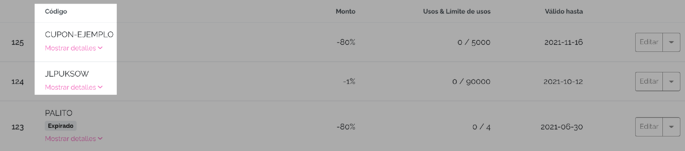
- Visualizá-los pelo painel:
- Exportar a lista de todos os cupons em formato xlsx (arquivo Excel). Para isso, clique em Exportar → Exportar Excel e você receberá o relatório no seu e-mail.
Seus usuários poderão resgatar o cupom da seguinte forma:
Na seção principal da loja, poderão escolher a publicação ou plano que desejam adquirir e, em vez de selecionar um método de pagamento, clicar em "Tenho um cupom" e inserir o código. Você pode compartilhar o seguinte guia para ajudá-los a concluir o processo.
Se precisar criar cupons em massa com códigos de desconto diferentes para publicações ou planos específicos, veja o seguinte artigo.
INFORMAÇÕES ADICIONAIS PARA PLANOS FULL E-COMMERCE, GROWTH E REVENUE SHARE
- Você pode solicitar cupons de 100% com valor de 1 USD cada, para serem trocados por publicações ou planos pré-pagos. Escreva para [email protected] indicando os dados para geração do cupom.
- O prazo de geração desses cupons pode ser de até 48 horas úteis.
Esperamos que este tutorial tenha sido simples para você. Se tiver dúvidas, escreva para [email protected].