Conectar a Insight Tag do LinkedIn
Vamos mostrar como conectar a etiqueta do LinkedIn na loja para que você possa medir a eficácia das suas campanhas de marketing.
A LinkedIn Insight Tag é uma etiqueta de marketing, semelhante ao pixel do Facebook ou à Google ADS Conversion Tag, que ajuda você a avaliar o comportamento das suas campanhas de LinkedIn ADS.
No LinkedIn
Para adicionar a Insight Tag do LinkedIn na loja, primeiro você precisa ter acesso ao código JavaScript exclusivo da sua Insight Tag do LinkedIn:
1. Faça login no Gerenciador de campanhas.
2. Clique no nome da conta correta.
3. Passe o cursor sobre a aba Recursos da conta, na barra de navegação superior, e selecione Insight Tag no menu suspenso.
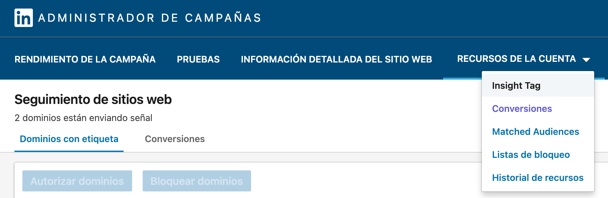
4. Clique em Instalar minha Insight Tag.
5. Selecione o método que deseja usar para instalar a etiqueta. Para ver o código da etiqueta, selecione Eu mesmo vou instalar.
A partir daí:
6. Copie todo o código da Insight Tag que aparece na janela.
7. Clique em Concluí.
Aqui compartilhamos o link para o artigo de ajuda do LinkedIn
No PUBLICA.LA
1. Acesse a loja e vá em Painel de controle > Configurações > Avançado.
2. Adicione o código JavaScript obtido no LinkedIn, preferencialmente no campo Custom before code.
3. Clique em Salvar.
Assim que o LinkedIn receber um sinal da etiqueta que você adicionou, o domínio aparecerá na aba Insight Tag.
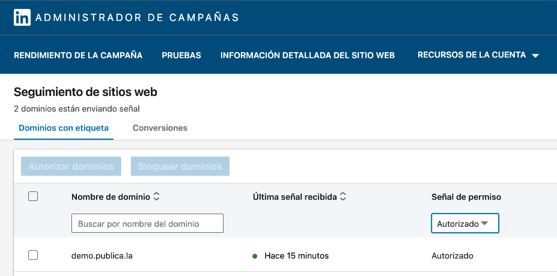
A validação ou conversão do domínio no painel pode levar até 24 horas após o carregamento da página. Em alguns casos, a validação do domínio leva apenas alguns minutos.
Esperamos que este artigo tenha sido útil. Se tiver dúvidas, escreva para [email protected].