Integrar minha loja com o WordPress por meio de um plugin
Neste artigo, mostraremos como conectar sua loja na Publica.la com o WordPress por meio de um plugin.
Essa integração permitirá que seus usuários leitores façam a compra a partir da sua página no WordPress e, depois, possam acessar o conteúdo na loja com a publica.la
Antes de começar, você deverá ter seu site no WordPress com o plugin do WooCommerce instalado.
A integração consiste em 3 passos detalhados a seguir:
1. Instalação:
a. Baixe o plugin do nosso repositório. Clique aqui para baixar o arquivo .zip no seu computador.
b. Instalar o plugin no WordPress. Acesse o WordPress e vá ao painel de administração.
Vá em Plugins > Adicionar novo. Arraste o arquivo ou procure-o no seu computador e clique em "Instalar Agora"; depois siga as instruções do WordPress.
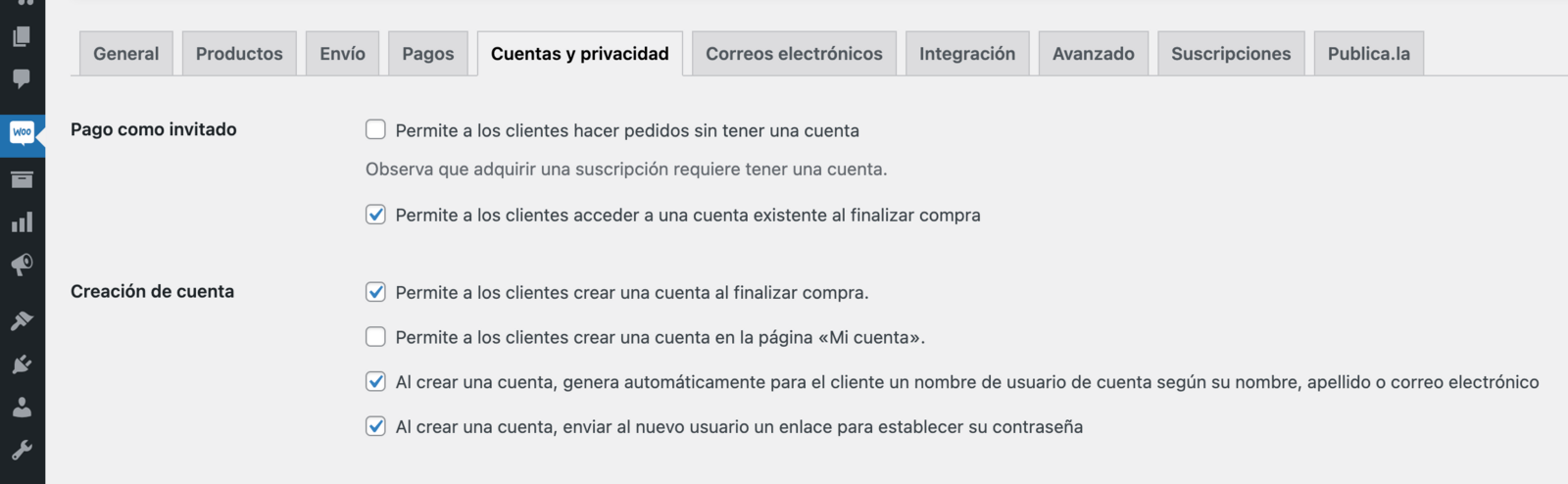
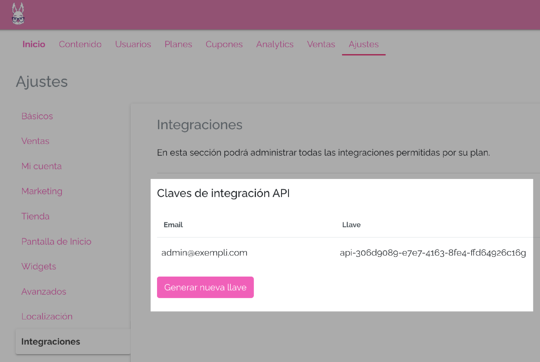
c. Vá em Woocommerce > Ajustes > Contas e Privacidade
- Pagamento como convidado: desmarque a opção 'Permitir que os clientes façam pedidos sem ter uma conta' e marque a opção 'Permitir que os clientes acessem uma conta existente ao finalizar a compra'.
- Criação de contas: marque a opção 'Permitir que os clientes criem uma conta durante o processo de compra'.
d. Habilitar o plugin
2. Configuração: a. Vá em Woocommerce > Ajustes > Publica.la
b. Preencha os seguintes campos:
- Domain (domínio): aqui você deverá inserir a URL da loja a integrar, por exemplo: 'exempligratia.publica.la'.
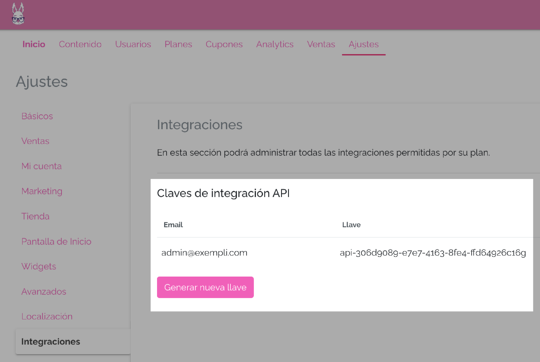
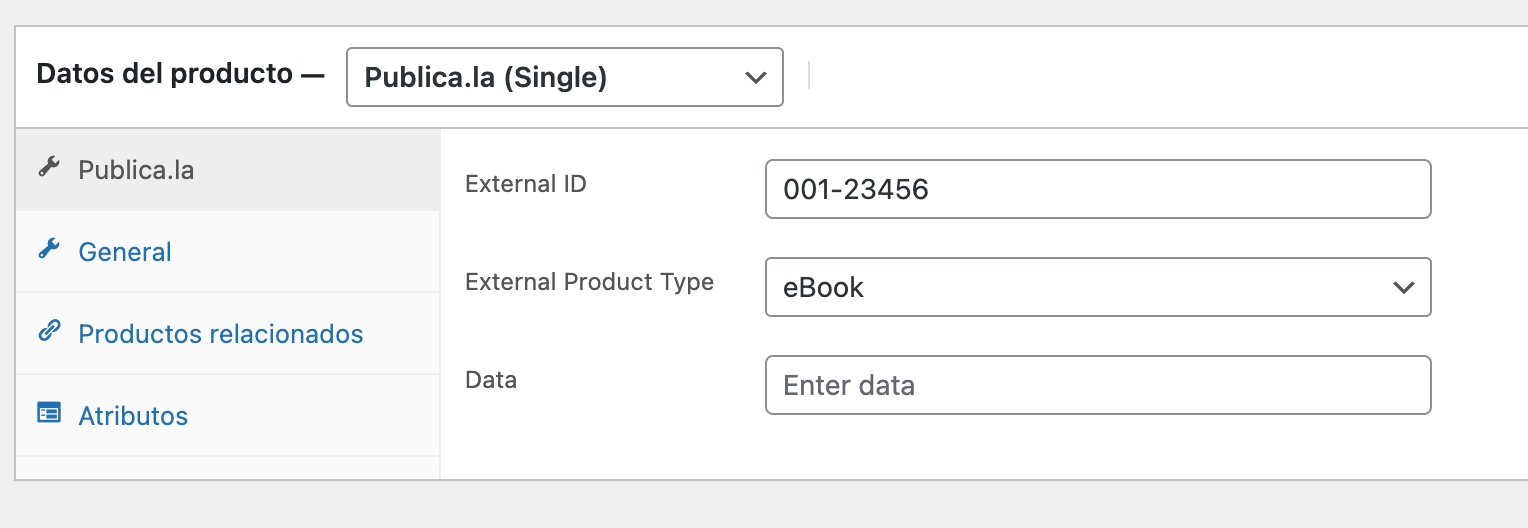
- API Token: é o token para acessar a API da publica.la, gerado em Painel de controle > Configurações > Integrações:

Se você ainda não gerou um API Token, acesse a loja com seu usuário administrador e vá em Painel de controle > Configurações > Integrações, depois clique em Gerar nova chave. Aqui há mais informações.
Você deverá inserir apenas a chave, por exemplo: api-306d9089-e7e7-4163-8fe4-ffd64926c16g
- JWT Secret Token: é uma chave compartilhada usada para assinar os tokens. Recomendamos usar um UUID versão 4, que você pode gerar a partir deste link.
Por exemplo: ac4fbd39-3c1f-4942-a589-48e3bcffdb8e
- JWT Issuer: identifica o emissor do token. Aqui você deve colocar o nome da sua loja, por exemplo "exempli".
- JWT Error Redirect URL: é uma URL para o redirecionamento dos usuários em caso de falha no Login ou no Cadastro. Por exemplo: https://woocommerce-330087-193564.cloudwaysapps.com/auth-token-error
Escreva para [email protected] para nos informar o JWT Secret Token, JWT Issuer e JWT Error Redirect URL. Do nosso lado, precisamos registrar esses dados para que a integração funcione.
3. Criação e vinculação de produtos:
As publicações enviadas à loja da publica.la devem ter o campo ISBN ou External id preenchido para poder vincular os produtos no WooCommerce, definindo o mesmo external_id nas duas plataformas
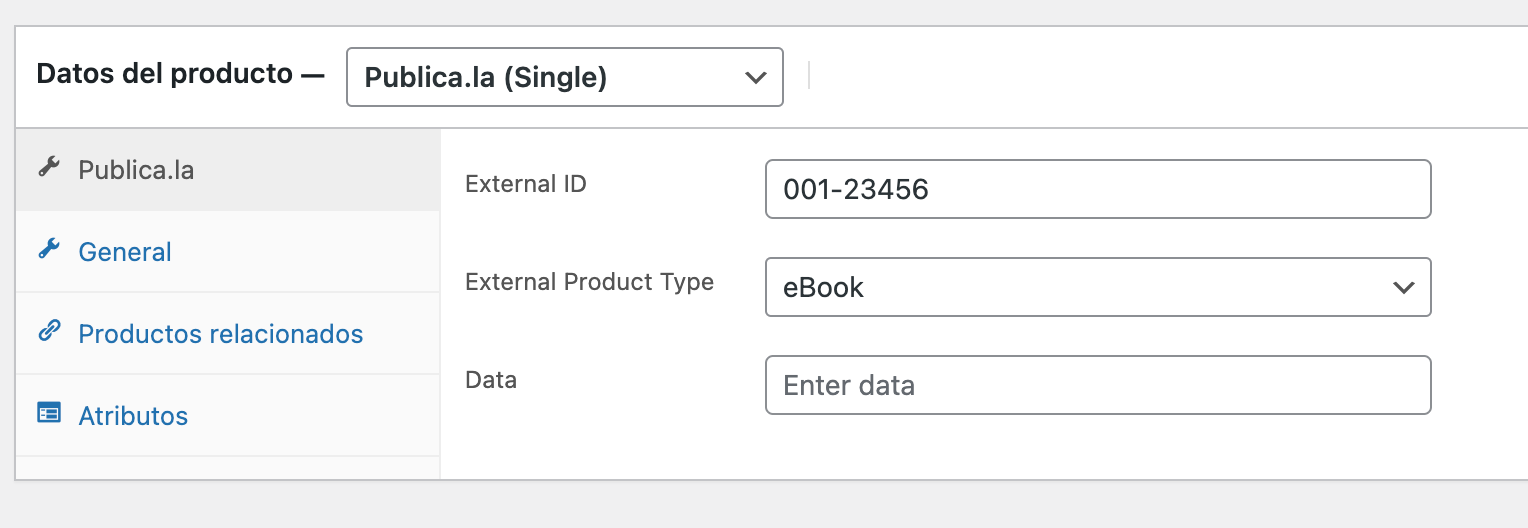
Se a publicação não tiver ISBN, você pode colocar um External id aleatório, por exemplo: 001-23456.
a. Crie um produto no WordPress. Vá em Produtos > Adicionar novo e preencha os dados da publicação: Nome, descrição, imagem, etc.
b. Vincule o produto do WordPress à publicação na loja com a publica.la. Na seção "Dados do produto", clique no menu suspenso e escolha Publica.la (Single) para uma publicação, ou Publica.la (Subscription) para um plano de assinatura.
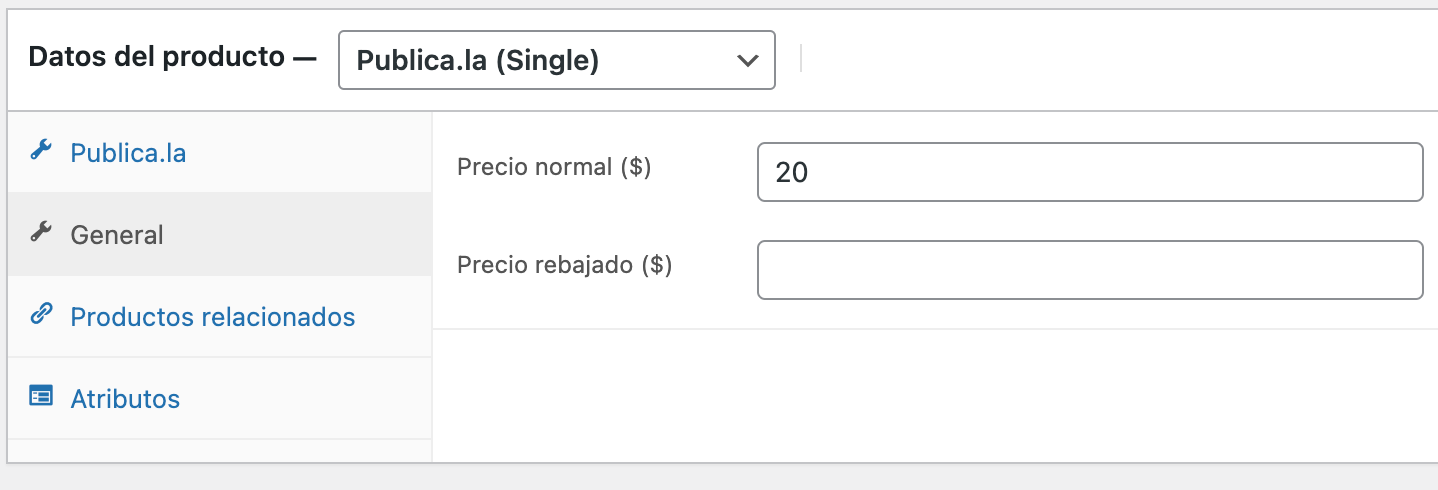
- Publica.la (Single): no campo External ID, coloque o ISBN ou o External id com o qual a publicação está cadastrada na loja da publica.la, e no campo External Product Type escolha se o produto é um eBook ou um Audiolivro:
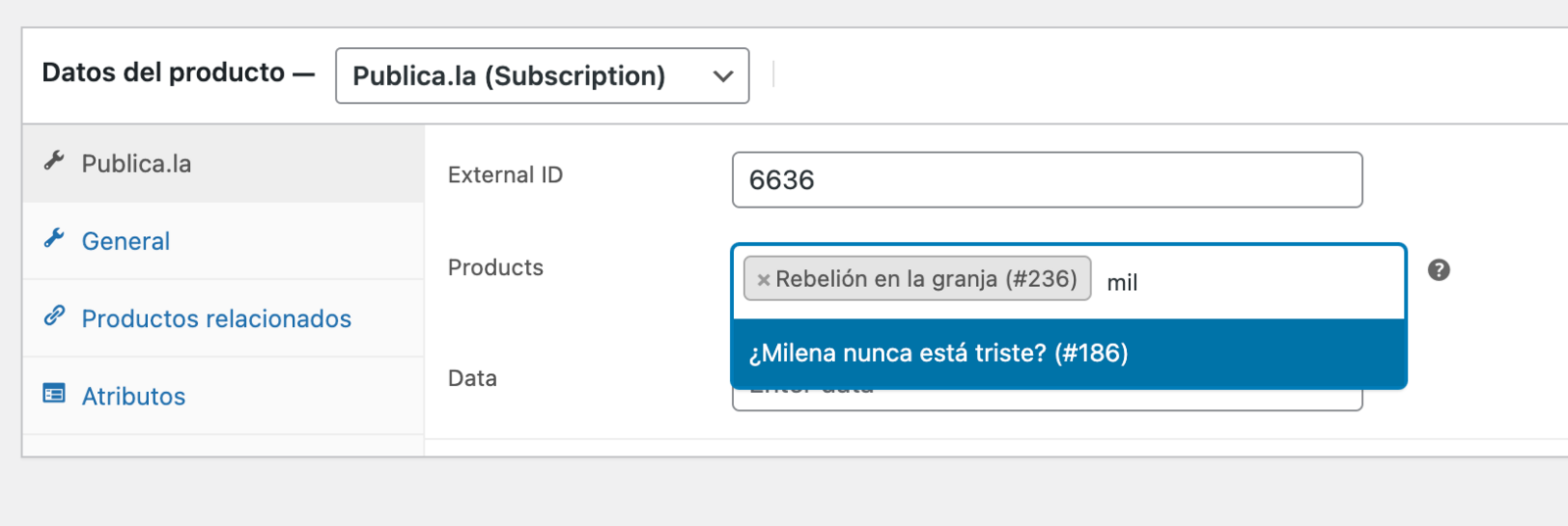
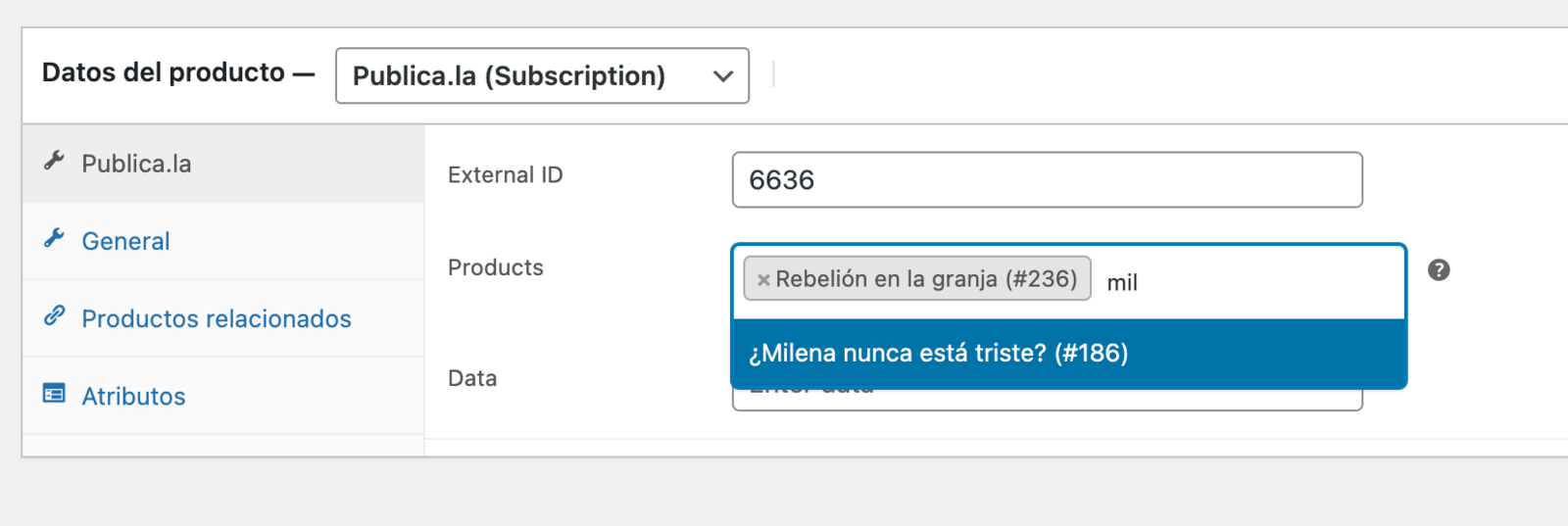
- Publica.la (Subscription): no caso de uma assinatura, você deverá ter cadastrado previamente os produtos individuais no WordPress e ter criado o plano de assinatura na loja da publica.la. Depois, você poderá inserir os dados nos campos External ID (insira o id do plano na publica.la*****) e Products (insira cada produto que fará parte do plano; você pode colocar as 3 primeiras letras do título do produto e o sistema mostrará as opções dos produtos disponíveis)
(*)Para saber o id do plano da publica.la, acesse a loja e vá em Painel de controle > Planos, posicione o cursor sobre o plano que você criou e clique no menu suspenso
. Selecione "Copiar link".
Cole a URL em qualquer editor de texto ou em um documento em branco. O id do plano é o número que aparece depois da url da loja: url-da-loja/subscribe/id-do-plano?........
Por exemplo: https://exempligratia.publica.la/subscribe/6636?signature=9ca368c02a12bd1d7781bde402e5ede0a4fc2f23933781a2dd0be641755429d1
👉 Nesse caso, o id do plano é 6636.
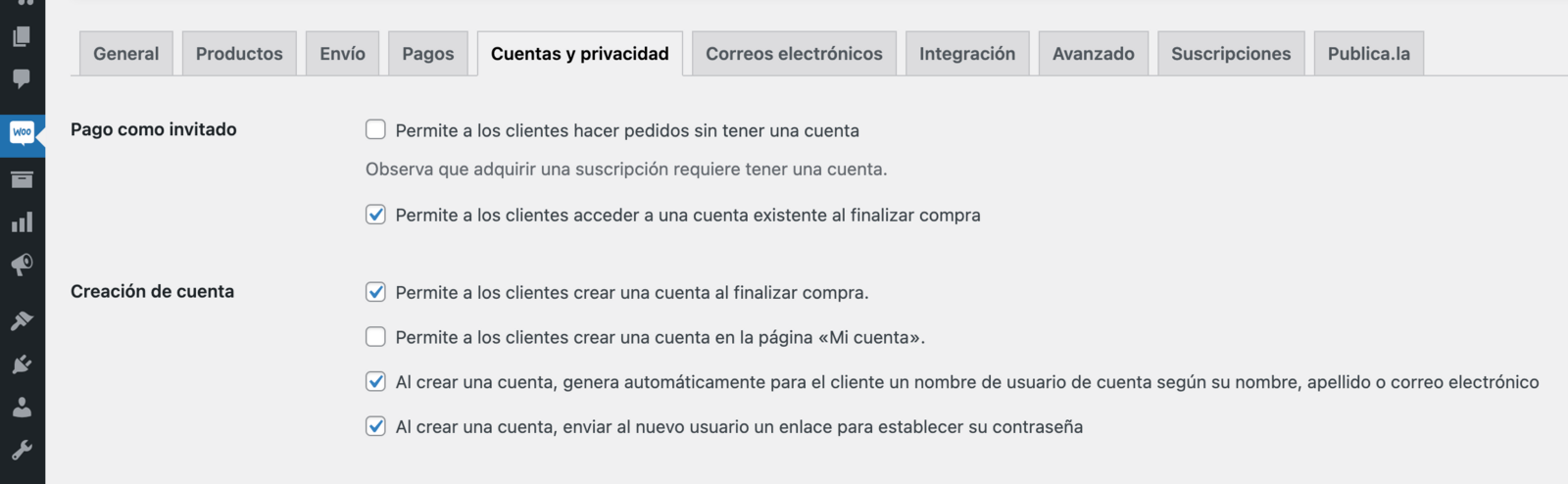
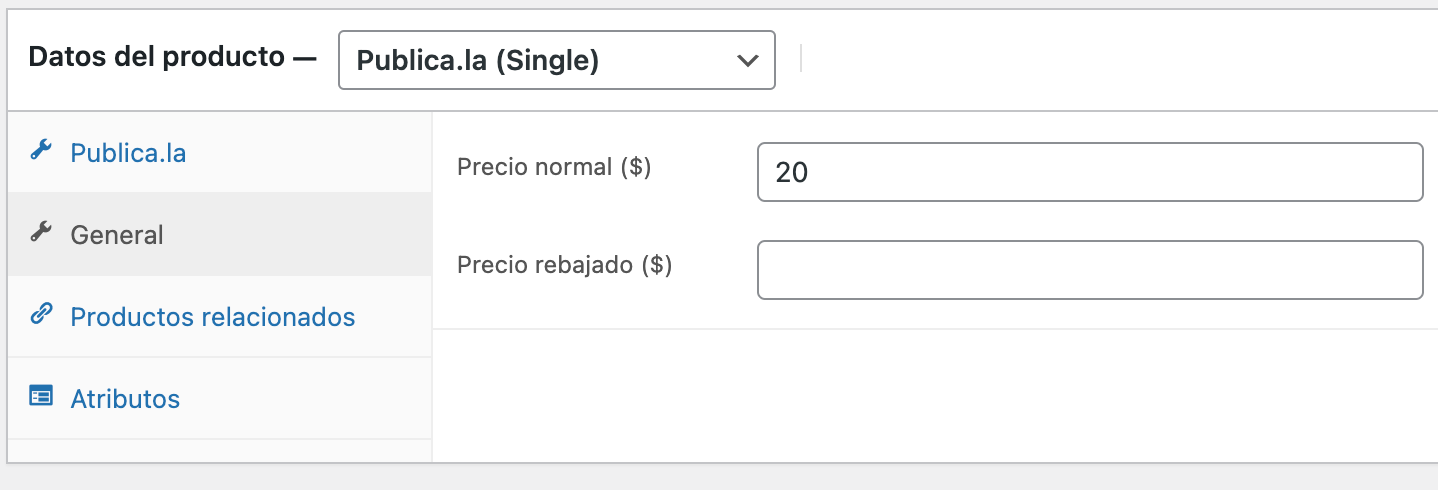
c. Defina o preço do produto. Na seção dados do produto, escolha a opção "General" e coloque o preço do produto.
d. Por fim, clique em Publicar.
Pronto! Você concluiu a configuração da integração.
Recomendamos fazer uma compra de teste para validar que tudo foi feito corretamente.
Esperamos que este artigo tenha sido útil. Se tiver dúvidas, escreva para [email protected].
Essa integração permitirá que seus usuários leitores façam a compra a partir da sua página no WordPress e, depois, possam acessar o conteúdo na loja com a publica.la
Antes de começar, você deverá ter seu site no WordPress com o plugin do WooCommerce instalado.
A integração consiste em 3 passos detalhados a seguir:
1. Instalação:
a. Baixe o plugin do nosso repositório. Clique aqui para baixar o arquivo .zip no seu computador.
b. Instalar o plugin no WordPress. Acesse o WordPress e vá ao painel de administração.
Vá em Plugins > Adicionar novo. Arraste o arquivo ou procure-o no seu computador e clique em "Instalar Agora"; depois siga as instruções do WordPress.
c. Vá em Woocommerce > Ajustes > Contas e Privacidade
- Pagamento como convidado: desmarque a opção 'Permitir que os clientes façam pedidos sem ter uma conta' e marque a opção 'Permitir que os clientes acessem uma conta existente ao finalizar a compra'.
- Criação de contas: marque a opção 'Permitir que os clientes criem uma conta durante o processo de compra'.
d. Habilitar o plugin
2. Configuração: a. Vá em Woocommerce > Ajustes > Publica.la

b. Preencha os seguintes campos:
- Domain (domínio): aqui você deverá inserir a URL da loja a integrar, por exemplo: 'exempligratia.publica.la'.
- API Token: é o token para acessar a API da publica.la, gerado em Painel de controle > Configurações > Integrações:

Se você ainda não gerou um API Token, acesse a loja com seu usuário administrador e vá em Painel de controle > Configurações > Integrações, depois clique em Gerar nova chave. Aqui há mais informações.
Você deverá inserir apenas a chave, por exemplo: api-306d9089-e7e7-4163-8fe4-ffd64926c16g
- JWT Secret Token: é uma chave compartilhada usada para assinar os tokens. Recomendamos usar um UUID versão 4, que você pode gerar a partir deste link.
Por exemplo: ac4fbd39-3c1f-4942-a589-48e3bcffdb8e
- JWT Issuer: identifica o emissor do token. Aqui você deve colocar o nome da sua loja, por exemplo "exempli".
- JWT Error Redirect URL: é uma URL para o redirecionamento dos usuários em caso de falha no Login ou no Cadastro. Por exemplo: https://woocommerce-330087-193564.cloudwaysapps.com/auth-token-error
Escreva para [email protected] para nos informar o JWT Secret Token, JWT Issuer e JWT Error Redirect URL. Do nosso lado, precisamos registrar esses dados para que a integração funcione.
3. Criação e vinculação de produtos:
As publicações enviadas à loja da publica.la devem ter o campo ISBN ou External id preenchido para poder vincular os produtos no WooCommerce, definindo o mesmo external_id nas duas plataformas
Se a publicação não tiver ISBN, você pode colocar um External id aleatório, por exemplo: 001-23456.
a. Crie um produto no WordPress. Vá em Produtos > Adicionar novo e preencha os dados da publicação: Nome, descrição, imagem, etc.
b. Vincule o produto do WordPress à publicação na loja com a publica.la. Na seção "Dados do produto", clique no menu suspenso e escolha Publica.la (Single) para uma publicação, ou Publica.la (Subscription) para um plano de assinatura.
- Publica.la (Single): no campo External ID, coloque o ISBN ou o External id com o qual a publicação está cadastrada na loja da publica.la, e no campo External Product Type escolha se o produto é um eBook ou um Audiolivro:

- Publica.la (Subscription): no caso de uma assinatura, você deverá ter cadastrado previamente os produtos individuais no WordPress e ter criado o plano de assinatura na loja da publica.la. Depois, você poderá inserir os dados nos campos External ID (insira o id do plano na publica.la*****) e Products (insira cada produto que fará parte do plano; você pode colocar as 3 primeiras letras do título do produto e o sistema mostrará as opções dos produtos disponíveis)

(*)Para saber o id do plano da publica.la, acesse a loja e vá em Painel de controle > Planos, posicione o cursor sobre o plano que você criou e clique no menu suspenso

. Selecione "Copiar link".
Cole a URL em qualquer editor de texto ou em um documento em branco. O id do plano é o número que aparece depois da url da loja: url-da-loja/subscribe/id-do-plano?........
Por exemplo: https://exempligratia.publica.la/subscribe/6636?signature=9ca368c02a12bd1d7781bde402e5ede0a4fc2f23933781a2dd0be641755429d1
👉 Nesse caso, o id do plano é 6636.
c. Defina o preço do produto. Na seção dados do produto, escolha a opção "General" e coloque o preço do produto.

d. Por fim, clique em Publicar.
Pronto! Você concluiu a configuração da integração.
Recomendamos fazer uma compra de teste para validar que tudo foi feito corretamente.
Esperamos que este artigo tenha sido útil. Se tiver dúvidas, escreva para [email protected].