Imprimir páginas de uma publicação
Neste artigo vamos te mostrar como chegar até a ferramenta de impressão do leitor e imprimir páginas de uma publicação. Você poderá escolher um intervalo de páginas, gerar um PDF e recebê-lo no seu e-mail para imprimir.
|| Você verá esta ferramenta apenas se a sua loja a tiver habilitada para essa publicação. Se não a encontrar disponível, entre em contato com a sua loja.
Como chegar até a ferramenta de impressão
1. Acesse Minha biblioteca e abra a publicação que deseja imprimir. O leitor será aberto.
2. Na barra superior do leitor, abra o menu de mais opções (ícone de três pontos) e selecione Imprimir.
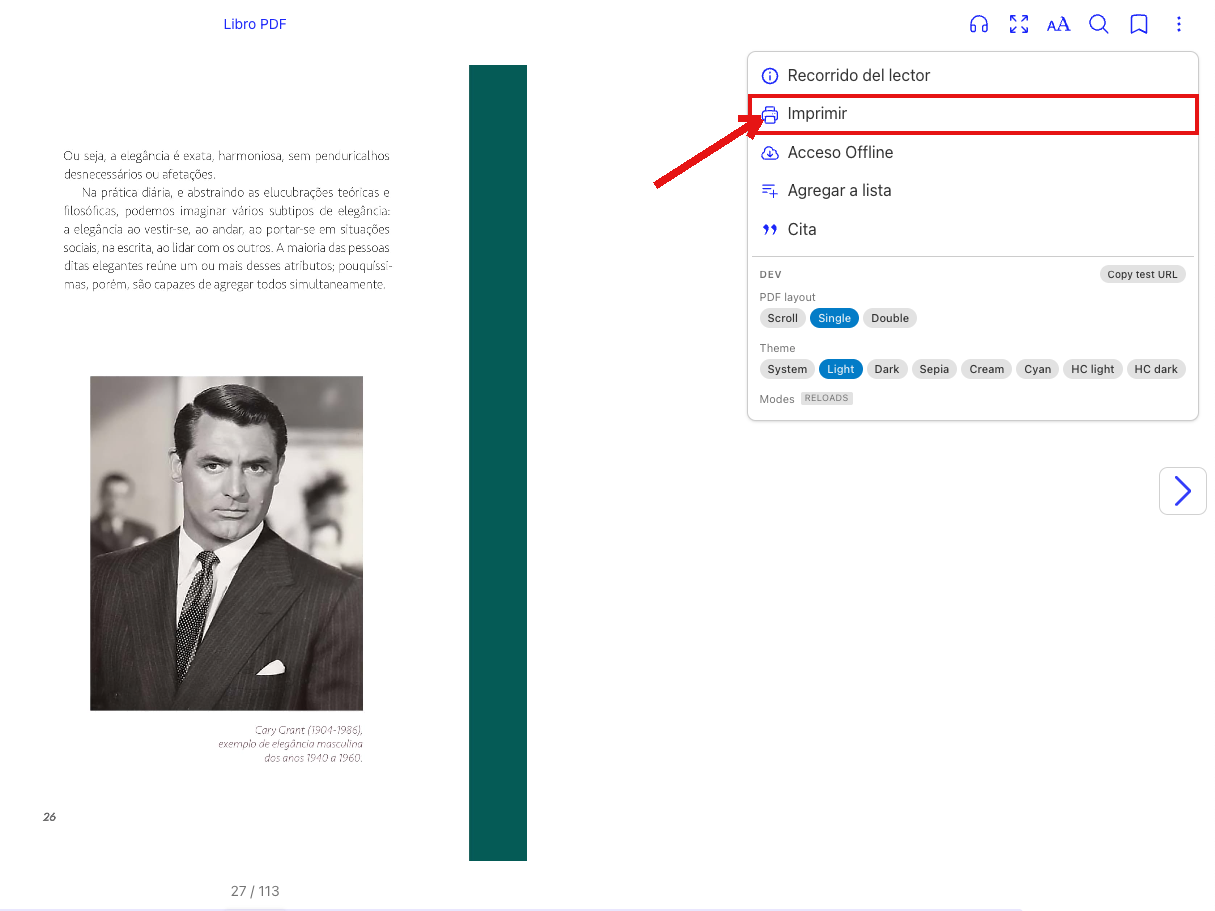
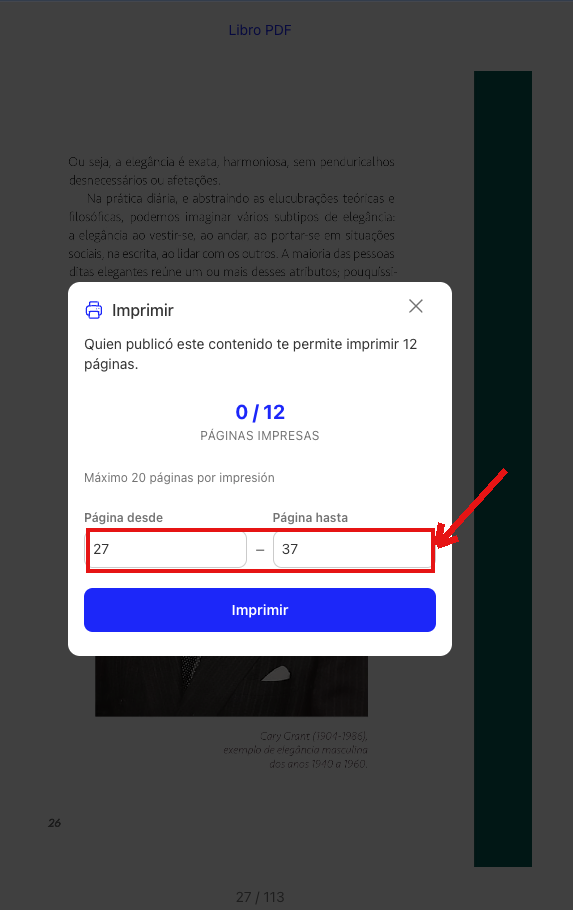
3. O painel de impressão será aberto. Nele você verá quantas páginas esta publicação permite imprimir, quantas você já imprimiu (por exemplo, "0 / 12 páginas impressas") e o máximo de páginas por impressão.
Imprimir um intervalo de páginas
4. Preencha a página inicial e a página final do intervalo que deseja imprimir e clique em Imprimir.
|| Se o intervalo ultrapassar o máximo por impressão ou as páginas que você ainda tem disponíveis, você verá um aviso para poder ajustá-lo. Sua cota conta páginas únicas: se você imprimir novamente páginas que já havia impresso, elas não são descontadas outra vez.
5. Começaremos a gerar o seu PDF e você verá uma mensagem indicando que o receberá por e-mail em breve.
Receber e imprimir o seu PDF
6. Abra o e-mail que enviamos e baixe o PDF pelo link.
| Cada página do PDF inclui uma marca d'água com o seu e-mail. O arquivo é para o seu uso pessoal.
|| O link ficará disponível por tempo limitado. Se expirar, você poderá gerar o PDF novamente a partir do leitor quantas vezes precisar, enquanto sua cota permitir. No painel de impressão você também encontrará o histórico dos intervalos que já imprimiu, para gerá-los novamente quando precisar (isso não desconta da sua cota).
Esperamos que este tutorial tenha sido simples para você. Se tiver dúvidas, escreva para [email protected].