Flashcards: estude com os cartões pelo leitor
Os flashcards são cartões de estudo que você pode criar diretamente pelo leitor, a partir de texto selecionado na publicação ou de forma manual. Eles são organizados por cores — as mesmas que você usa para seus destaques e notas — e você pode revisá-los em um modo de estudo dedicado sem precisar sair do leitor.
|| Para utilizá-los, a loja deve ter a funcionalidade habilitada. Caso não os veja disponíveis, entre em contato com sua loja.
Neste artigo:
- Como criar um flashcard
- Gerenciar seus flashcards
- Modo de estudo
- Autoavaliação
- Compartilhar flashcards
1. Como criar um flashcard
Você pode criar flashcards de duas maneiras:
A partir de uma seleção de texto
1. Selecione o texto que deseja usar como base do cartão.
2. No menu de ferramentas que aparece, clique no botão de Flashcards (ícone do capelo).
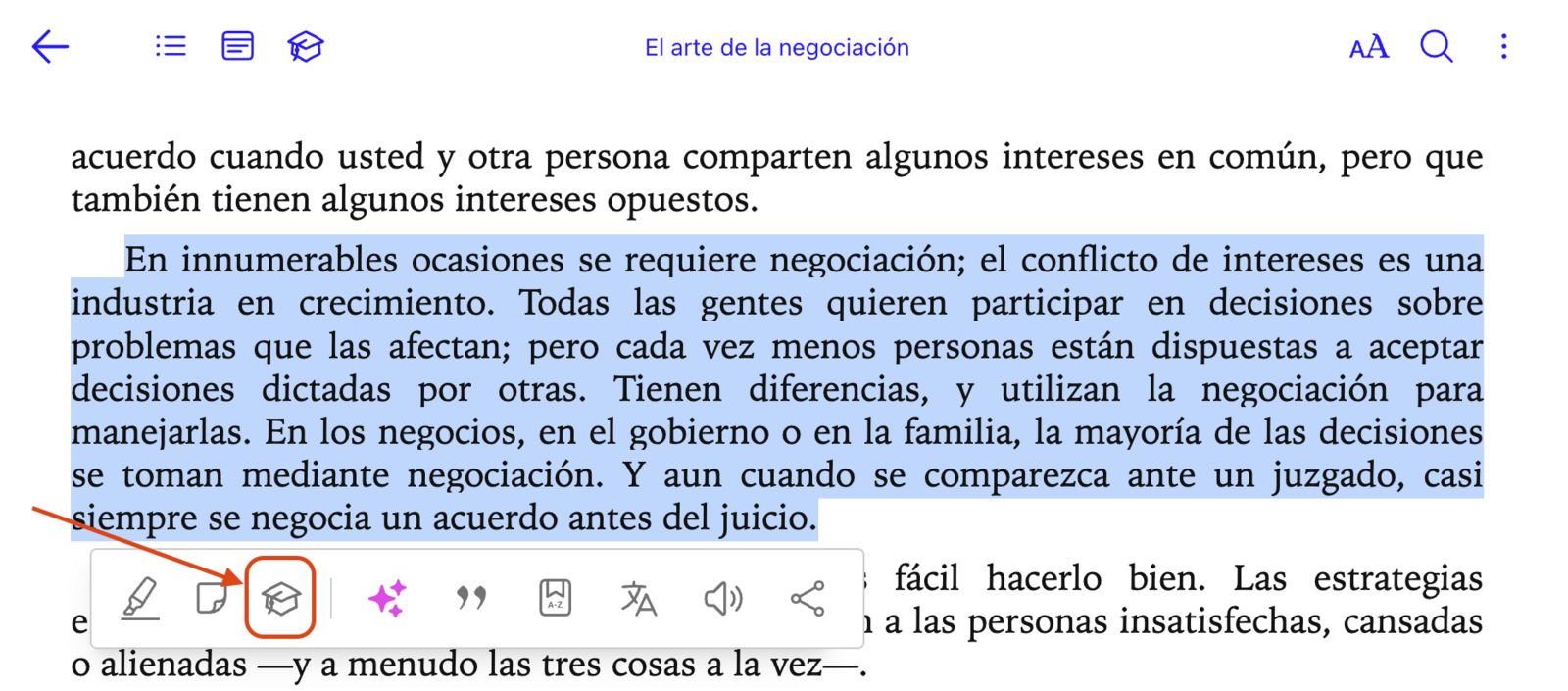
3. Uma janela será aberta onde você poderá terminar de configurar o cartão.
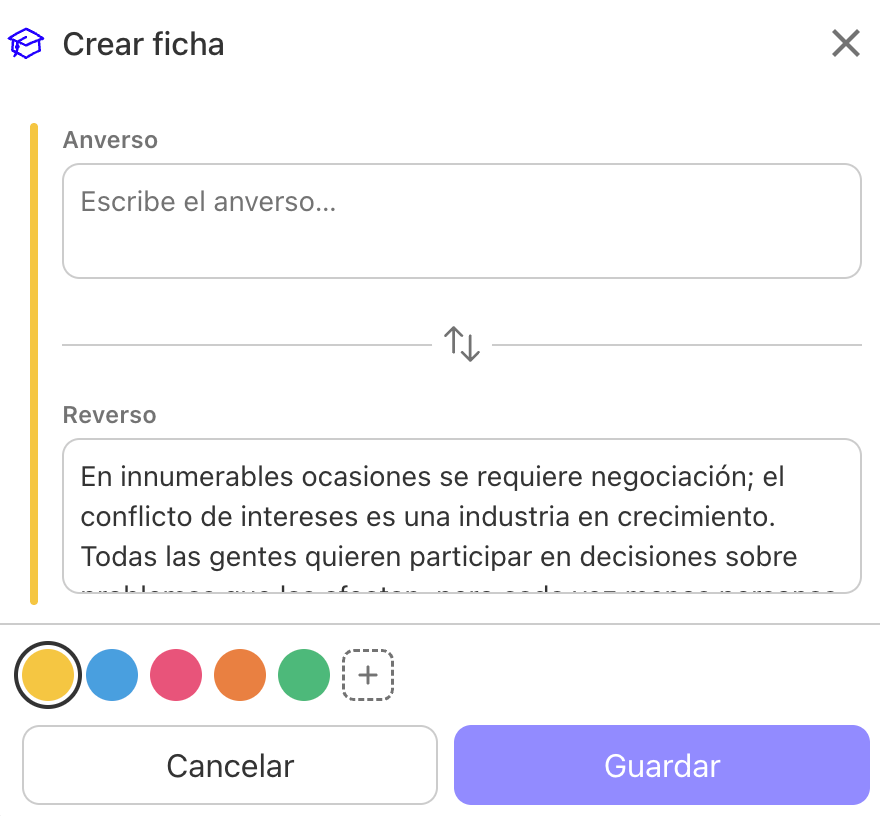
Você verá o texto selecionado já carregado como o verso do cartão. Escreva a frente (a pergunta ou dica), ajuste o verso se necessário e escolha uma cor.
4. Salve. O cartão ficará ancorado à posição do texto na publicação.
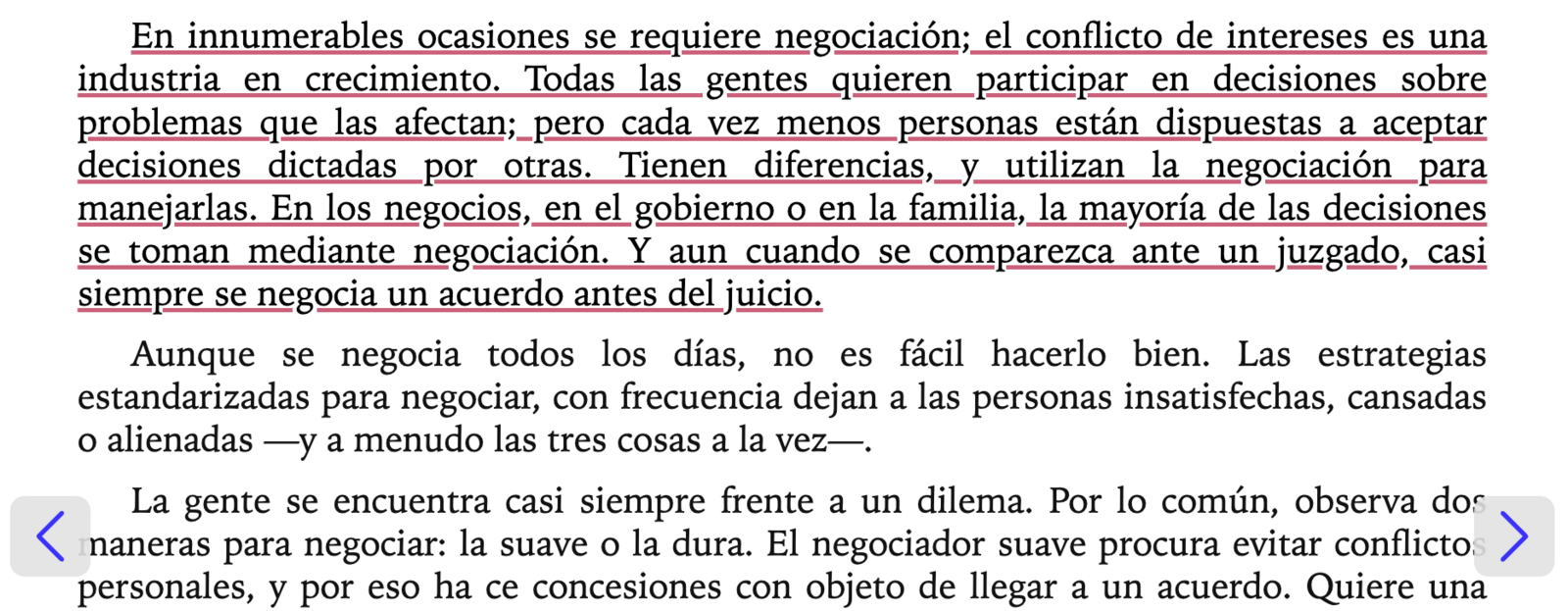 No corpo do texto, você poderá identificar as seções usadas para flashcards como texto sublinhado.
Pelo Caderno
1. Abra o Caderno e selecione a aba Flashcards.

2. Clique no botão + Novo cartão para adicionar um novo cartão.
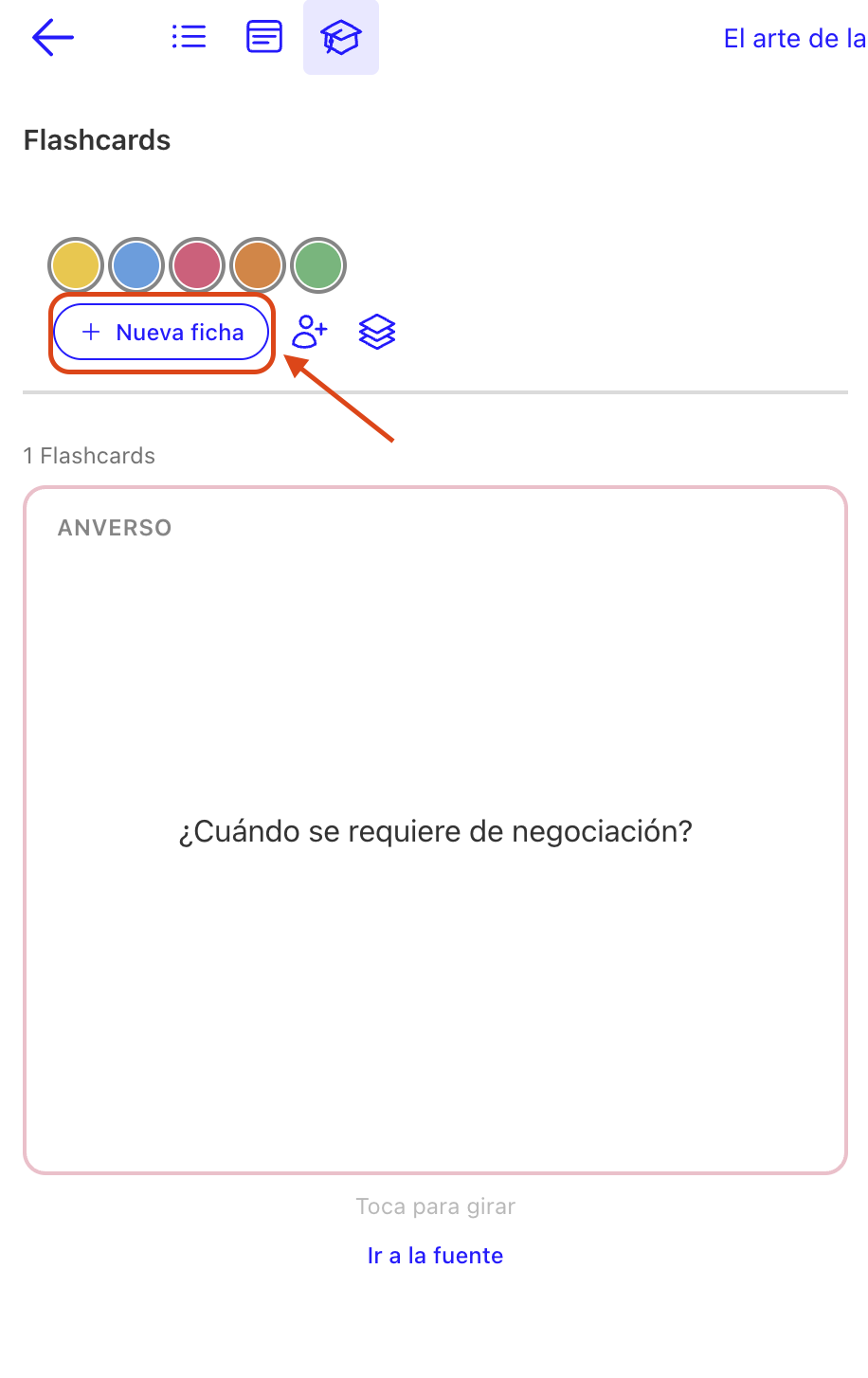
3. Preencha a frente e o verso manualmente e escolha uma cor.
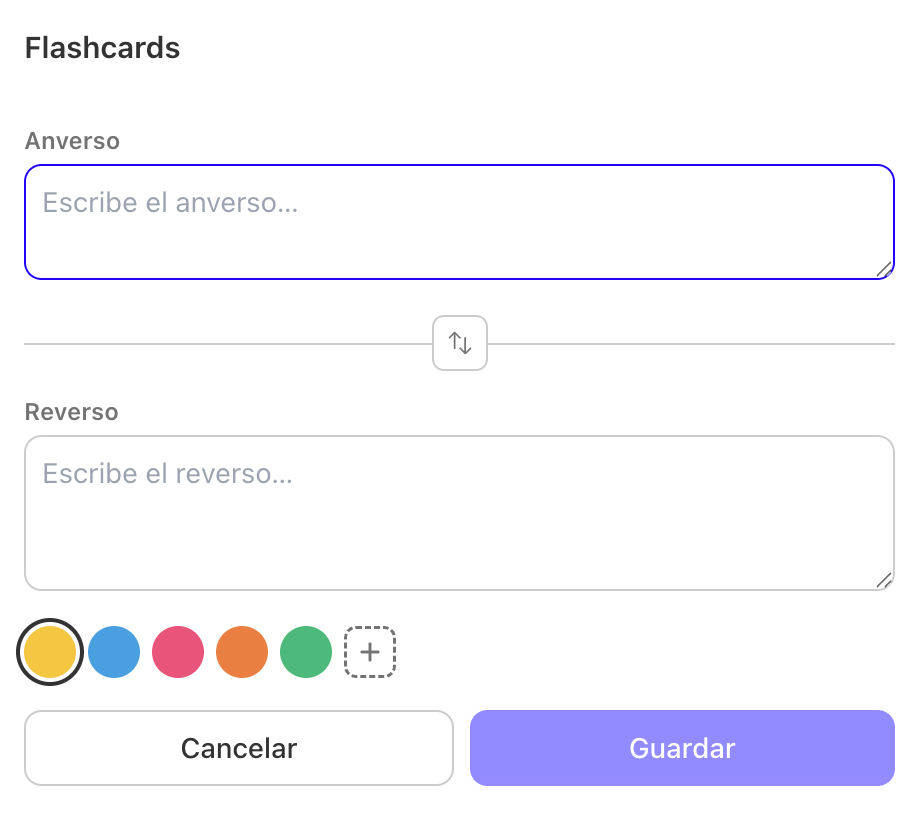
4. Clique em Salvar.
|| A frente dos flashcards suporta até 500 caracteres. O verso dos flashcards suporta até 1000 caracteres.
2. Gerenciar seus flashcards
A aba Flashcards agrupa todos os seus cartões de estudo para a publicação atual. Lá você poderá realizar as seguintes ações:
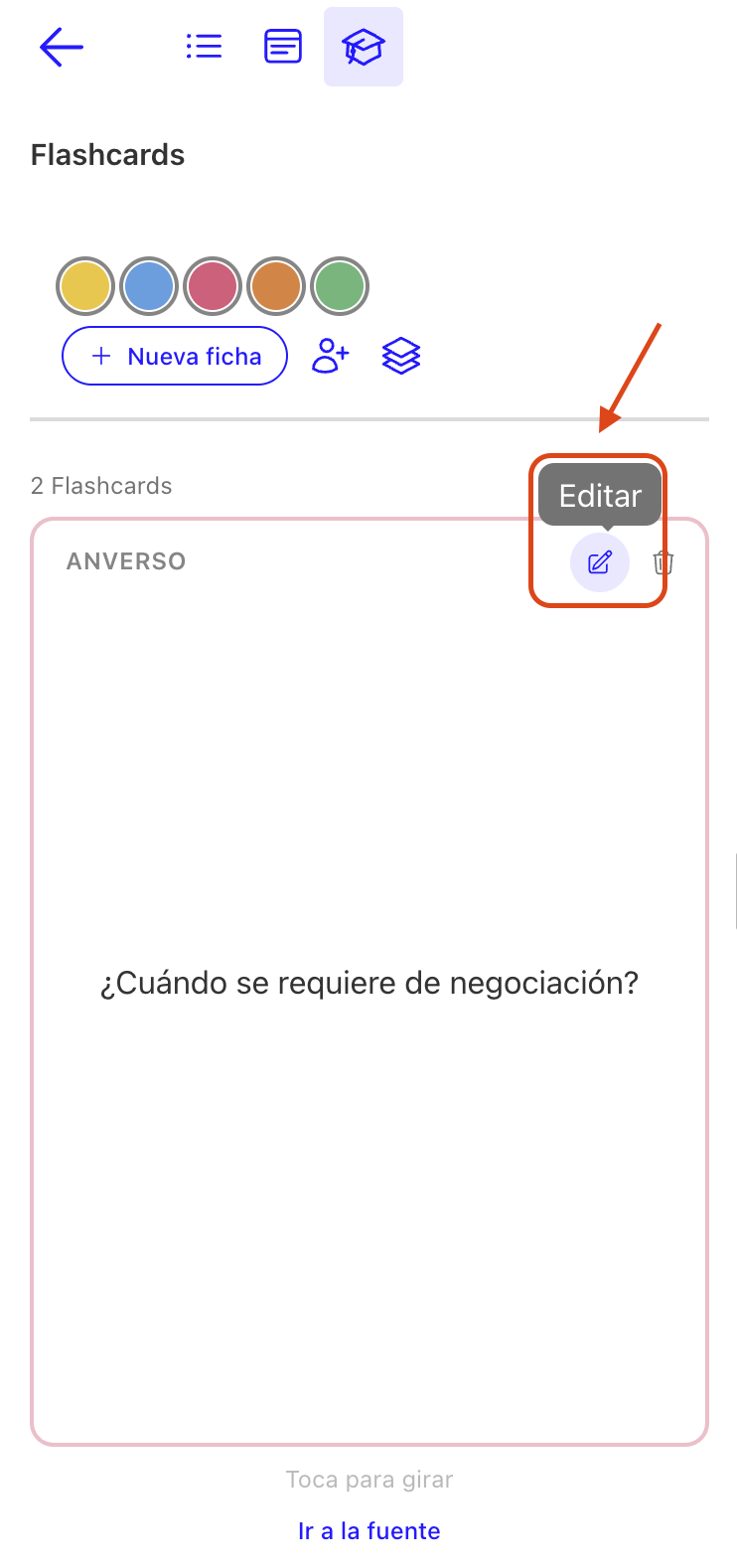
- Editar: Modifique o texto ou a cor de qualquer cartão. O modal de criação de flashcards será aberto novamente.
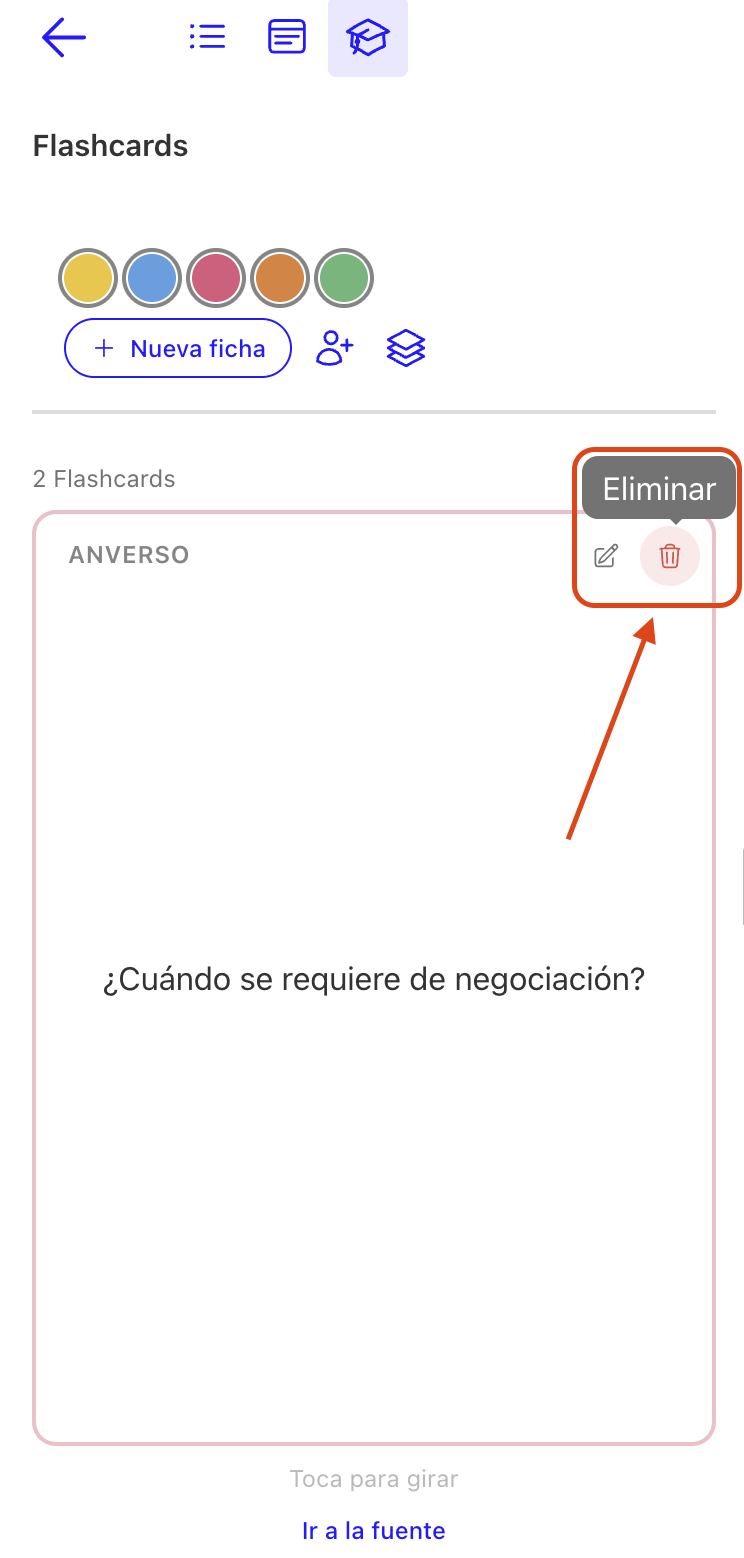
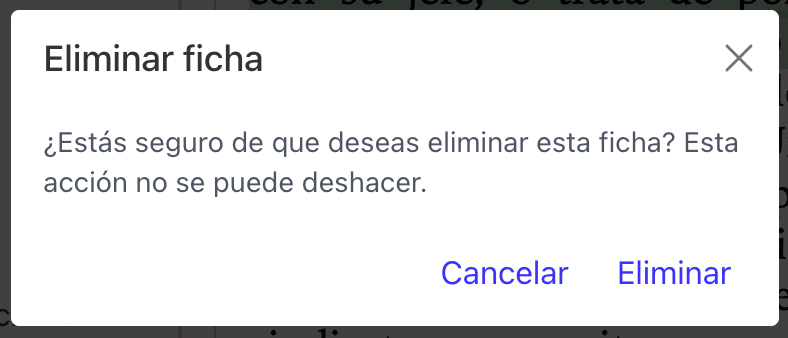
- Excluir: Remova o cartão (será solicitada confirmação).
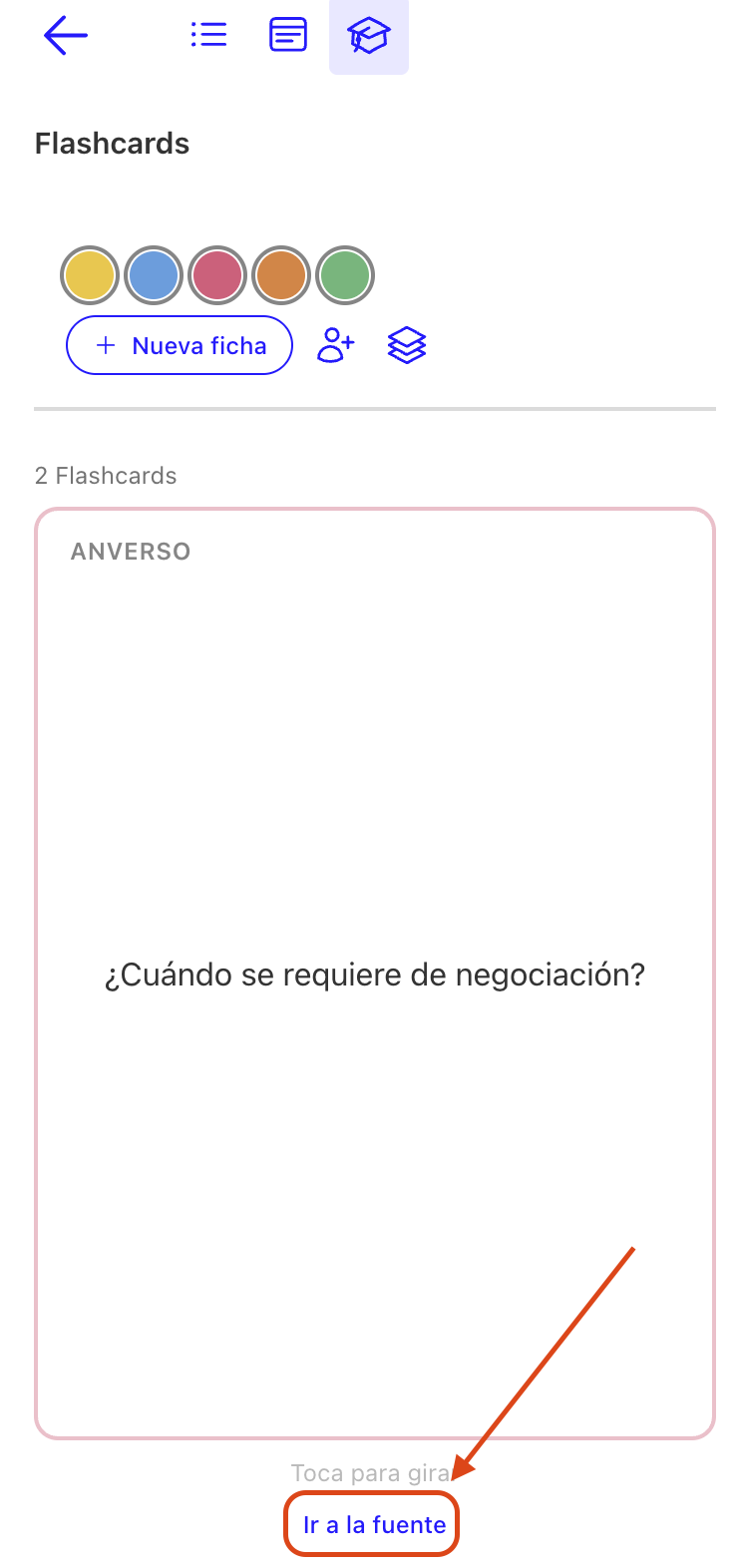
- Ir à fonte: Os cartões criados a partir de uma seleção de texto têm um link que leva diretamente ao trecho da publicação de onde foram criados.
-
Ver verso: Clique em um cartão para virá-lo e ver frente e verso.
-
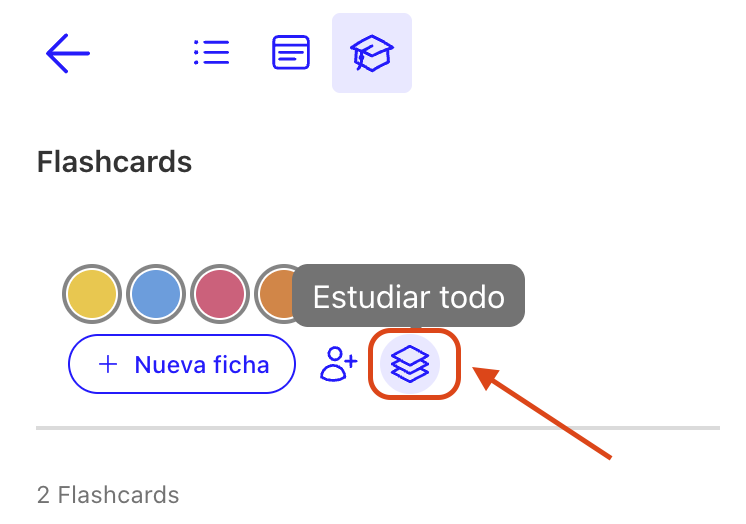
Estudar tudo: Inicia uma sessão de estudo com todos os flashcards (detalhado na próxima seção).
3. Modo de estudo
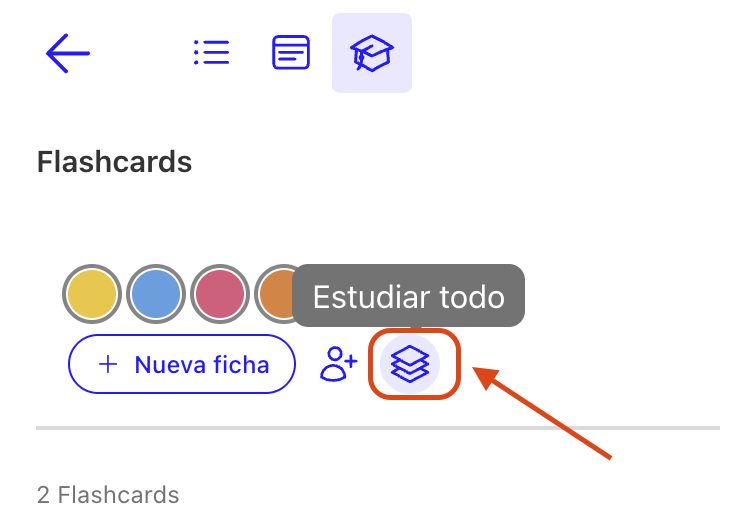
Na aba Flashcards você pode iniciar uma sessão de estudo clicando no botão Estudar tudo.
Durante a sessão:
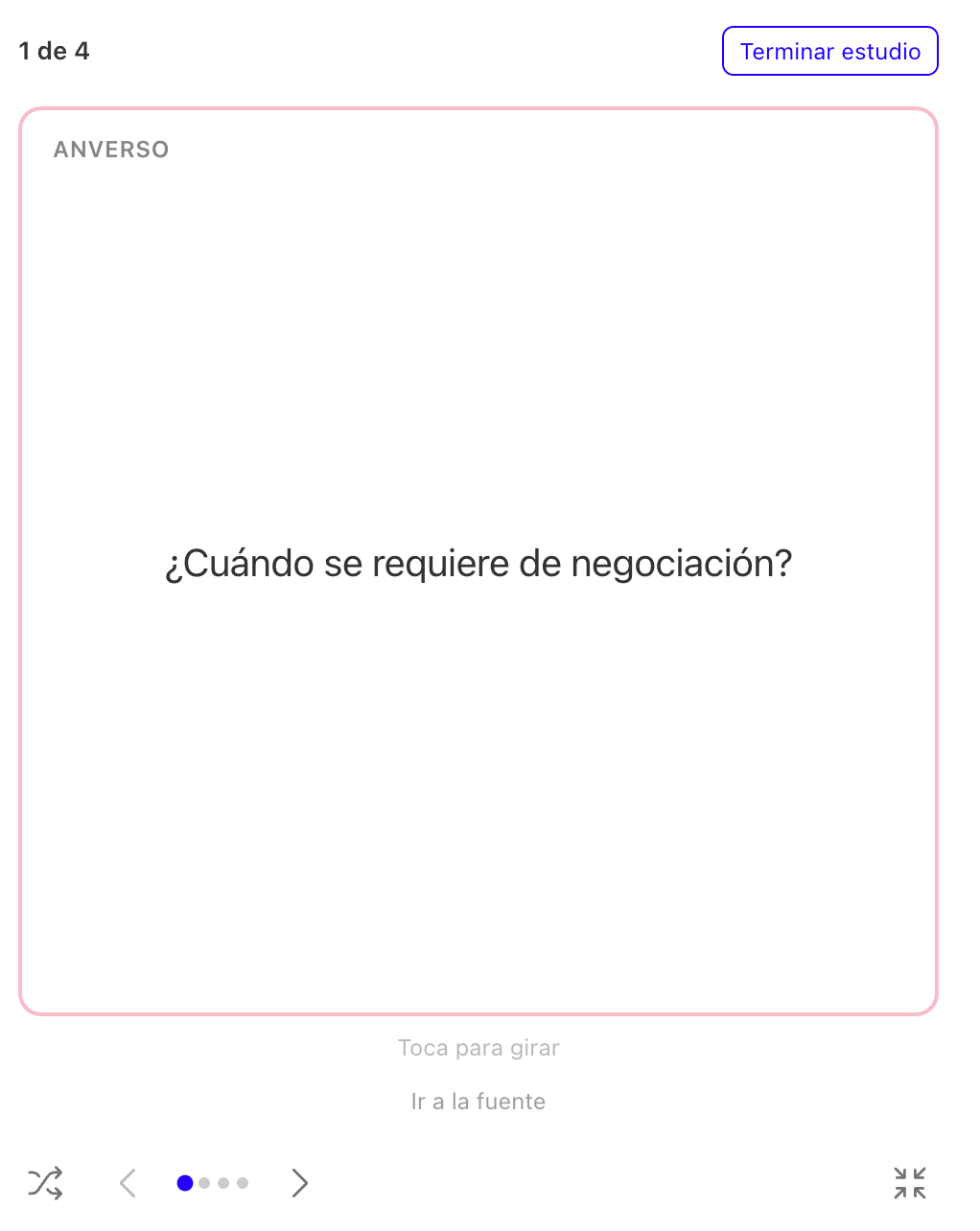
- Um cartão é mostrado por vez, com a frente virada para cima.
- Clique ou toque no cartão para virá-lo e ver o verso.
- Use os controles de anterior e próximo para navegar entre cartões.

- Um indicador mostra sua posição na sessão (por exemplo, "3 de 12").

- Você pode embaralhar os cartões para revisá-los em ordem aleatória.

- Selecione o modo de Tela cheia para estudar sem ver o texto.

4. Autoavaliação
Após virar cada cartão, você pode marcá-lo como Eu sei ou Não sei.
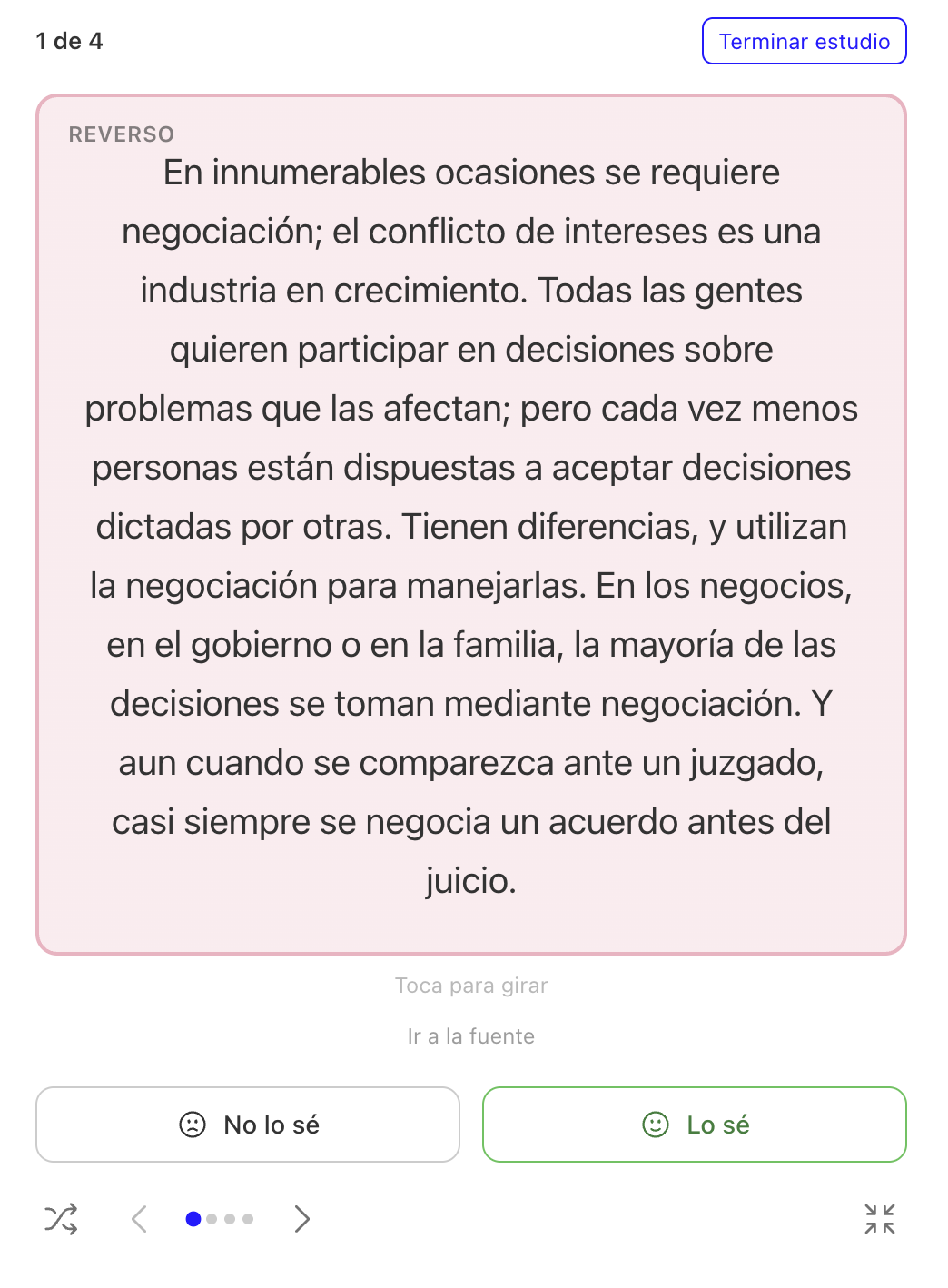
- Os pontos de progresso ficam verdes (Eu sei) ou vermelhos (Não sei).

- Marcar um cartão como Eu sei ou Não sei avança automaticamente para o próximo.
- Você pode voltar para revisar cartões durante uma sessão.
- Ao terminar a sessão você verá seu resultado: quantos você sabia do total.
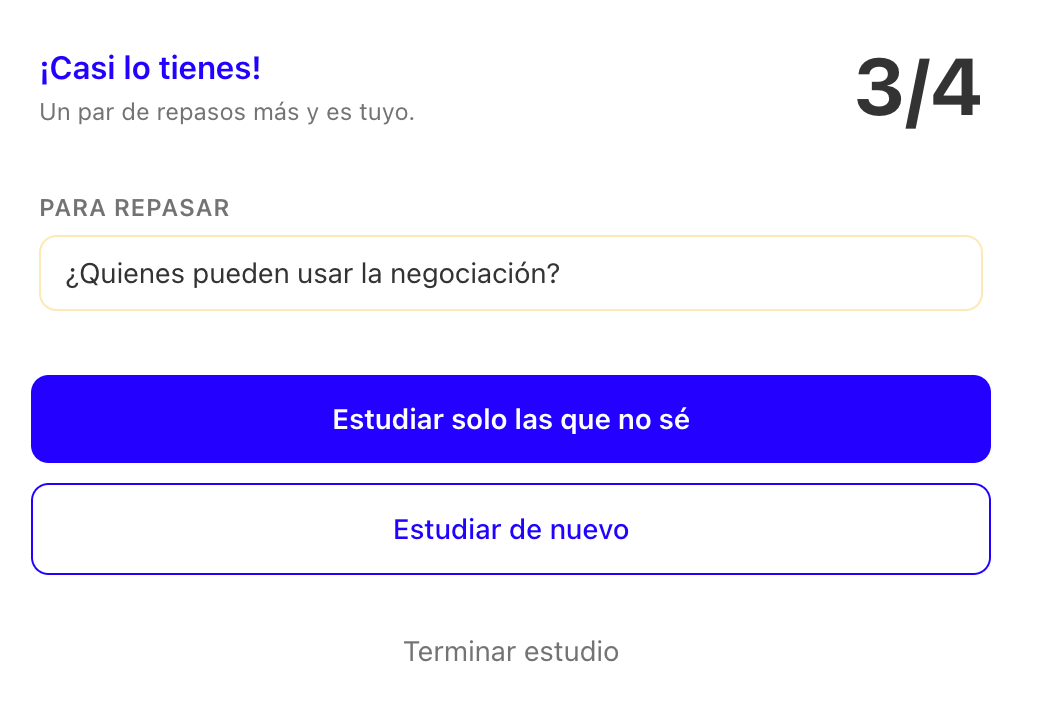
- Você pode selecionar Estudar novamente para reiniciar a sessão completa, Estudar apenas os que não sei para revisar somente os marcados como "Não sei", ou Encerrar estudo para finalizar a sessão.
|| Os resultados da autoavaliação são por sessão e não são salvos. Eles são reiniciados ao sair do modo de estudo.
5. Compartilhar flashcards
Os flashcards fazem parte do mesmo sistema de compartilhamento por cores que os destaques e as notas. Se você compartilhar uma cor de uma publicação com outro leitor, esse leitor também verá os flashcards dessa cor junto com seus destaques e notas.
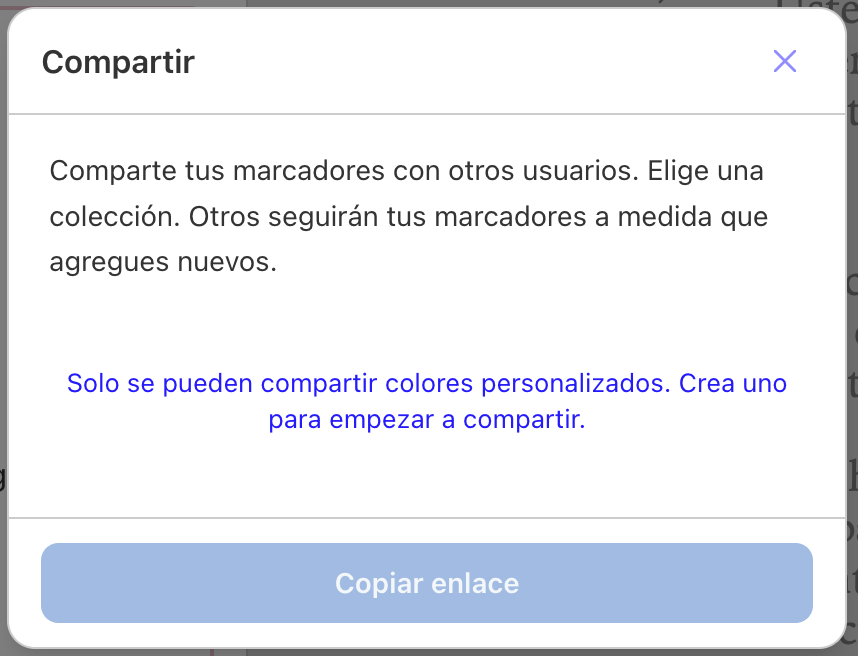
→ Compartilhar seus destaques com outros leitores
Esperamos que este artigo seja útil. Se tiver dúvidas, escreva para [email protected].