Neste artigo vamos te mostrar como adicionar um logo que os usuários verão ao entrar na loja.
Se você quiser personalizar a sessão dos seus usuários adicionando, por exemplo, um logo institucional, vamos te mostrar como fazer isso em poucos passos.
⚠️ Você precisa nos pedir para habilitar essa funcionalidade escrevendo para [email protected]
1. Vá para Painel de Controle > Usuários
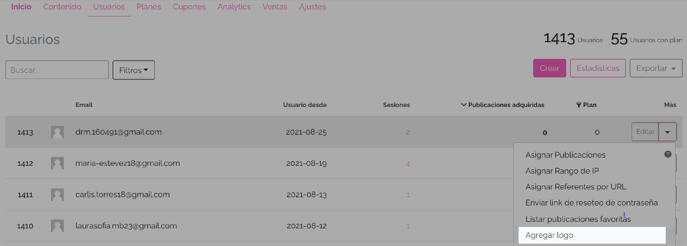
2. Encontre o usuário ao qual você vai atribuir o logo e clique no menu suspenso

. Escolha a opção Adicionar logo :
3. Escolha a imagem do seu computador clicando em Selecionar arquivo ou Escolher arquivo
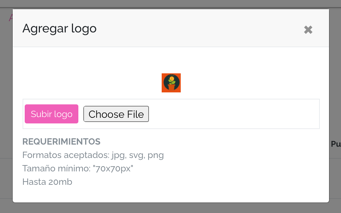
A imagem a ser enviada deve atender às seguintes especificações:
- Formatos aceitos: JPG, SVG, PNG
- Tamanho mínimo: "70 x 70px"
- Até 20mb
3. Por fim, clique em Enviar logo .
Pronto! Toda vez que seu usuário fizer login, ele verá o logo ou imagem que você adicionou, assim:

💡 Dica profissional: Se você quiser centralizar o logo para que fique assim:

Você pode aplicar estilos CSS acessando Painel de Controle > Configurações > Avançado e adicionando o seguinte código:
-
Se você tiver a caixa de CSS Personalizado, adicione o seguinte código:
.UserBrandingLogo img{ display: block; margin: auto auto !important; } -
Caso contrário, você pode adicionar o código em Custom before code
da seguinte forma:
<style>

.UserBrandingLogo img{
display: block;
margin: auto auto !important;
}

</style>
Esperamos que este tutorial tenha sido simples para você. Se tiver dúvidas, escreva para [email protected].