Neste artigo vamos te mostrar como atualizar usuários em massa usando uma planilha Excel ou Google Sheets.
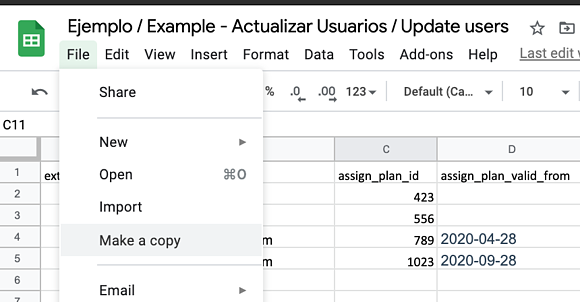
1. Abra a planilha que compartilhamos aqui no Excel ou Google Sheets. 👉 Acesse Arquivo e escolha "Criar uma cópia" (ou Fazer uma cópia) para poder editá-la com as informações que precisa atualizar.
Não é necessário adicionar todas as colunas para realizar uma importação, apenas as colunas marcadas como Obrigatório.
Detalhes dos cabeçalhos de cada coluna
| Cabeçalho | Detalhe |
| external_id (opcional) | É um identificador único para o usuário e não deve ser confundido com o ISBN da publicação. Recomendamos usar este campo, pois é a única forma de referenciar um usuário após a importação, além do e-mail. Deve conter no máximo 250 caracteres. Pode conter caracteres alfanuméricos, além de hífens e underscores. O formato desta coluna deve ser texto simples. Para isso, selecione a coluna, clique em Formato > Número > Texto simples. |
| email (obrigatório) | E-mail do usuário. Deve conter no máximo 250 caracteres. O formato desta coluna deve ser texto simples. Para isso, selecione a coluna, clique em Formato > Número > Texto simples. |
| assign_plan_id (opcional) | É um identificador único do plano e é usado para atribuir automaticamente um plano aos usuários importados. Escreva para [email protected] indicando o nome do plano para o qual precisa do identificador para que possamos informá-lo. O formato desta coluna deve ser Número. Para isso, selecione a coluna, clique em Formato > Número > Número. |
| assign_plan_valid_from (opcional) | Caso o usuário tenha um plano válido a partir de uma determinada data. O formato desta coluna deve ser Texto simples "ano-mês-dia" (2019-04-28). Para isso, selecione a coluna, clique em Formato > Número > Texto simples. |
| assign_plan_valid_to (opcional) | Caso o usuário tenha um plano válido até uma determinada data. O formato desta coluna deve ser Texto simples "ano-mês-dia" (2019-04-28). Para isso, selecione a coluna, clique em Formato > Número > Texto simples. |
| only_sees_readable (opcional) | Caso o usuário veja apenas as publicações que pode ler. Deve conter 1 (um) ou 0 (zero). O padrão é 0 (zero). O formato desta coluna deve ser Número. Para isso, selecione a coluna, clique em Formato > Número > Número. |
| name (opcional) | O nome do usuário. Deve conter no máximo 50 caracteres. O formato desta coluna deve ser texto simples. Para isso, selecione a coluna, clique em Formato > Número > Texto simples. |
| sessions_limit (opcional) | Limite de sessões para cada usuário. Intervalo entre 1 e 99999. O formato desta coluna deve ser Número. Para isso, selecione a coluna, clique em Formato > Número > Número. |
| national_id (opcional) | É o número de identificação do usuário (por exemplo, no Brasil o CPF). O formato desta coluna deve ser texto simples. Para isso, selecione a coluna, clique em Formato > Número > Texto simples. |
| address_line_1 (opcional) | O endereço do usuário. Deve conter no máximo 50 caracteres. O formato desta coluna deve ser texto simples. Para isso, selecione a coluna, clique em Formato > Número > Texto simples. |
| address_line_2 (opcional) | O endereço adicional do usuário. Deve conter no máximo 50 caracteres. O formato desta coluna deve ser texto simples. Para isso, selecione a coluna, clique em Formato > Número > Texto simples. |
| town (opcional) | A cidade do usuário. Deve conter no máximo 50 caracteres. O formato desta coluna deve ser texto simples. Para isso, selecione a coluna, clique em Formato > Número > Texto simples. |
| status (opcional) | O estado do usuário. Deve conter no máximo 50 caracteres. O formato desta coluna deve ser texto simples. Para isso, selecione a coluna, clique em Formato > Número > Texto simples. |
| country (opcional) | O país do usuário. Deve conter no máximo 50 caracteres. O formato desta coluna deve ser texto simples. Para isso, selecione a coluna, clique em Formato > Número > Texto simples. |
| postal_code (opcional) | O CEP do usuário. Deve conter no máximo 20 caracteres. O formato desta coluna deve ser texto simples. Para isso, selecione a coluna, clique em Formato > Número > Texto simples. |
| other_information (opcional) | Outras informações de cobrança do usuário. Deve conter no máximo 512 caracteres. O formato desta coluna deve ser texto simples. Para isso, selecione a coluna, clique em Formato > Número > Texto simples. |
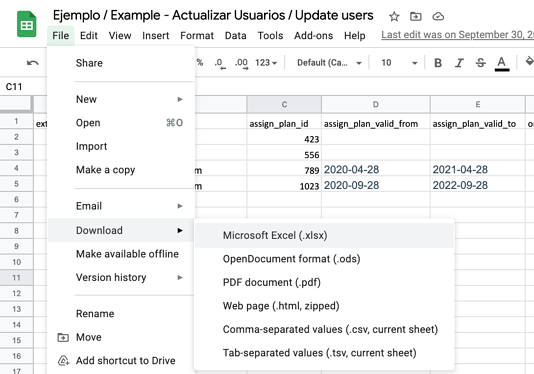
2. Após preencher o formulário, você deve salvá-lo/baixá-lo como arquivo .xlsx para poder enviá-lo à sua loja.
3. Acesse o Painel de Controle da loja, depois Configurações > Importações.
4. Clique em Nova Importação, escolha a opção Atualizar usuários e adicione o arquivo que criou.
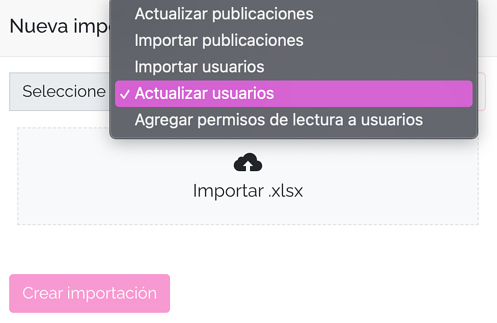
5. Clique no botão Criar Importação e o processo será executado automaticamente.
Após a conclusão, você poderá ver nessa mesma seção se o envio foi bem-sucedido ou se algum erro foi gerado.

Em alguns casos pode ser necessário atualizar a página para ver o status final do processo caso ele continue aparecendo como "Processando" por vários minutos.
Erros comuns

Em Ver detalhes do relatório você poderá ver os erros caso ocorram, e eles serão indicados com a linha da planilha em que esse erro está ocorrendo. A linha indicada é exatamente a mesma da planilha, contando o cabeçalho como número 1 (um).
Os diferentes erros que costumam ocorrer são os seguintes:
-
Cabeçalhos inválidos: Este é um dos mais comuns. É provável que algum dos cabeçalhos tenha sido modificado manualmente e não corresponda exatamente ao que indicamos no arquivo de exemplo.
-
Data com formato incorreto: o formato de data deve seguir o indicado nos pontos anteriores (2019-04-28). Exemplo: usar barras em vez de hífens (2020/01/20), escrever sem usar a ordem correspondente (01/20/2020) ou abreviar o ano com dois números (01-20-20).
-
Muitos caracteres: não respeitar o número máximo de caracteres para os campos conforme indicado em cada caso.
Esperamos que este tutorial tenha sido simples para você. Se tiver dúvidas, escreva para [email protected].