Como realizar uma pré-venda
Conheça os passos para lançar seus títulos mais recentes com uma pré-venda.
Às vezes, quando a publicação de um livro é anunciada, ele é oferecido a um preço promocional antes da data de lançamento. Ou seja, os usuários poderão comprá-lo, mas só poderão lê-lo na data combinada. Para isso, é preciso seguir uma série de passos na loja. Recomendamos ler todo o passo a passo antes de começar, para conhecer todas as observações e esclarecimentos importantes.
Primeiro, você deverá saber se vai subir na plataforma um EPUB ou um PDF (também pode ser um MP3). Depois de definir isso, poderá gerar o material que será enviado temporariamente à loja, já que ele precisa respeitar o formato da publicação final que você enviará depois. Vamos precisar da capa e/ou de um arquivo com informações da pré-venda. Depois de gerar esses arquivos, você já pode avançar com o envio da publicação.
IMPORTANTE: o arquivo temporário que você enviar deve estar no mesmo formato que a publicação terá depois, seja EPUB, PDF ou MP3.
Pré-venda de EPUB ou PDF
-
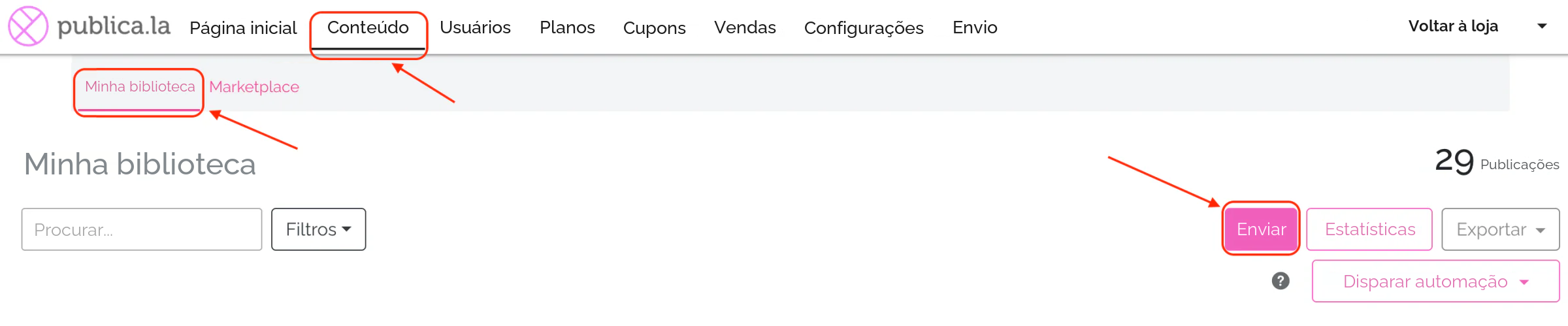
Acesse Painel de Controle > Conteúdo > Minha biblioteca > Enviar.
-
Selecione o arquivo EPUB ou PDF que você enviará temporariamente até a data de lançamento (não será a publicação real ou completa). Pode ser, por exemplo, um arquivo que contenha somente os dois ou três primeiros capítulos da publicação, ou a capa, a biografia do autor e a sinopse do livro.
-
Preencha os metadados e clique em Publicar. (Mais informações sobre como subir um EPUB ou PDF AQUI)
Durante esse período, os usuários comprarão a publicação, mas, como foi enviado um arquivo temporário, só verão esse arquivo. Normalmente se envia uma amostra do conteúdo ou um arquivo com informações da pré-venda.
-
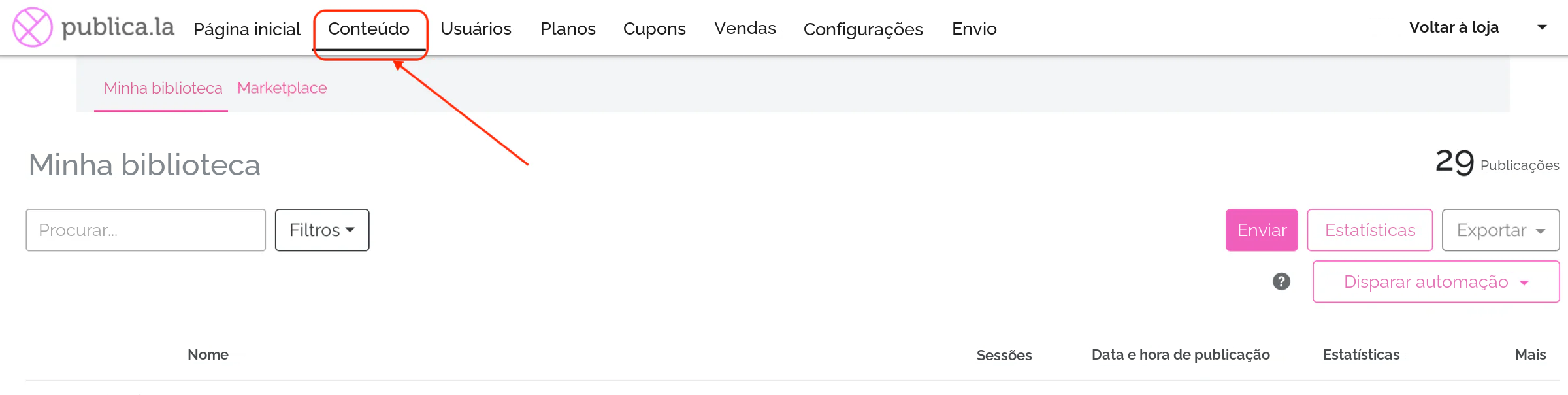
Quando chegar o dia do lançamento, acesse Painel de Controle > Conteúdo > Minha biblioteca.
DICA: antes de continuar para o passo 5, é recomendável (embora não indispensável) testar se o arquivo pode ser processado corretamente na loja clicando em Enviar. Defina uma data futura para essa publicação temporária de teste, para que ela não fique visível aos usuários finais. Depois de comprovar que o arquivo é enviado e processado corretamente, você pode excluí-la.
-
Procure a publicação e clique em Editar V > Atualizar arquivo EPUB/PDF
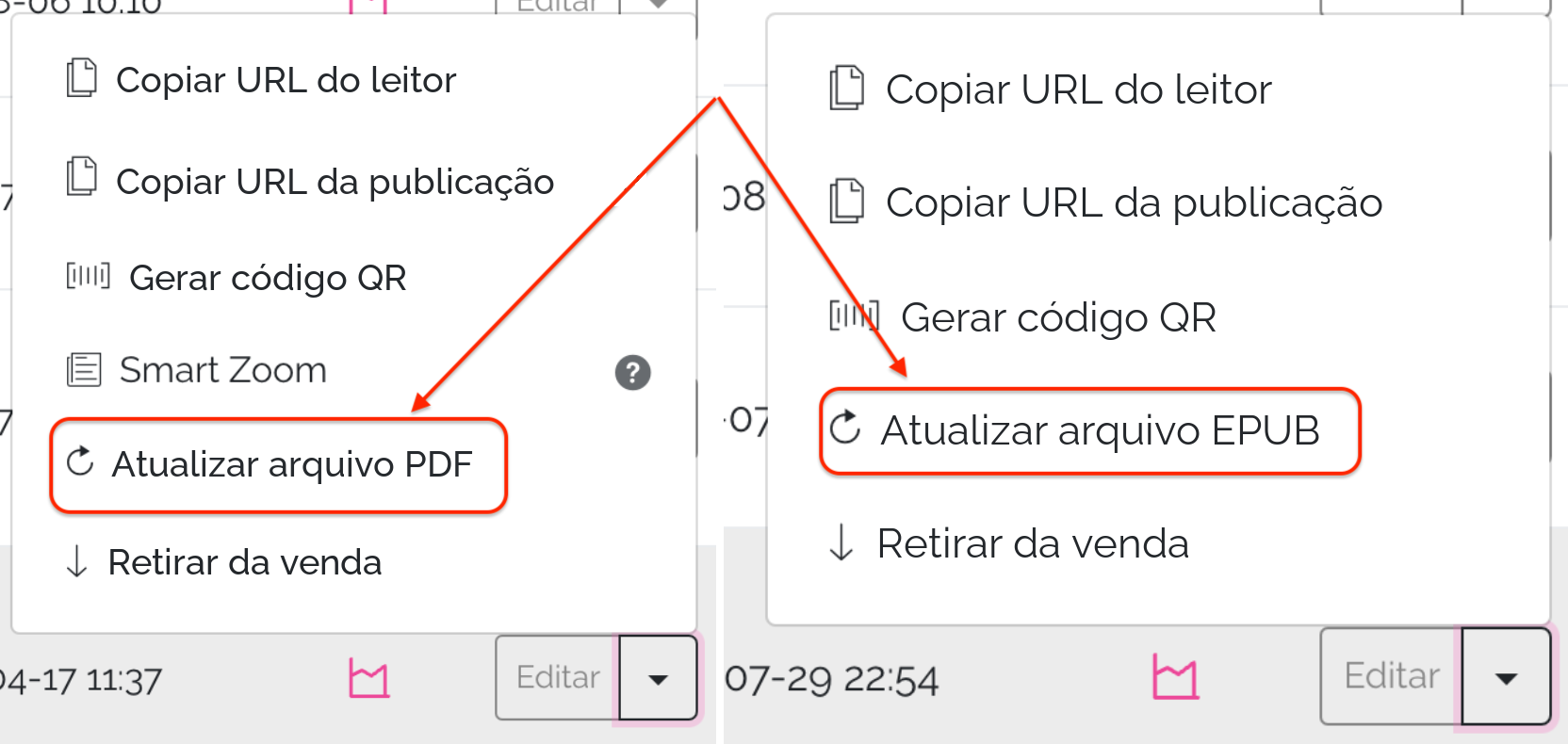
OBSERVAÇÃO: você verá a opção específica de PDF ou EPUB. Por isso é tão importante que o arquivo temporário enviado no começo tenha o mesmo formato do arquivo definitivo que você enviará no final.
-
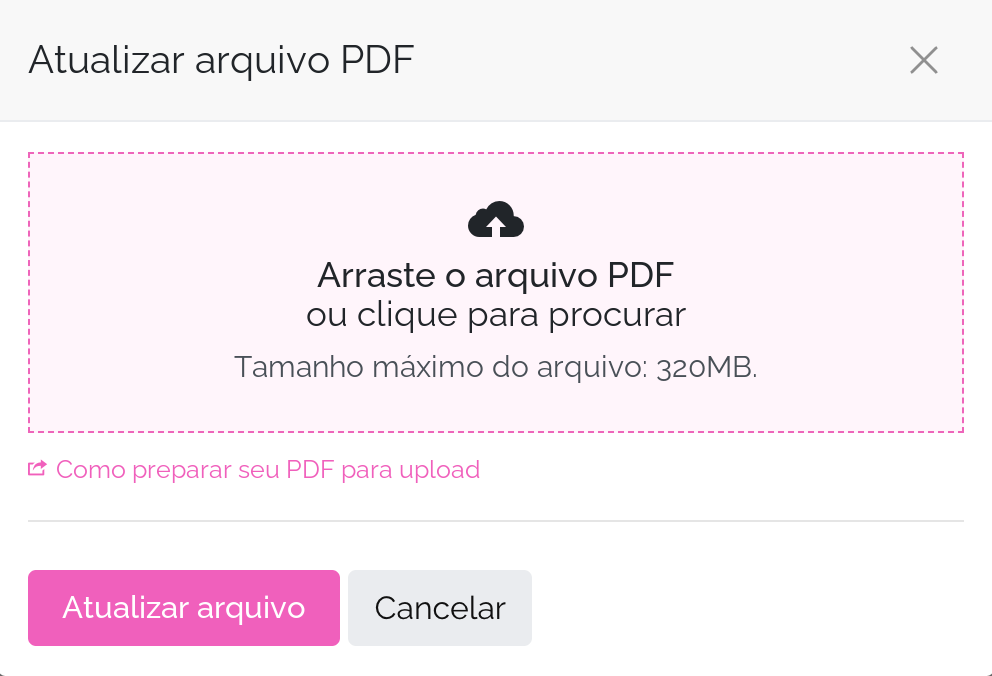
Procure no seu computador o arquivo completo e clique em Atualizar arquivo.
-
Se também precisar atualizar o preço, clique no botão Editar, altere-o e clique em Atualizar.
Pré-venda de audiolivro
-
Acesse Painel de Controle > Conteúdo > Minha biblioteca > Enviar.
-
Selecione o formato Audiolivro.
-
Procure o arquivo no seu computador ou arraste-o até a caixa rosa.
-
Preencha as informações da publicação e clique em Publicar. (Mais informações sobre como subir um audiolivro AQUI)
OBSERVAÇÃO: nesta etapa você poderá enviar somente um arquivo (equivalente a um capítulo ou faixa). Procure garantir que esse arquivo não corresponda à publicação completa e represente apenas uma amostra.
-
No dia do lançamento, acesse Painel de Controle > Conteúdo > Minha biblioteca > Editar V > Gerenciar faixas.
-
Carregue o restante das faixas clicando em Escolher arquivos. Depois de selecioná-los, clique em Adicionar.
-
Se necessário, você também poderá atualizar o preço em Painel de Controle > Conteúdo > Minha biblioteca > Editar.
Pronto! Todas as pessoas que compraram a publicação durante a pré-venda terão acesso ao conteúdo completo, e os usuários que comprarem a publicação a partir de agora já poderão fazê-lo pelo preço final.
Esperamos que este tutorial tenha sido simples e útil para você. Se tiver qualquer dúvida, escreva para [email protected].