Destacar promoções, lançamentos e novidades na loja
Compartilhamos algumas ideias que podem te ajudar a destacar produtos, divulgar novidades ou promover conteúdo na loja.
Destacar promoções ou novidades vai capturar a atenção dos seus usuários e ajudar a impulsionar as vendas na loja. Criamos este artigo para compartilhar dicas promocionais usando as ferramentas da loja e outras plataformas simples e gratuitas com as quais você pode alcançar ótimos resultados.
Plataformas externas para:
- Criar imagens: Canva. Ferramenta de design online gratuita.
- Hospedar as imagens: Img bb. Serviço gratuito de hospedagem de imagens.
1. Promova um ebook oferecendo um cupom de desconto
Se quiser incentivar a compra de um ebook ou de um plano de assinatura, você pode criar um cupom de desconto e associá-lo a ele.
Em seguida, crie um banner com uma imagem como a que compartilhamos abaixo, para anunciar a promoção junto com o código de desconto e que, ao clicar, o usuário possa resgatá-lo:
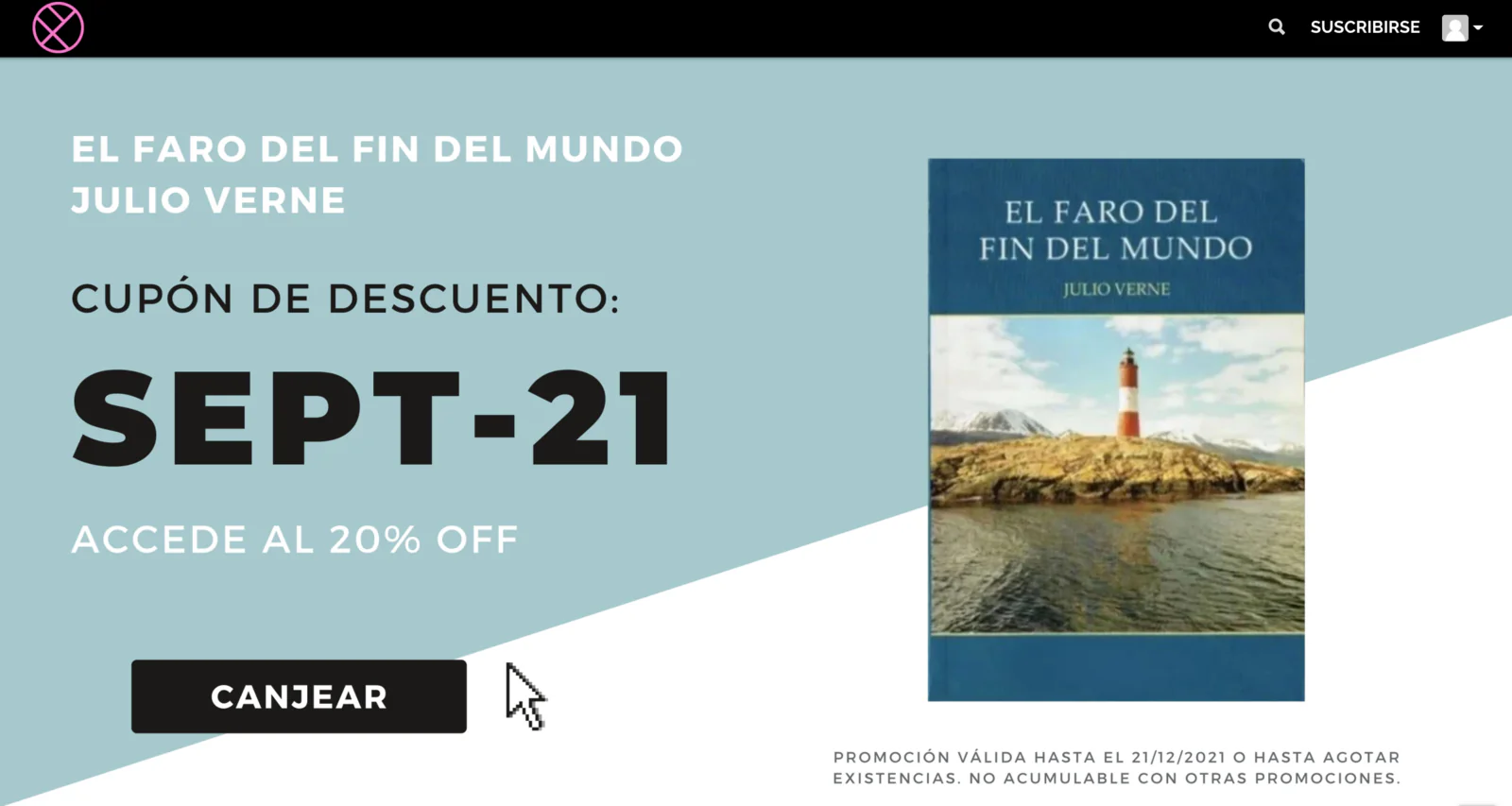
Você pode usar o seguinte código:
<div class="container-fluid pl-0 pr-0 ">
<a href="https://link-a-la-puublicacion.com">
<img class="w-100" src="https://url-imagen.com" border="0">
</a>
</div>
Os passos são:
1- Crie um cupom de desconto e associe-o a uma publicação
2- Crie a imagem e baixe-a no seu computador. 💡Você pode usar o canva.com
3- Hospede a imagem em um servidor. 💡Você pode usar o ibb.co e obter o "Direct Link"
4- Copie o código que compartilhamos e insira a URL da publicação e a URL da imagem
5- Cole o código na loja acessando Painel de Controle > Configurações > Widgets
2. Compartilhe novidades ou informações com os usuários
Adicione um carrossel com imagens na seção Widgets, insira um vídeo ou texto informativo para oferecer promoções, anúncios e muito mais.
Você pode adicionar texto no widget, um carrossel com imagens, um vídeo ou um banner com imagem como no exemplo a seguir:
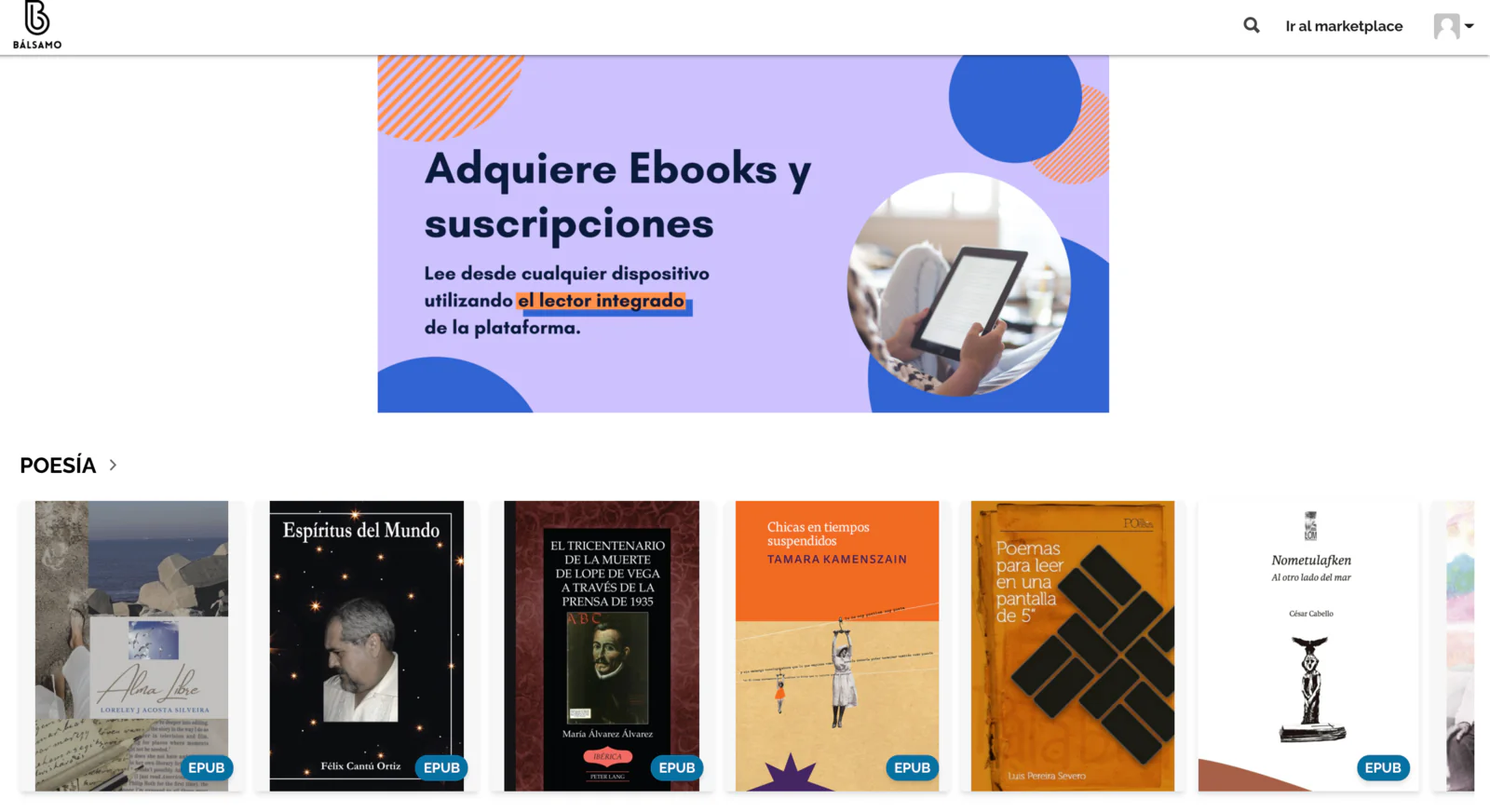
Você pode usar o seguinte código:
<div class="container-fluid pl-0 pr-0 ">
<img class="w-100" src="https://url-imagen.com" border="0">
</div>
Os passos são:
1- Crie a imagem e baixe-a no seu computador. 💡Você pode usar o canva.com
2- Hospede a imagem em um servidor. 💡Você pode usar o ibb.co e obter o "Direct Link"
3- Copie o código que compartilhamos e insira a URL da imagem
4- Cole o código na loja acessando Painel de Controle > Configurações > Widget
3. Compartilhe um código QR direto para a publicação e associe um cupom a ele
Crie um cupom de desconto e associe-o a um ebook. Em seguida, gere um código QR para a publicação.
Você pode criar um flyer como o que compartilhamos abaixo, para promovê-lo nas suas redes sociais, na sua loja física, colocá-lo no seu site ou onde quiser:
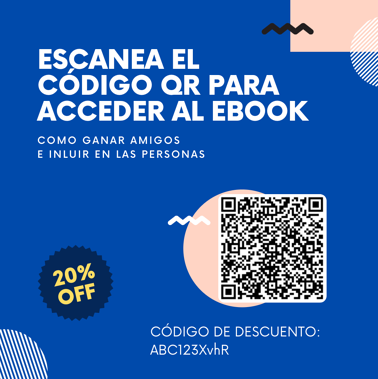
Os passos são:
1- Crie um cupom de desconto e associe-o a uma publicação
2- Gere o código QR da publicação
3- Crie a imagem e baixe-a no seu computador. 💡Você pode usar o canva.com
4- Compartilhe a imagem com seus usuários em uma Newsletter, nas suas redes sociais ou onde quiser
4. Ranking de ebooks mais vendidos, novidades ou outra categoria em destaque
Crie links para coleções ou filtros personalizados, como rankings dos ebooks mais lidos ou mais vendidos do mês, ou destaque as categorias que quiser.
No exemplo a seguir mostramos como, com um design simples, você pode criar links para essas categorias:
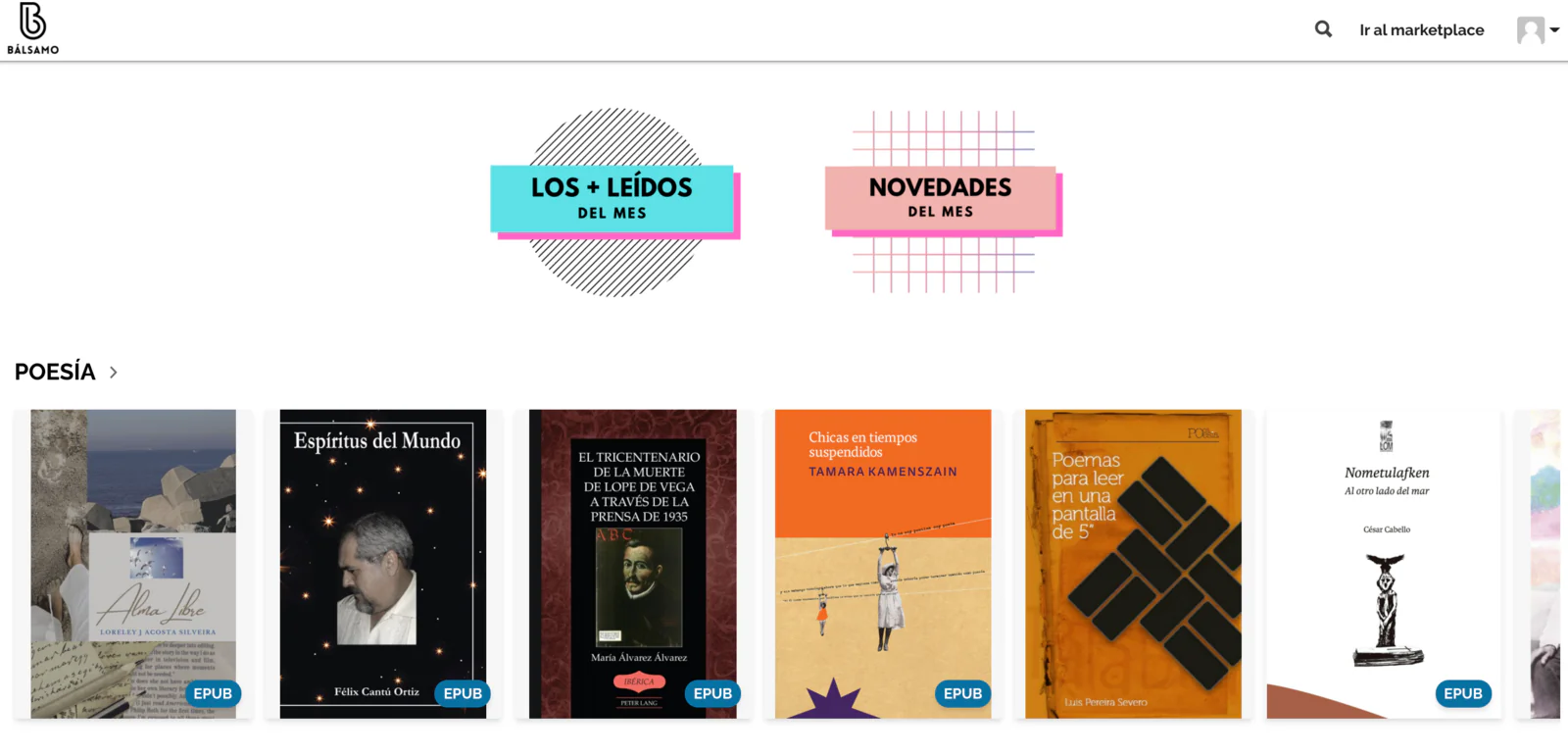
Você pode usar o seguinte código:
<div class="rankigs" style="margin-top: 30px; text-align: center">

<a href="https://mitienda.publica.la//library/filter?collection=mas-vendidos">
<img style="margin-right: 50px; max-width: 250px"class="ran-img" src="https://i.ibb.co/CHZd2G8/img.png">
</a>

<a href="https://mitienda.publica.la//library/filter?collection=novedades">
<img style="max-width: 250px" class="ran-img" src="https://i.ibb.co/CHZd2G8/img.png">
</a>

</div>
Os passos são:
1- Crie uma coleção com as publicações que deseja destacar
2- Crie a imagem ou imagens e baixe-as no seu computador. 💡Você pode usar o canva.com
3- Hospede as imagens em um servidor. 💡Você pode usar o ibb.co e obter o "Direct Link"
4- Copie o código que compartilhamos e insira a URL da publicação e a URL da coleção
5- Cole o código na loja acessando Painel de Controle > Configurações > Widgets
Esperamos que este tutorial tenha sido simples para você. Se tiver dúvidas, escreva para [email protected].