Ferramentas do leitor
Descubra ferramentas como destaques, anotações e o assistente de IA, entre outras.
Nosso leitor conta com diversas ferramentas que atendem às suas necessidades na hora de ler. Entre elas há algumas básicas, como destaques e anotações, e outras, como a leitura em voz alta ou o assistente de IA. Para encontrá-las, entre na loja com suas credenciais e escolha a publicação que deseja ler. Ela será aberta no leitor integrado da plataforma, onde você terá algumas ou todas as ferramentas que descrevemos a seguir:
Nota: algumas ferramentas estão disponíveis somente para publicações em formato PDF (publicação digital).
- Alterar a cor de fundo (tema claro ou escuro)
- Zoom
- Direção de rolagem
1. Áudio
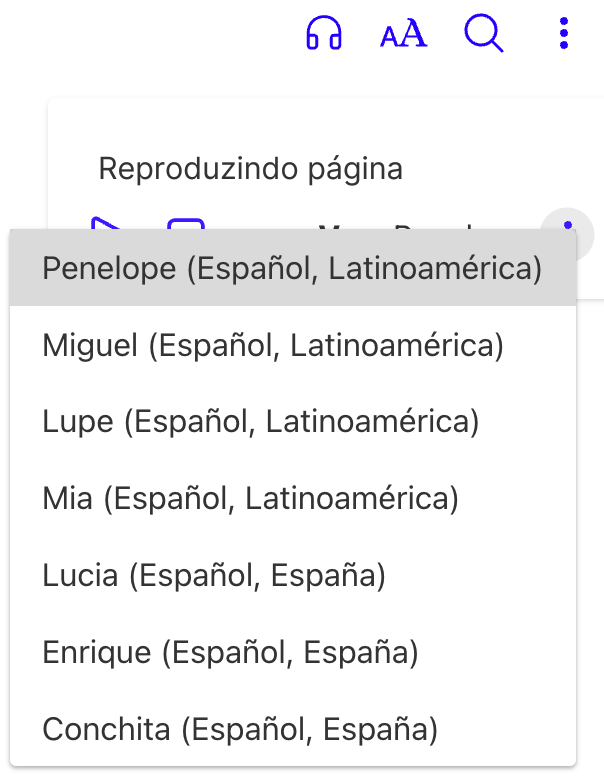
Reproduza o texto do ebook clicando no ícone dos fones de ouvido. Você poderá reproduzir a página inteira sem precisar selecionar um trecho do texto. Esta funcionalidade não está disponível para EPUBs.

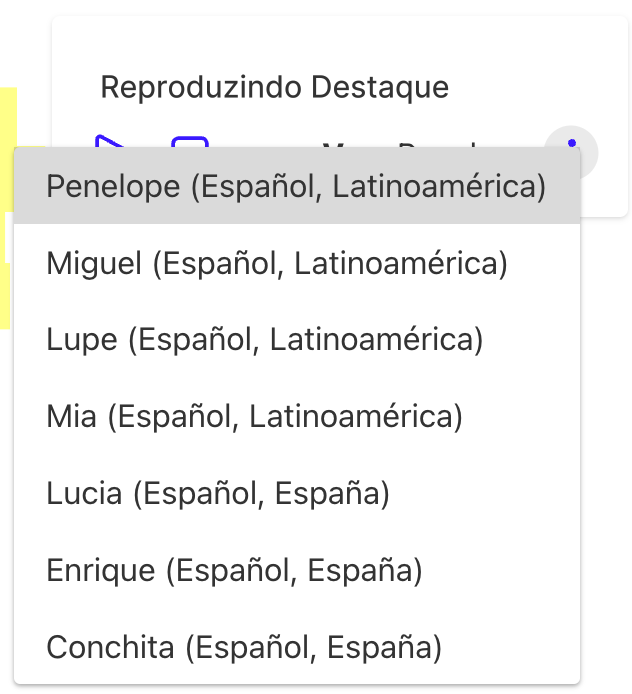
Você poderá escolher entre diferentes vozes, pausar e parar:
2. Pesquisar no texto
Ao clicar na lupa, a ferramenta de pesquisa será aberta e você poderá digitar o texto que precisa encontrar dentro da publicação:

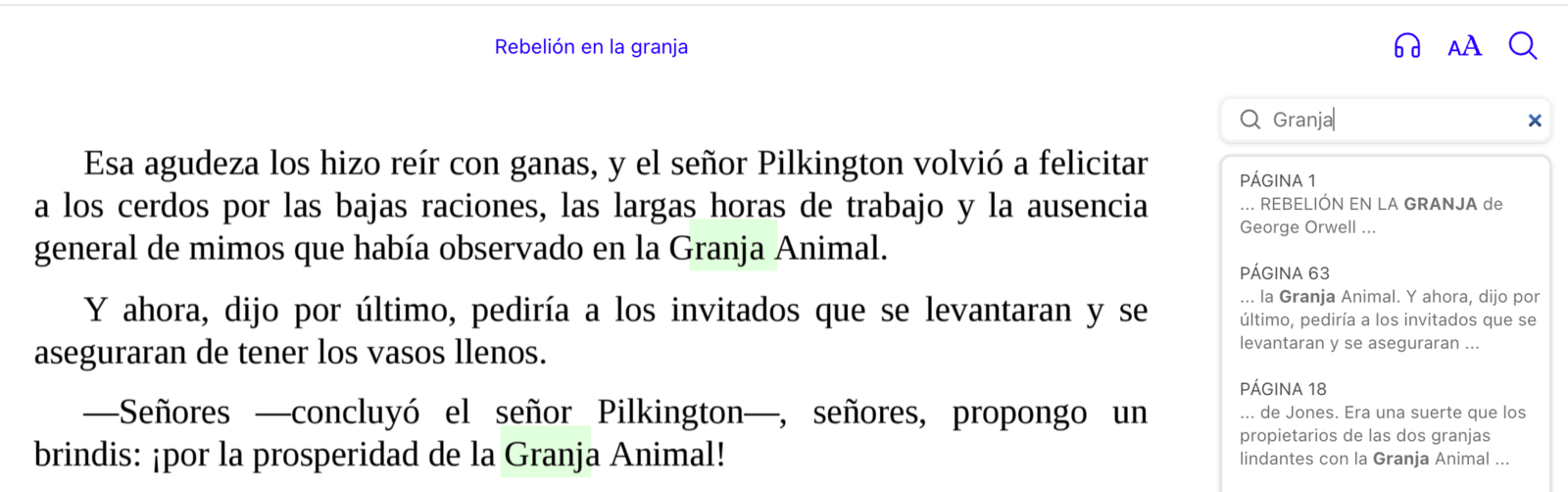
Você pode clicar em cada resultado para ir até a página onde está a palavra que pesquisou.
3. Acesso offline
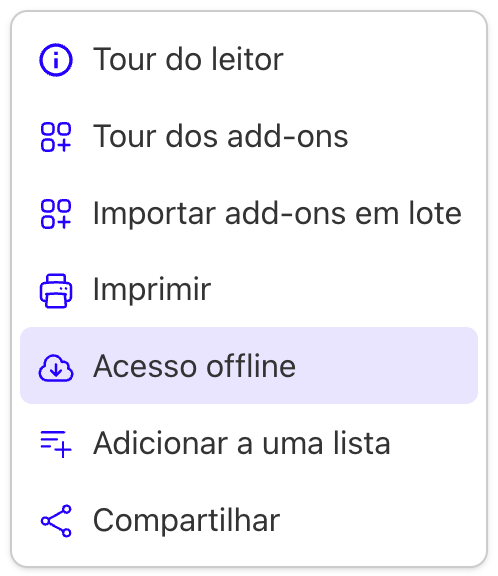
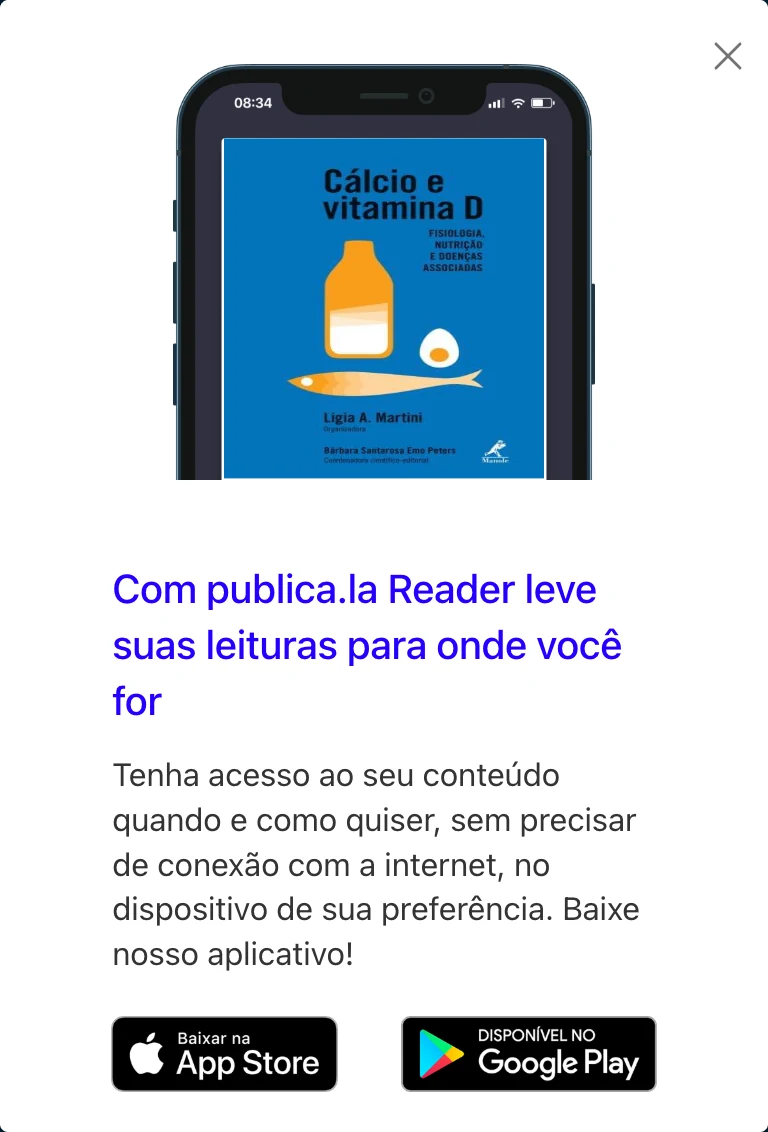
O botão de download abrirá uma janela com os botões para baixar o app para Android e iOS. No app você poderá baixar o conteúdo para consumi-lo sem conexão com a internet. O app está disponível para dispositivos móveis com Android e iOS.
4. Adicionar a uma lista
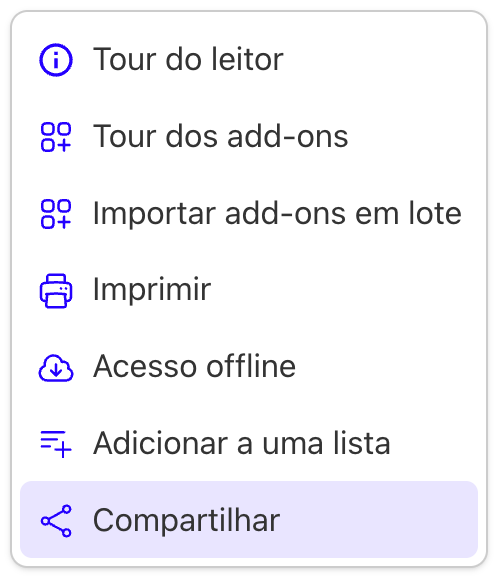
Para ter acesso fácil e rápido à publicação da próxima vez, você pode adicioná-la a uma lista clicando no ícone dos três pontos verticais e selecionando a opção "Adicionar a uma lista":
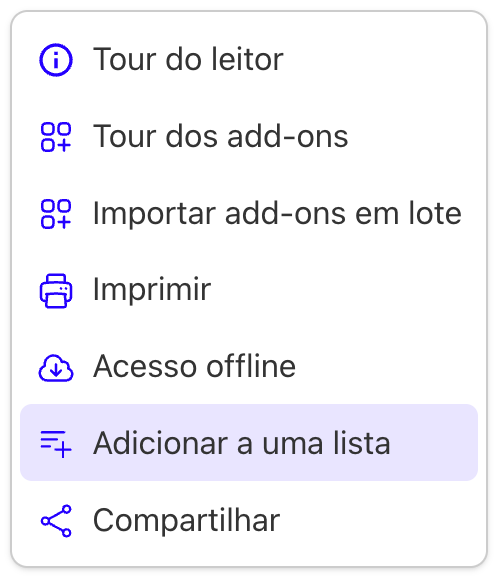
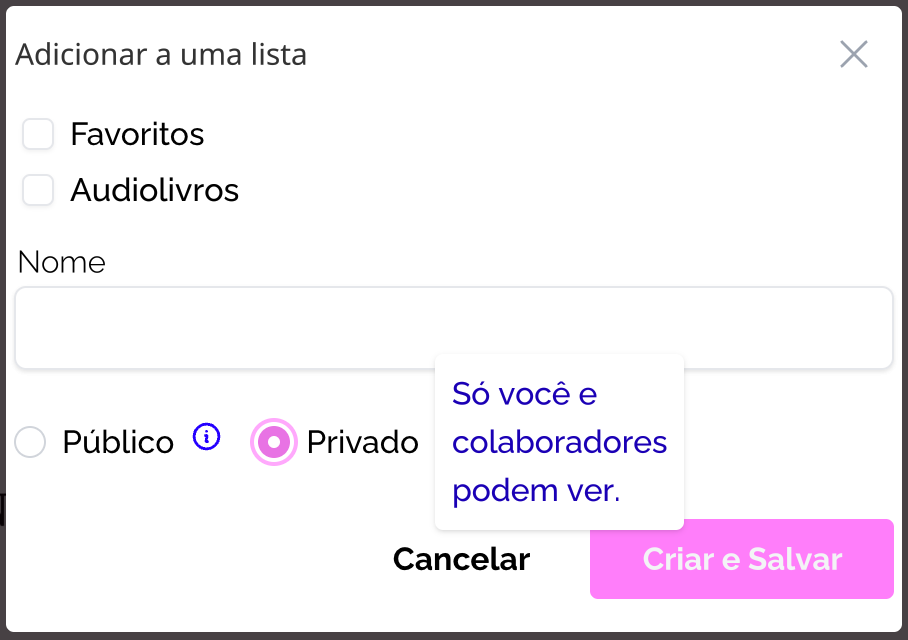
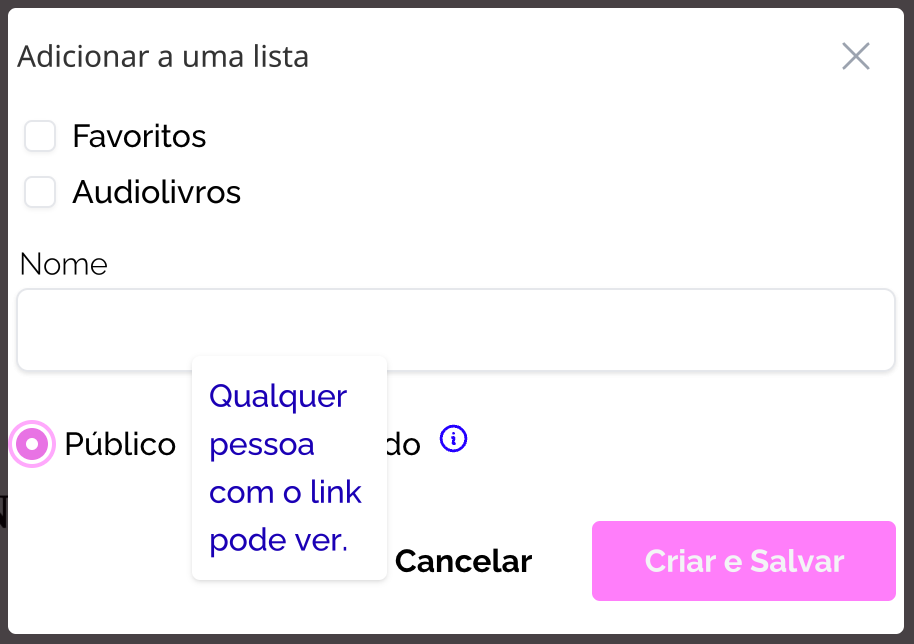
Você poderá adicioná-la a uma lista já existente (por padrão, a lista Favoritos já está incluída) ou criar uma nova lista e salvá-la ali.
-
Podem ser listas privadas
-
ou listas públicas
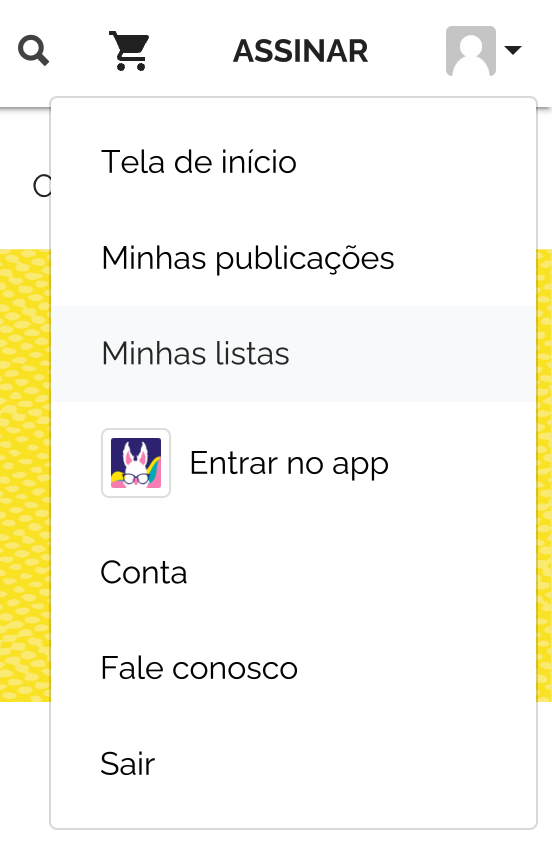
Depois você as encontrará facilmente em Minhas listas:
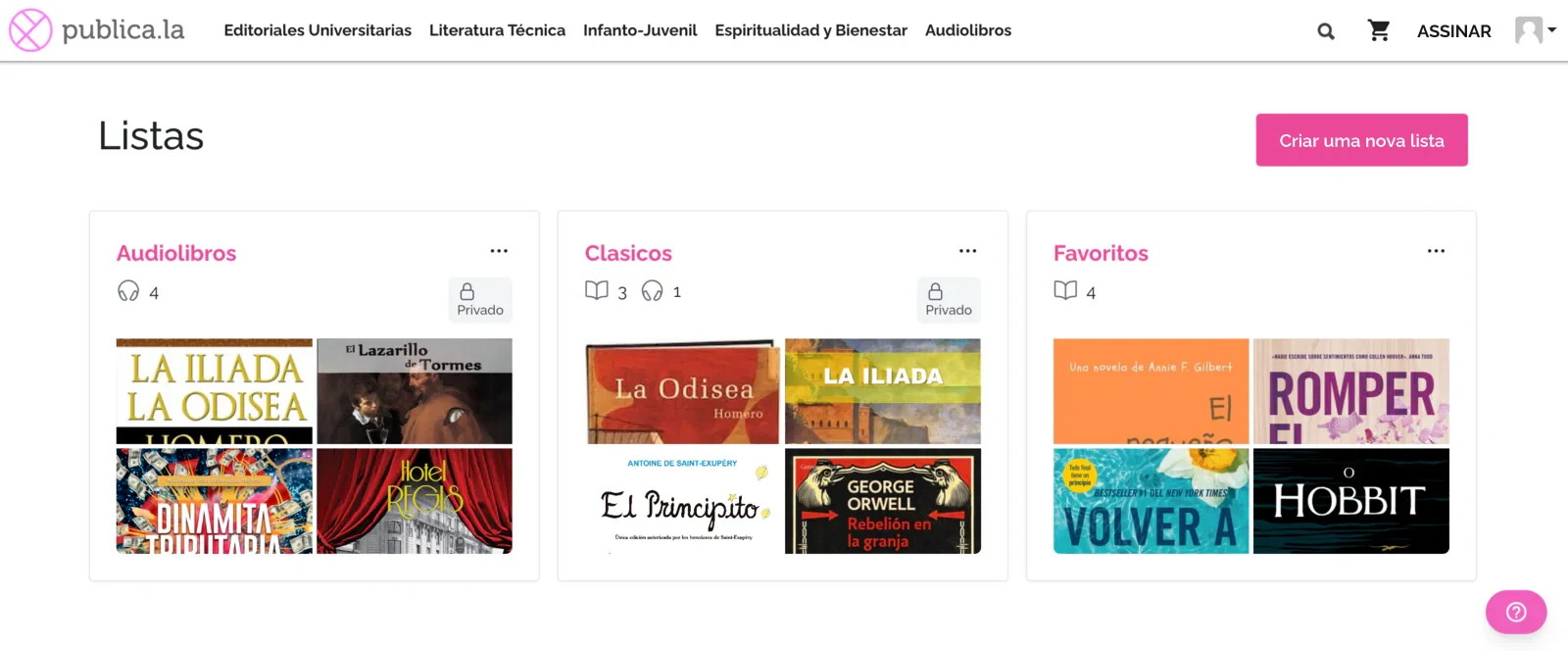
5. Compartilhar
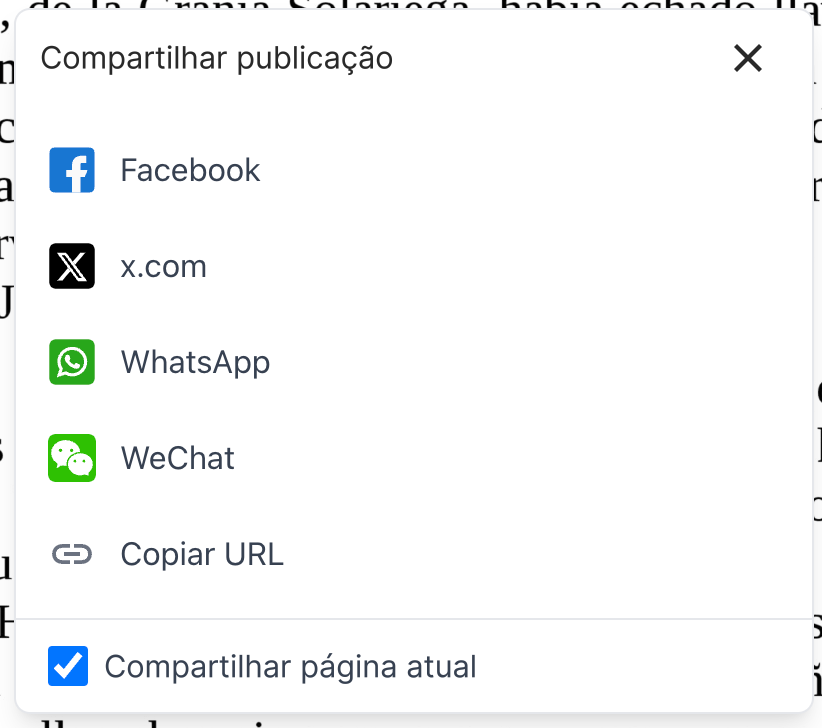
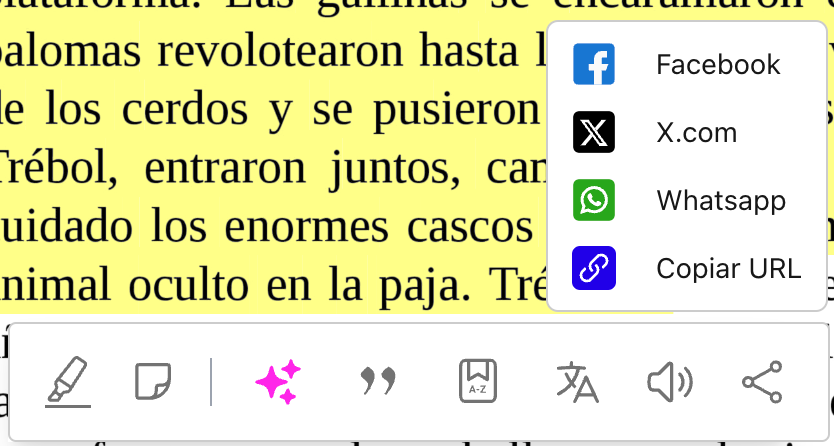
Compartilhe o link da publicação que você está lendo nas suas redes sociais favoritas:
6. CONFIGURAÇÕES DO LEITOR

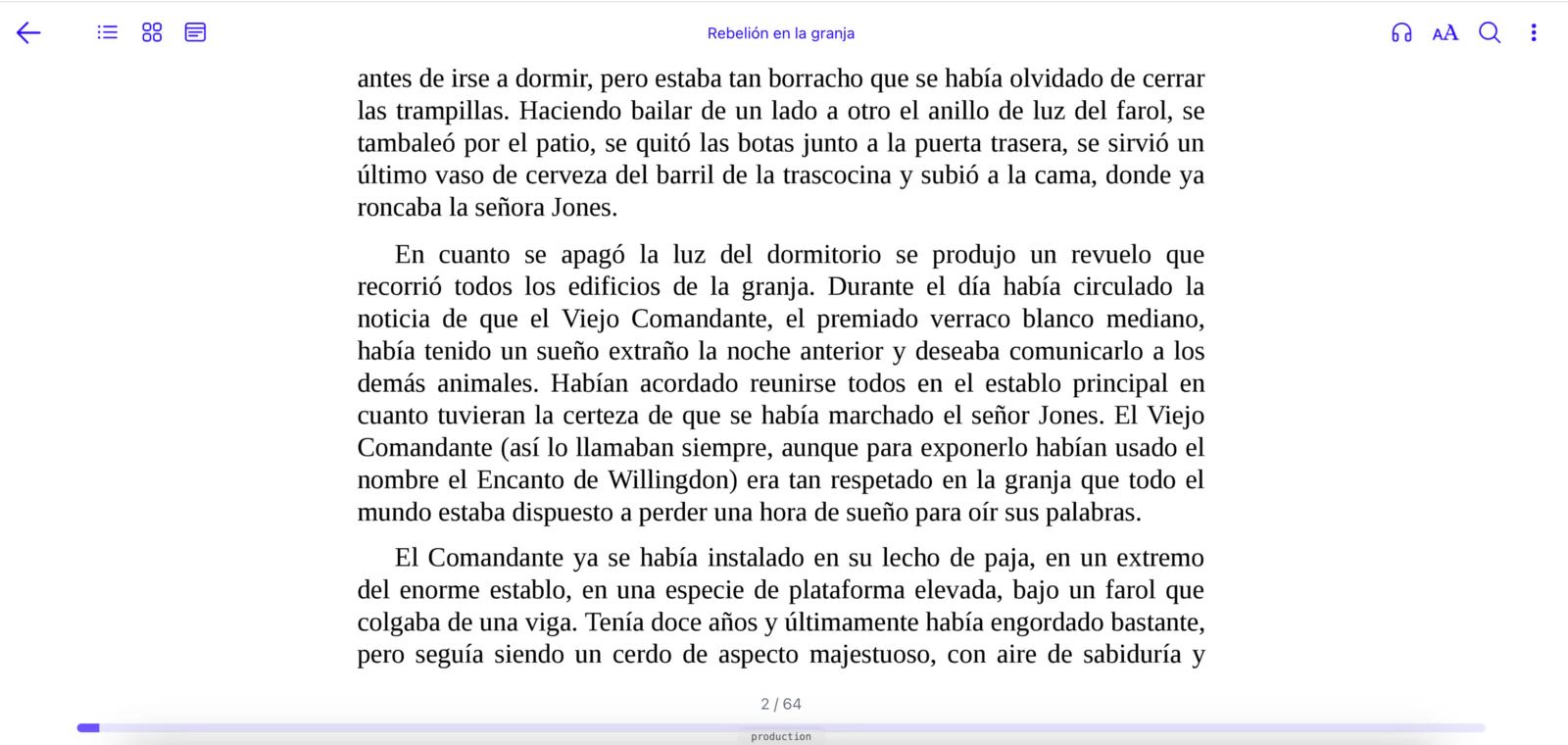
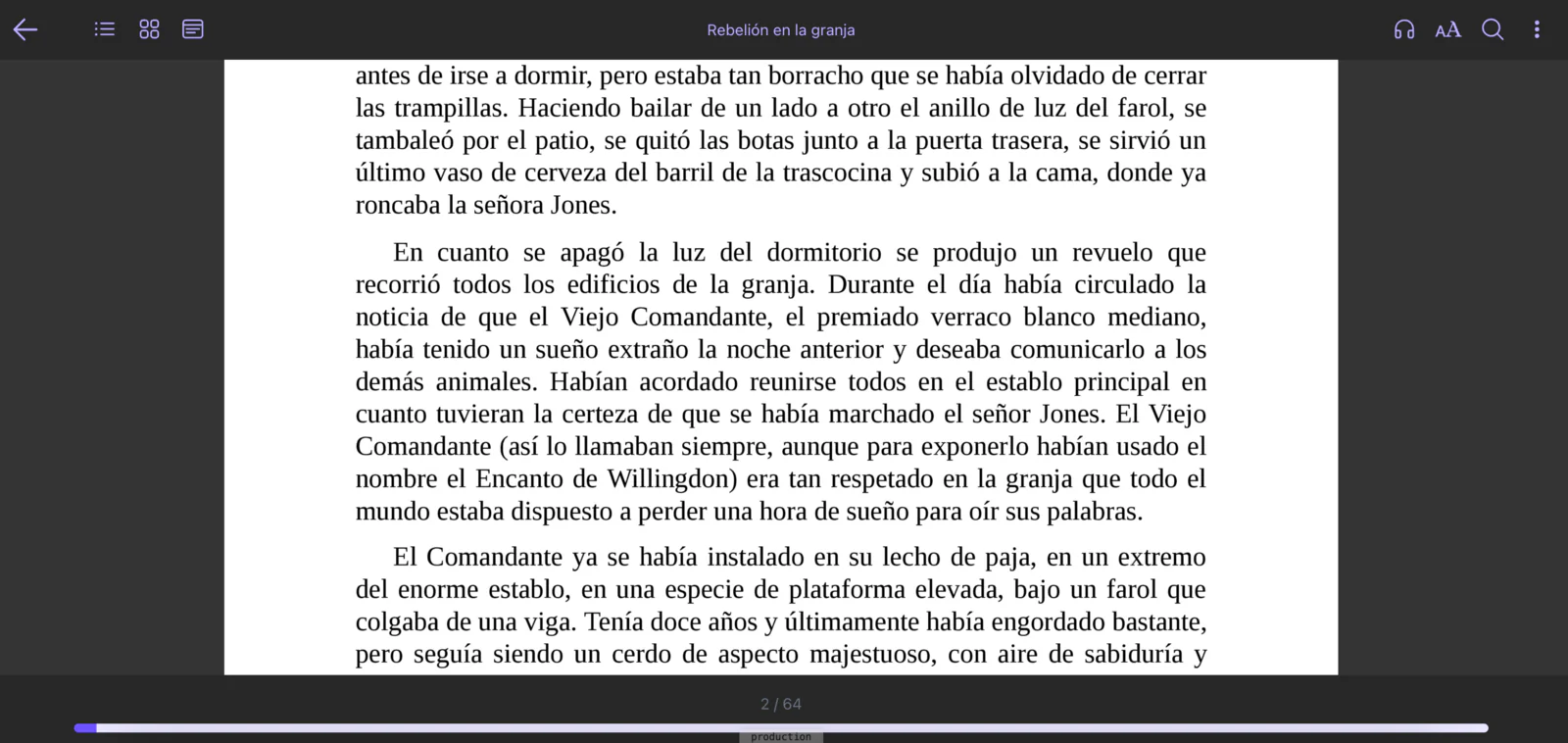
Aparência
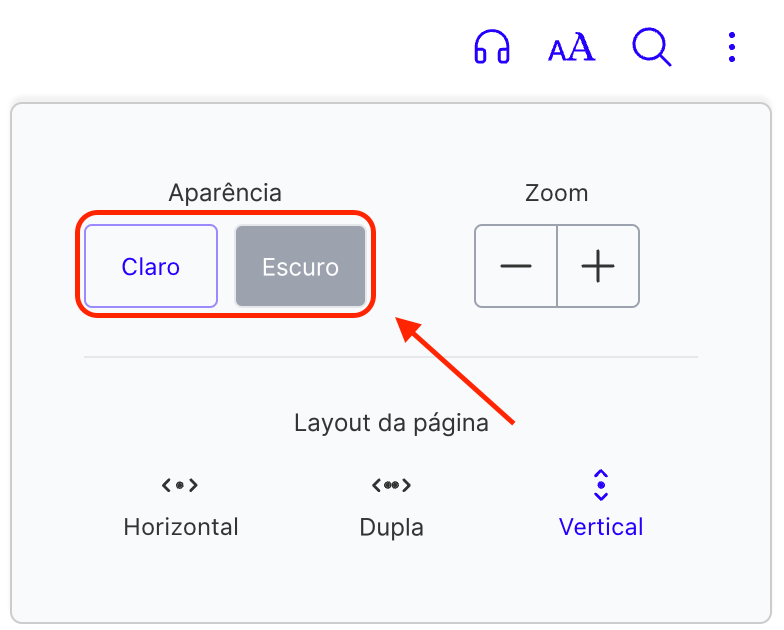
Clique no ícone das letras aA, na margem superior direita, para abrir as configurações do leitor e escolha entre um tema claro ou escuro:
.
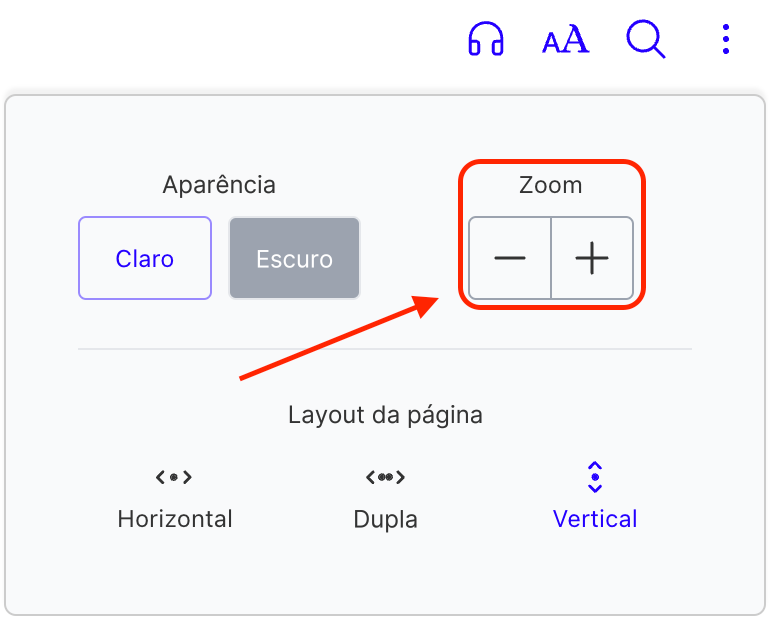
Zoom
Aproxime ou afaste o texto clicando nos botões + (zoom in) e - (zoom out):
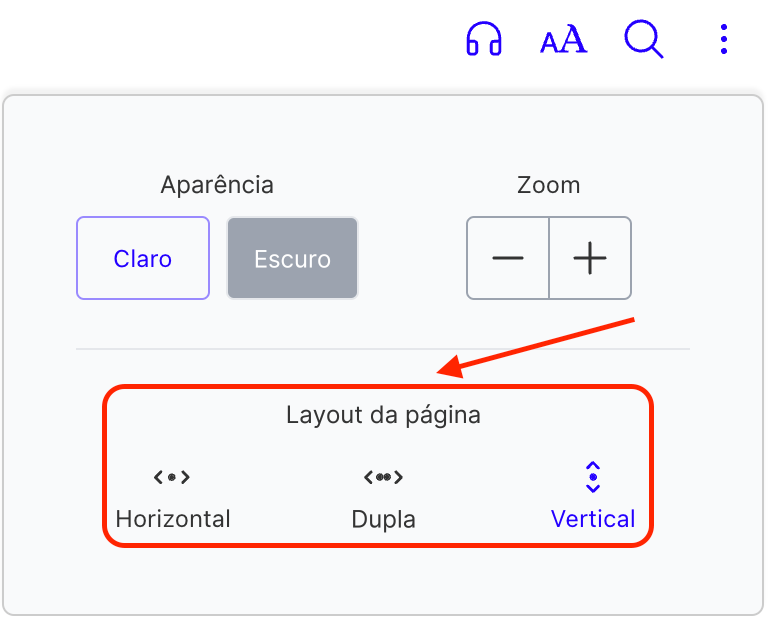
Direção de rolagem
Escolha se deseja rolar horizontalmente, ler em página dupla ou rolar na vertical:
7. Índice
Na barra do lado direito do leitor, o primeiro ícone dá acesso ao índice da publicação. Ele permite se deslocar com agilidade dentro da publicação.

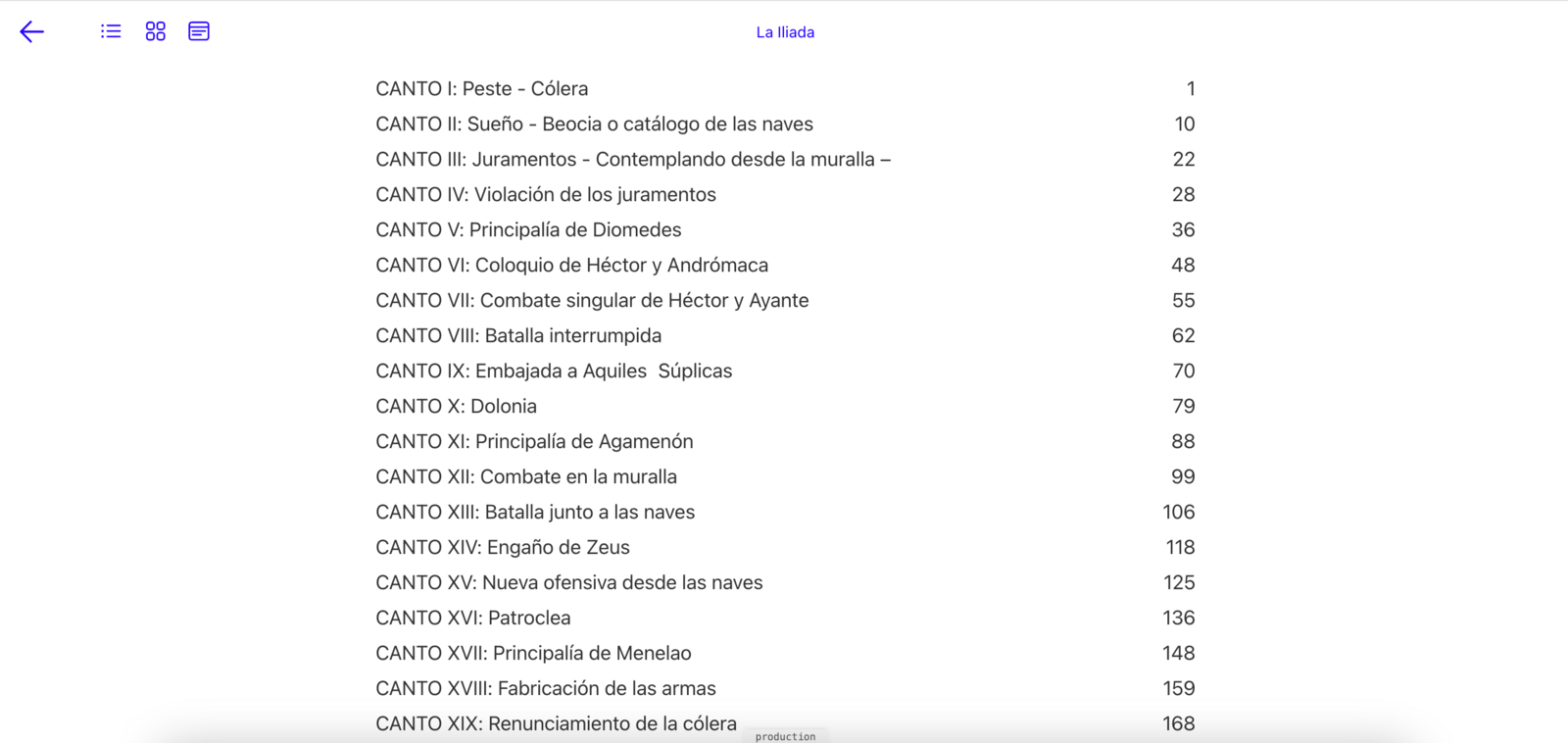
Você poderá navegar clicando em cada seção.
8. Ver miniaturas
Clique no ícone da grade, na margem inferior esquerda, para acessar a visualização de miniaturas. Esta funcionalidade não está disponível para EPUBs.

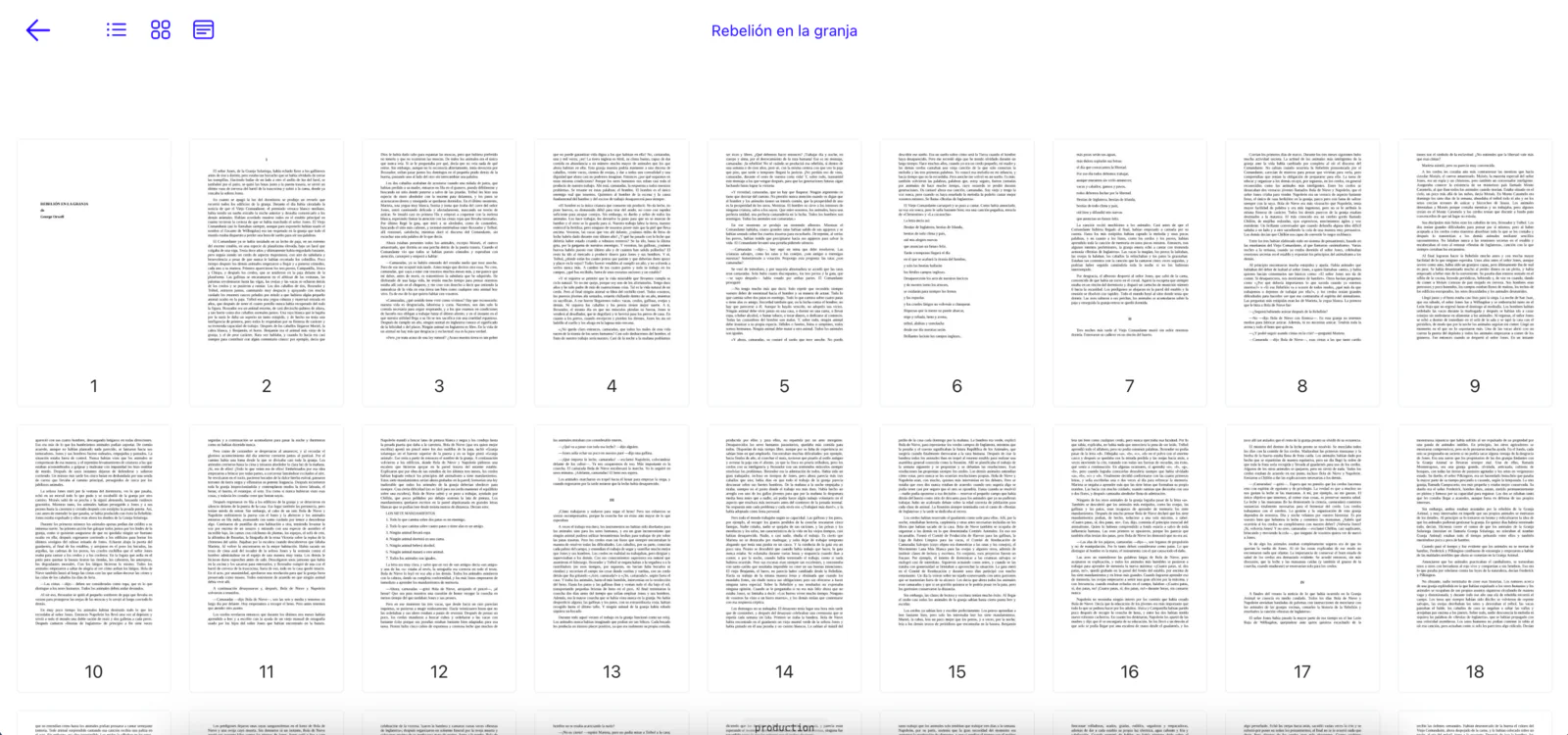
9. Anotações
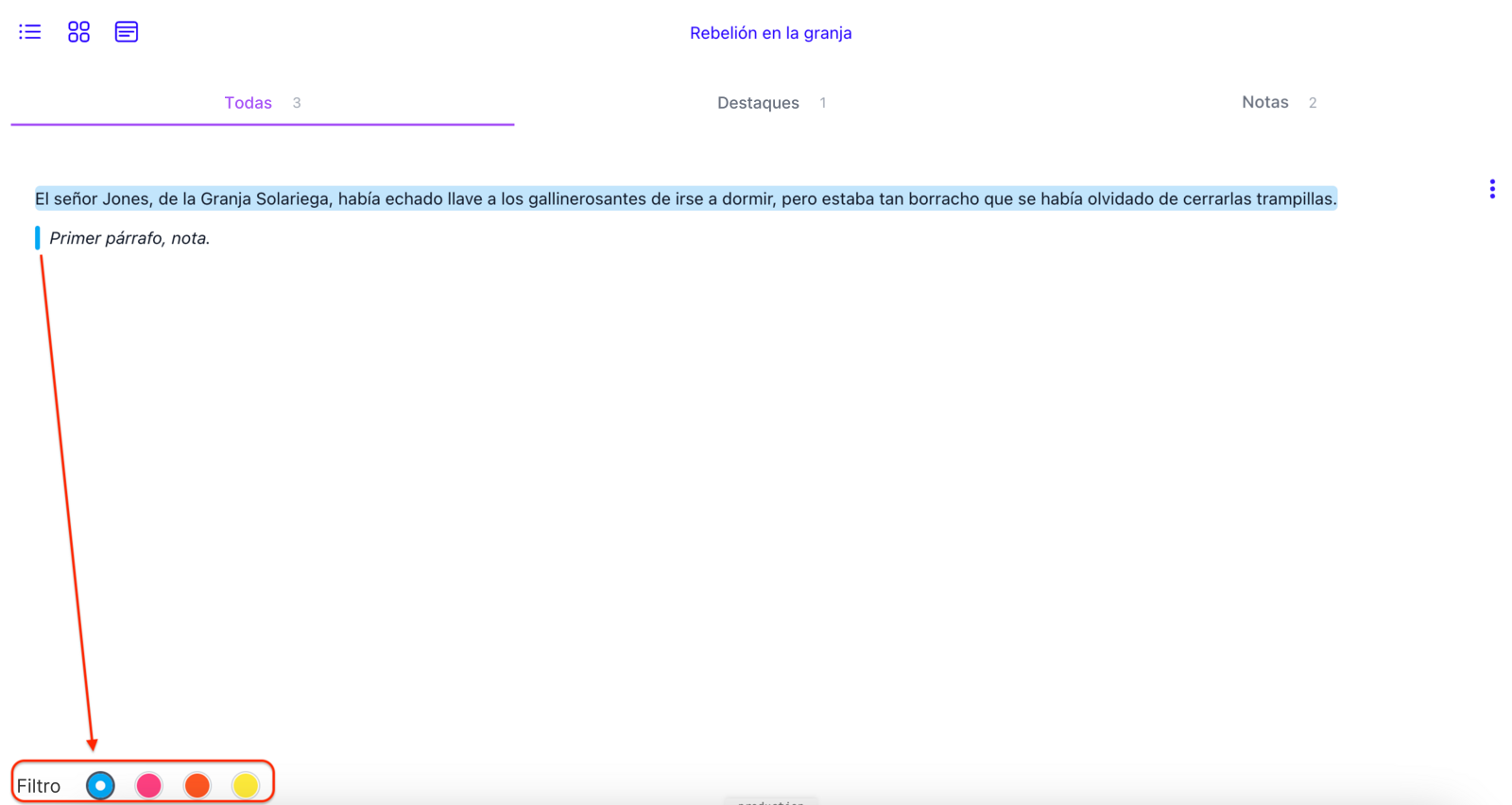
Em Anotações serão exibidos os destaques e as notas que você fez na publicação. Você poderá filtrar por cores ou por tipo de anotação (destaques e notas):

Ao acessar, você encontrará todas as suas anotações e também os seus destaques.
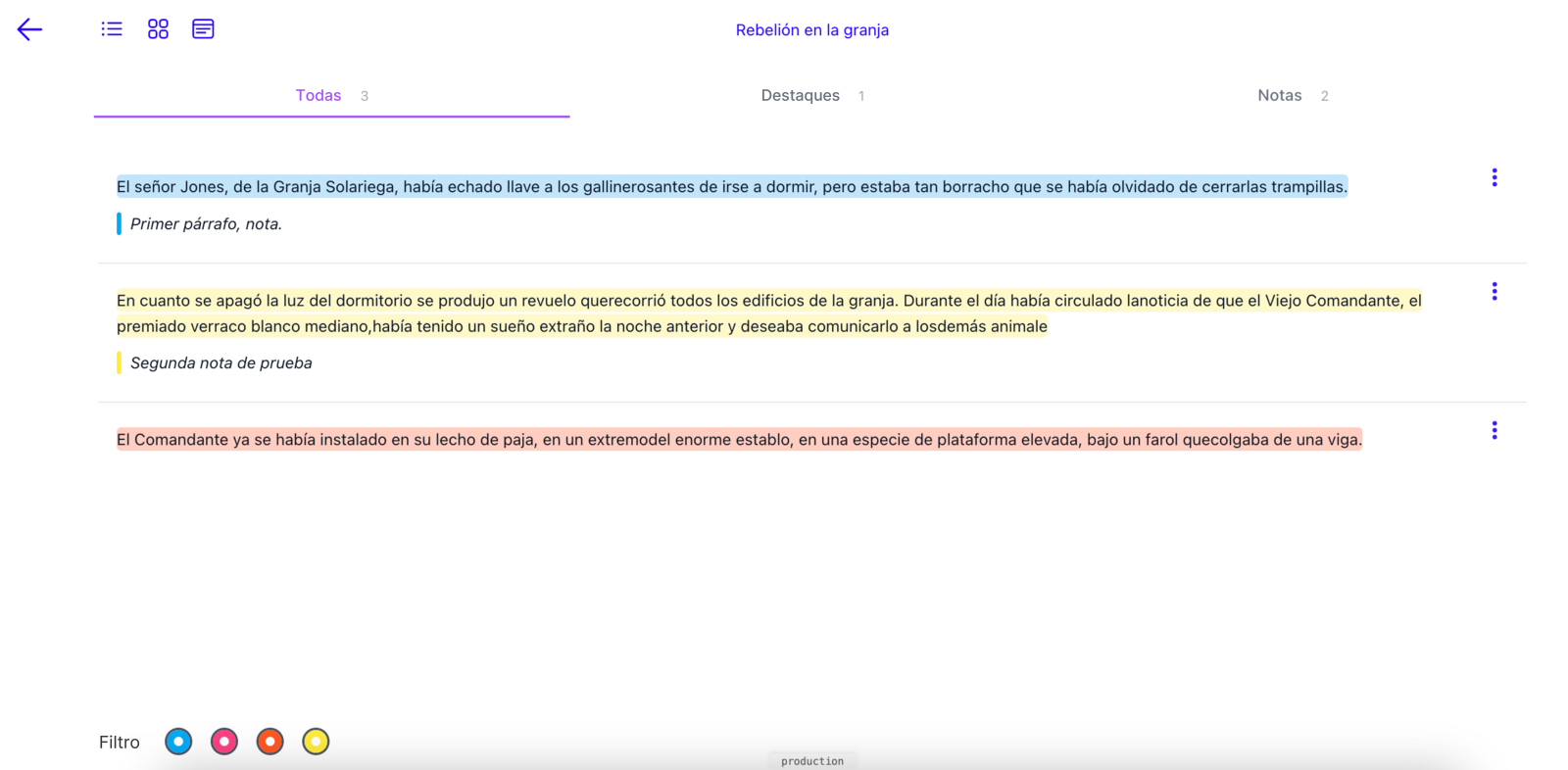
Você pode ir à seção exclusiva de destaques

ou à seção exclusiva de Notas.
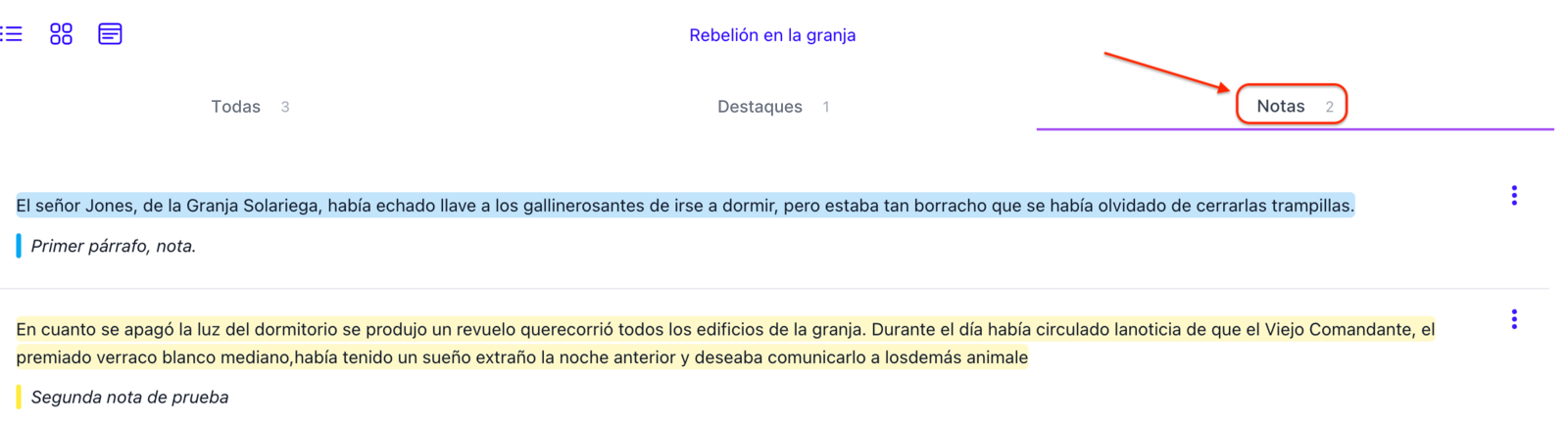
Você também pode filtrar por cores para ver apenas os resultados que correspondem à cor selecionada (no exemplo a seguir, filtramos pela cor azul).
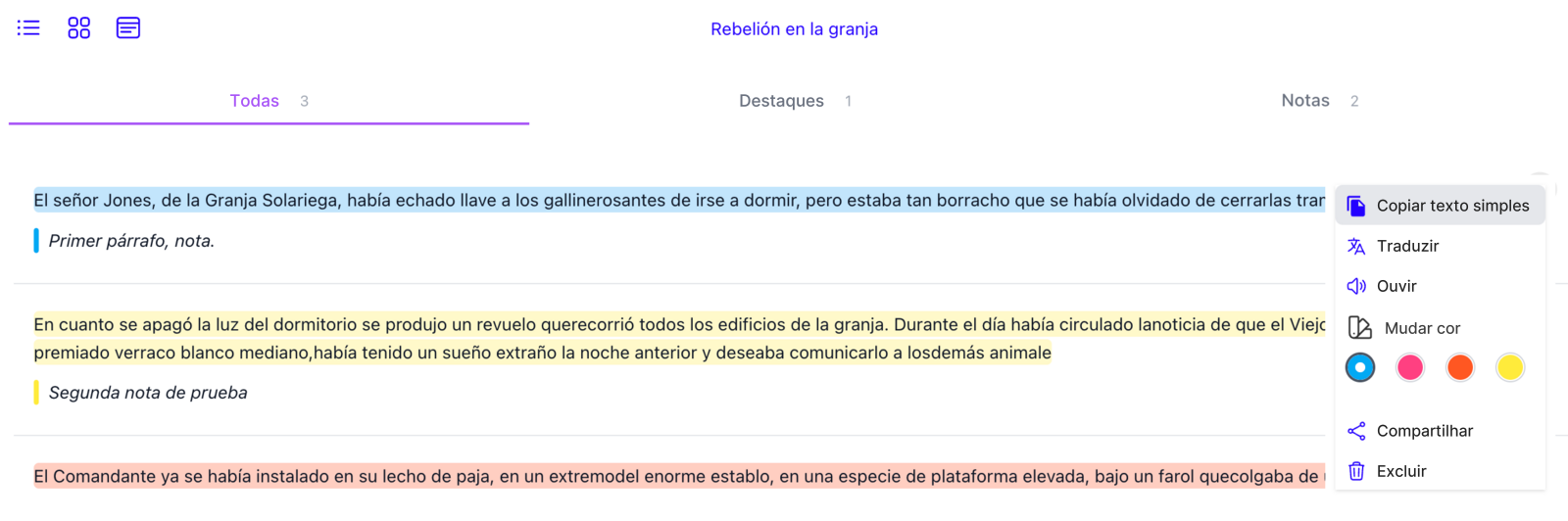
Nesta seção você também pode aplicar as ferramentas do leitor aos trechos selecionados.
FERRAMENTAS DO LEITOR
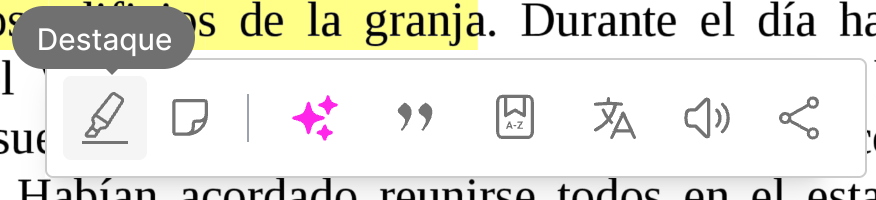
Destaque
Selecione o texto que deseja marcar e escolha uma cor para destacá-lo:
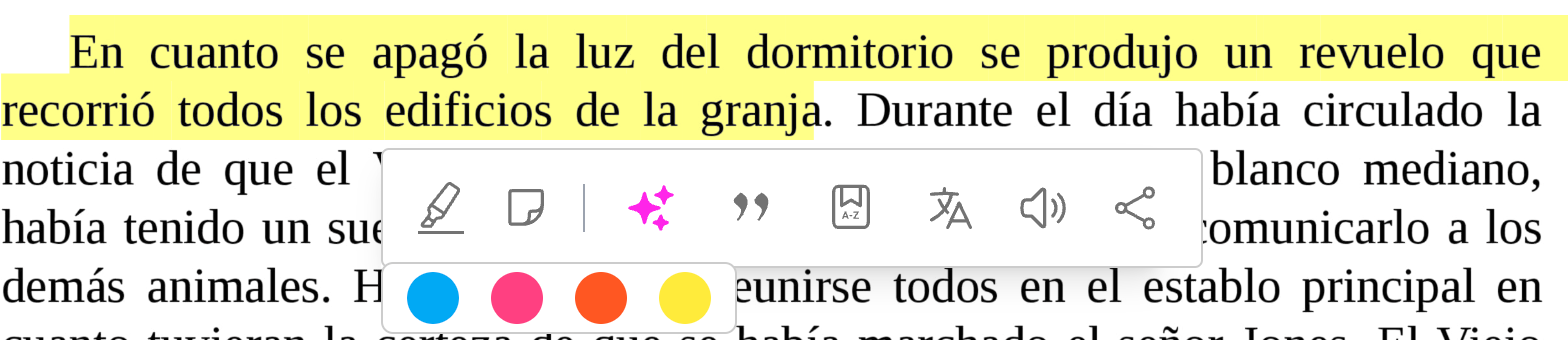
Você verá seus destaques salvos em Anotações.
Notas
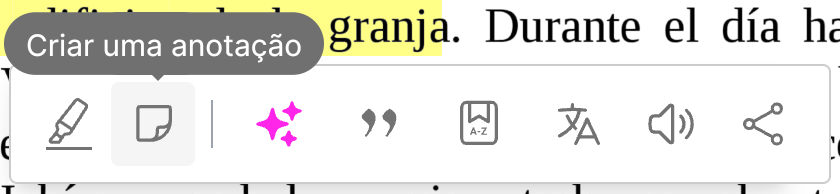
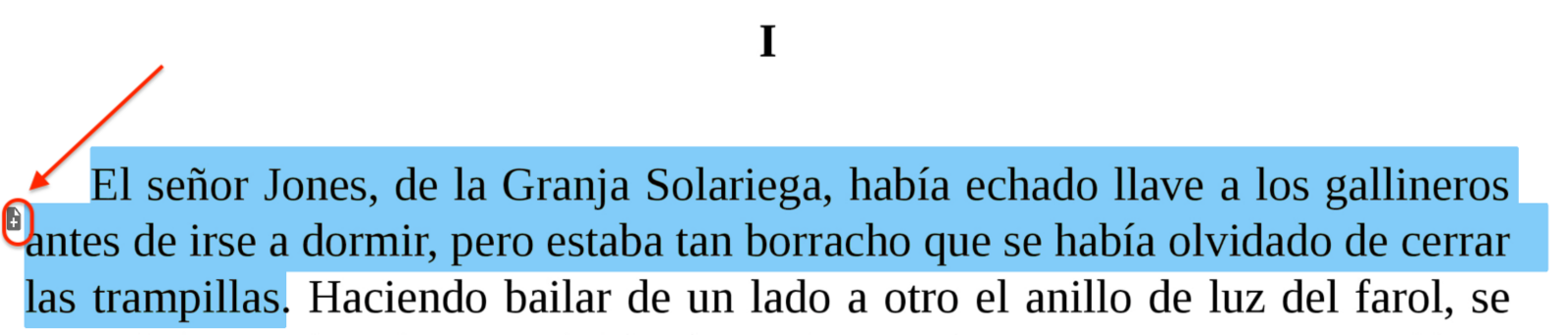
Selecione o texto em que deseja adicionar uma nota e clique em Criar uma anotação. Você poderá escrever sua anotação e marcá-la com uma cor:
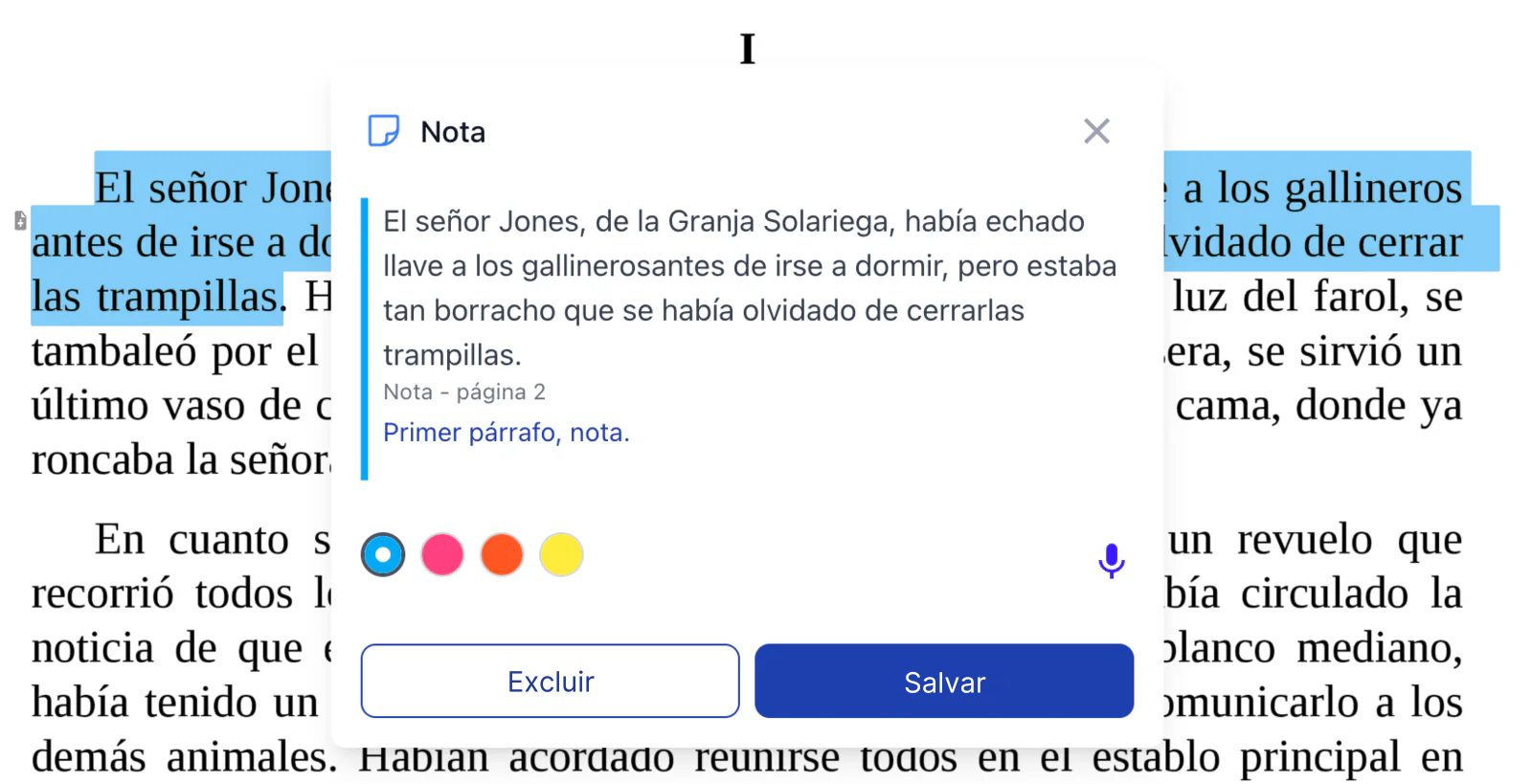
DICA: ao clicar no ícone do microfone, você poderá ditar sua nota em vez de escrevê-la.
Você verá suas notas salvas em Anotações.
Assistente de IA
Selecione o trecho de texto sobre o qual deseja consultar o assistente e clique no ícone de IA
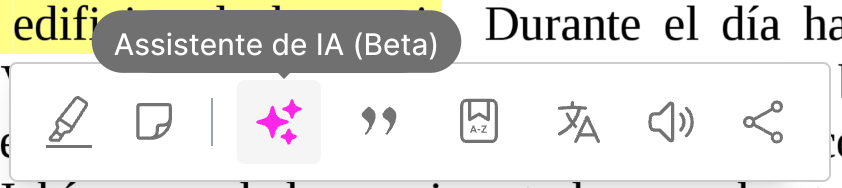
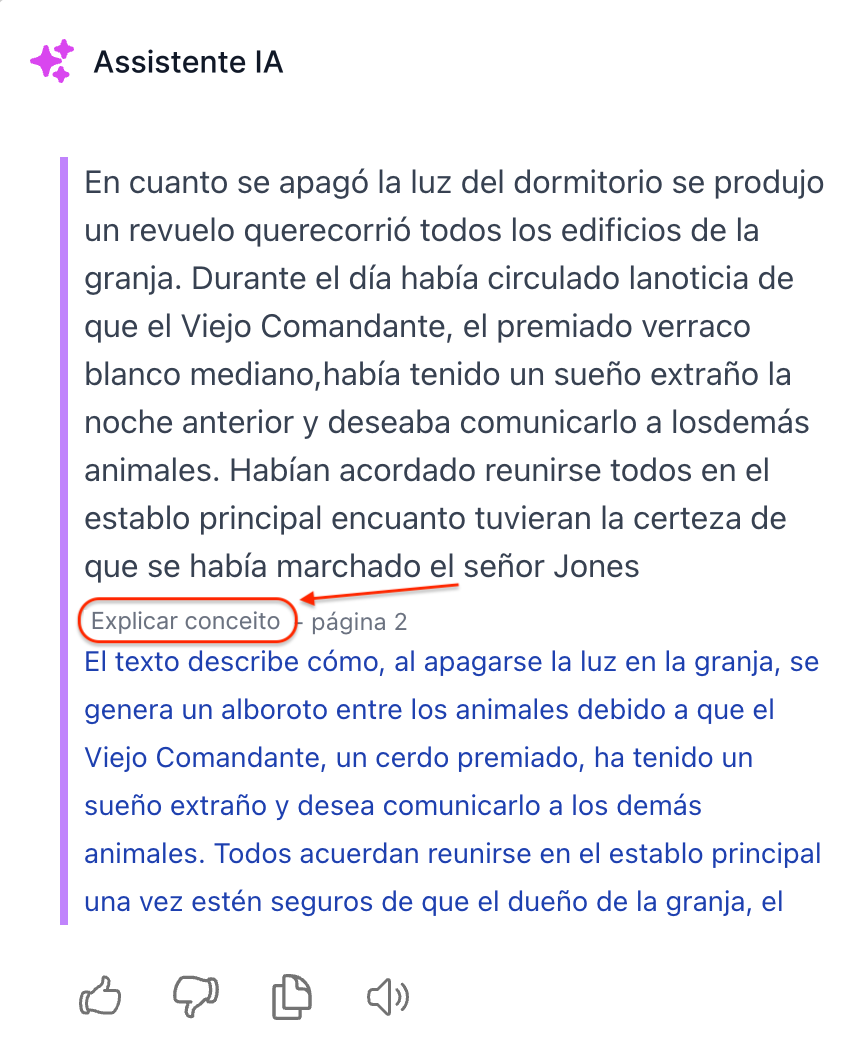
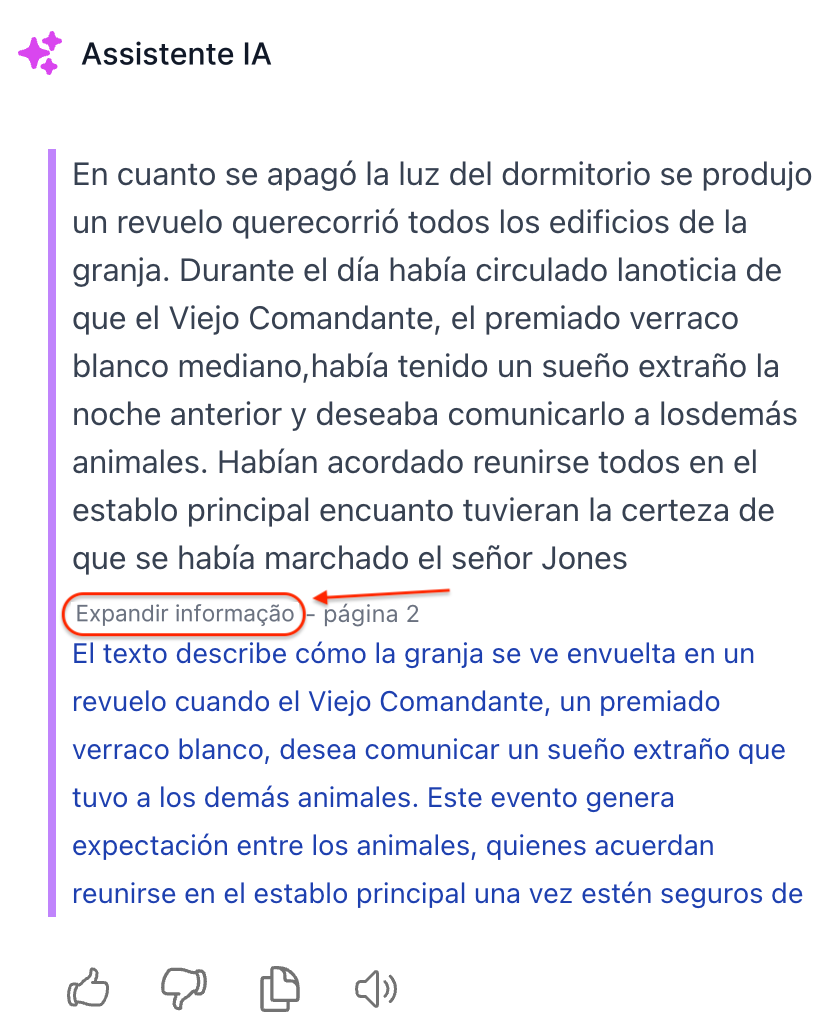
O assistente de IA permite realizar 3 ações:
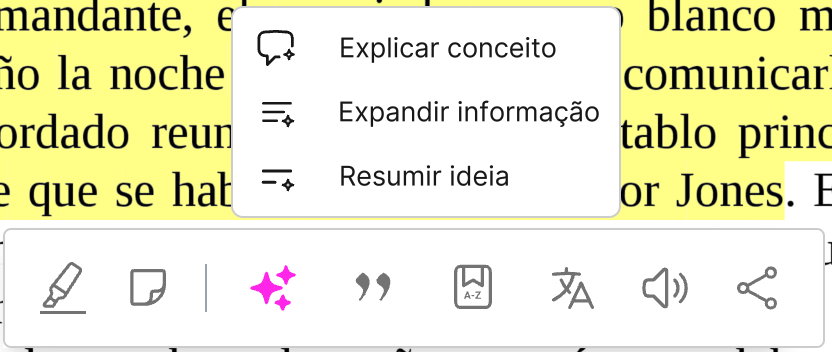
- Explicar o conceito:
-
Ampliar a informação:
-
Resumir a ideia:
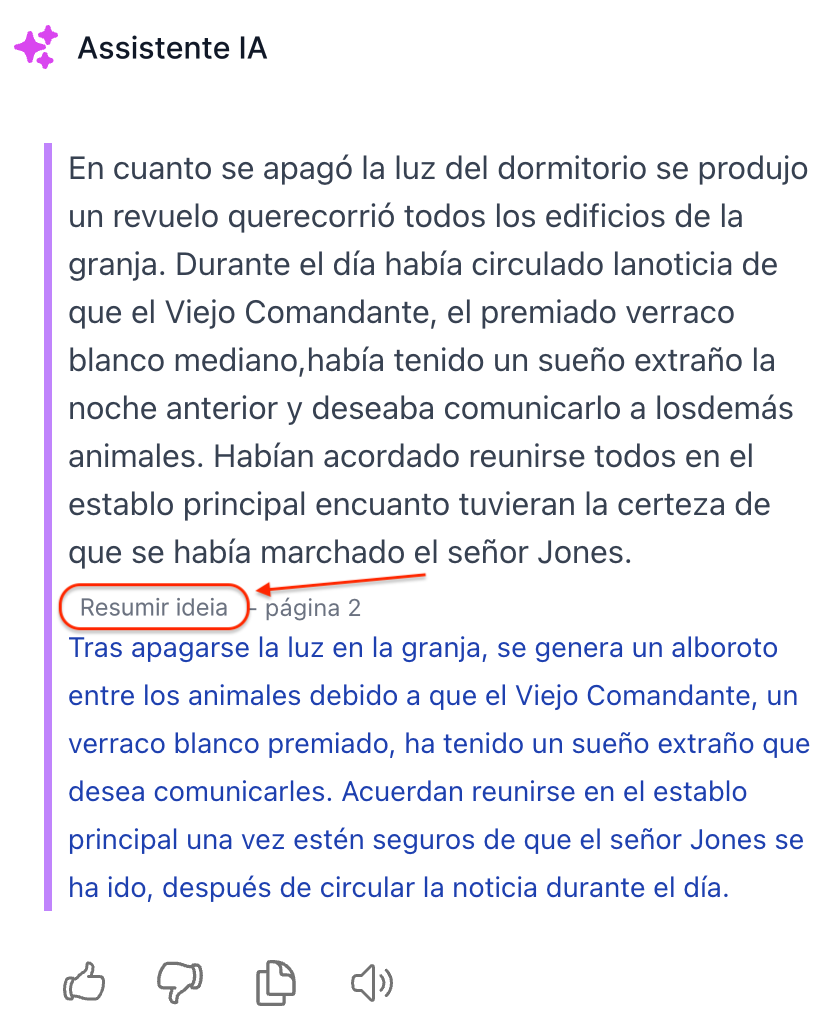
Além de usar o assistente para as 3 funcionalidades descritas, você também poderá avaliá-lo:
Você pode obter uma cópia da resposta que ele deu:
Ou até ouvir em voz alta a resposta obtida:
NOTA: as respostas do assistente são limitadas a um máximo de 300 palavras. O idioma do assistente depende do idioma configurado para a publicação. Se você perguntar novamente ao assistente sobre o mesmo trecho de texto, ele dará uma nova resposta, diferente da anterior.
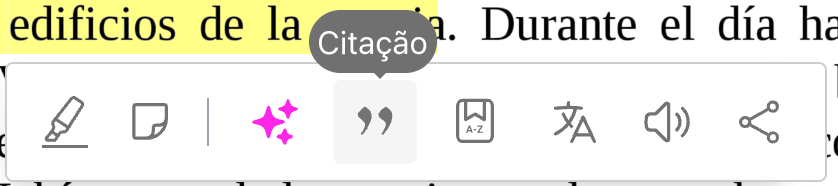
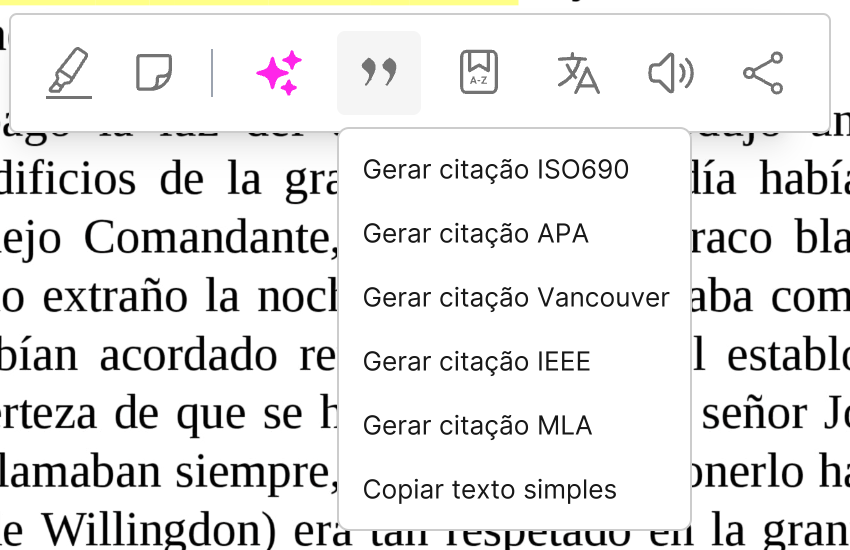
Citação
Selecione um texto ou parágrafo e clique em Citação para obter a citação no formato de que precisa:
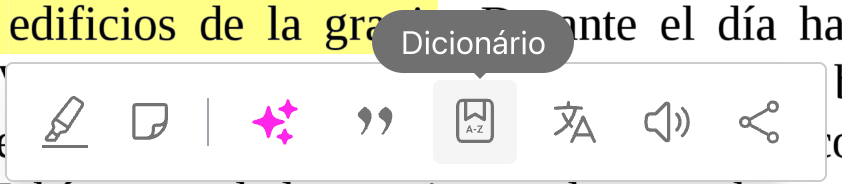
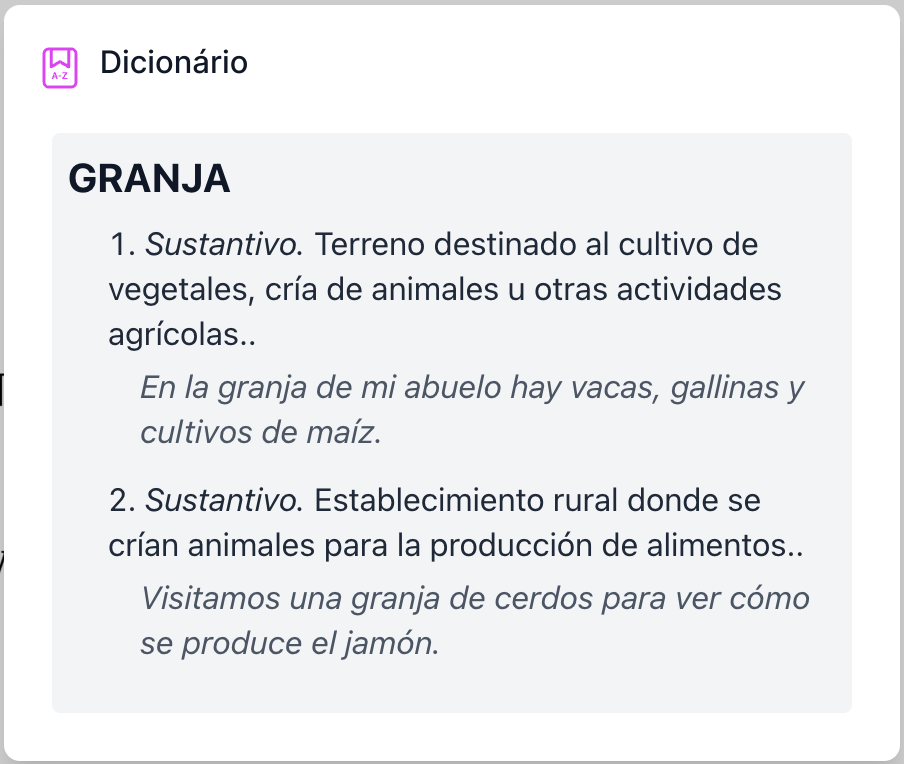
Dicionário
Selecione a palavra que deseja buscar no dicionário para encontrar sua definição rapidamente, sem precisar sair do leitor.
Tradutor
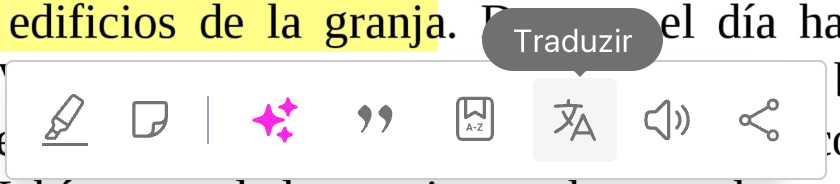
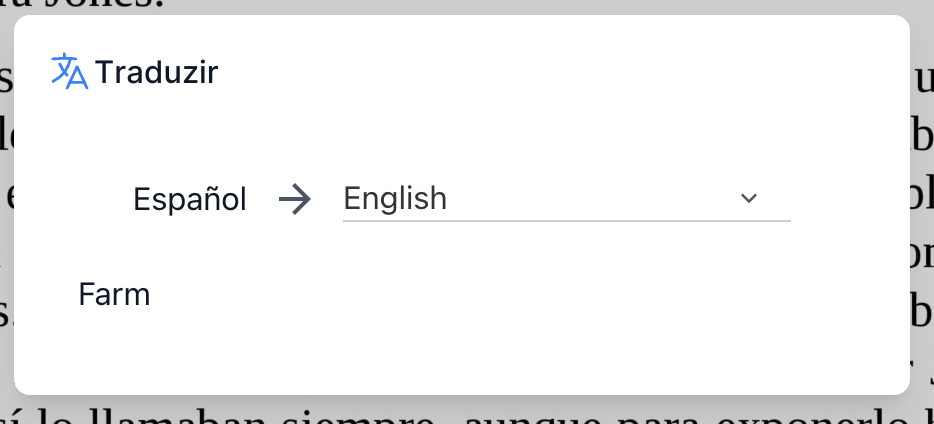
Selecione o texto que deseja traduzir e clique em Traduzir. Você poderá escolher entre centenas de idiomas:
Áudio (texto para voz)
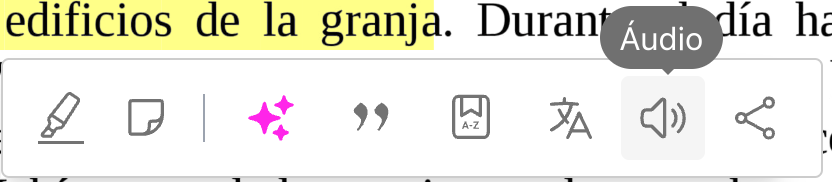
Selecione o texto que deseja ouvir em voz alta e clique no ícone de um alto-falante.
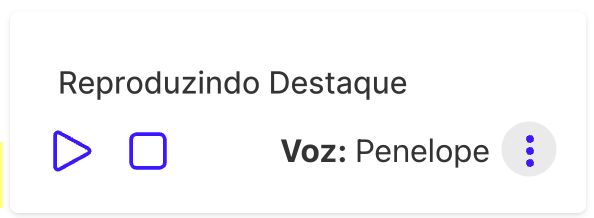
Será aberta uma janela onde você poderá selecionar a voz de sua preferência, além de pausar, reiniciar e parar a reprodução.
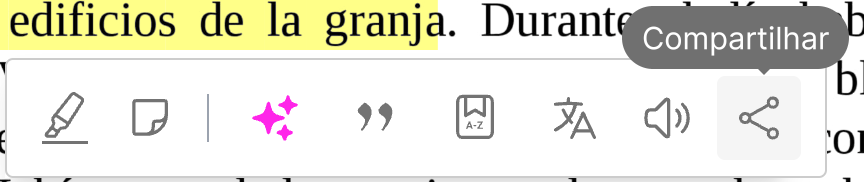
Compartilhar
Se tiver dúvidas, você pode escrever para a equipe de suporte da loja, entrando com suas credenciais e clicando em Fale conosco no menu suspenso que fica na margem superior da loja.