Neste tutorial você vai aprender como atualizar os dados das suas publicações em massa usando uma planilha do Google Sheets ou Excel.
Passo a passo:
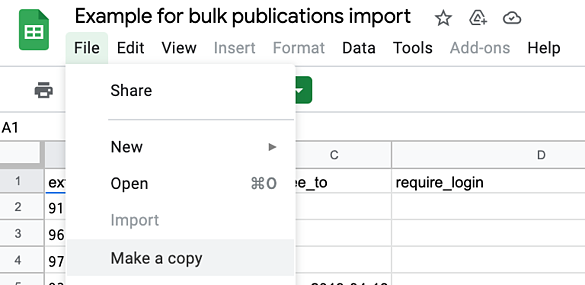
1. Vamos criar o arquivo com os metadados. Para isso, você deve abrir o arquivo que compartilhamos como exemplo (veja a aba "update"), acessar Arquivo e escolher "Fazer uma cópia" para poder editá-lo com as informações que você deseja incorporar. Você pode excluir as colunas que não for usar ou deixá-las incompletas.
NOTA:
- O arquivo deve estar no formato XLSX (Microsoft Excel).
- Não é necessário incluir todas as colunas para fazer uma atualização, e nem todas as colunas podem ser atualizadas.
- O detalhamento das colunas, taxonomias e os dados que podem ou não ser atualizados estão descritos abaixo.
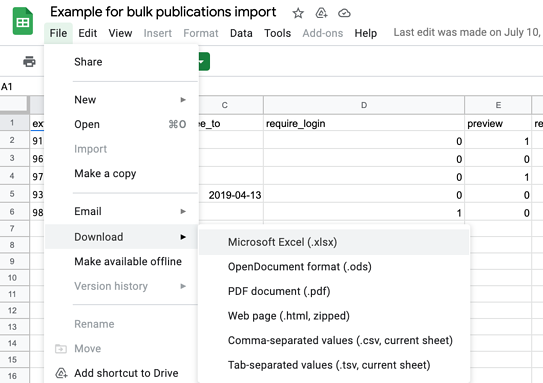
2. Após preencher a planilha, você deve salvá-la como arquivo .xlsx (Microsoft Excel) para poder utilizá-la.
3. Acesse o Painel de Controle da sua Biblioteca, depois vá para Configurações > Importações.
4. Clique em Nova Importação, clique na opção Atualizar Publicações e adicione o arquivo que você criou.
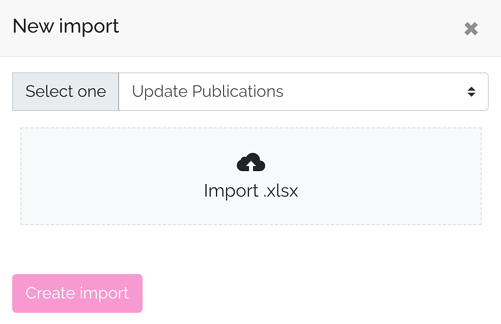
5. Clique no botão Criar Importação e o processo será executado automaticamente.
Assim que o processo for concluído, você poderá ver nessa mesma seção o status da importação: se foi realizada com sucesso ou se ocorreu algum erro.

Em alguns casos, pode ser necessário atualizar a página para ver o status final do processo, caso continue aparecendo como "Processando" por vários minutos.
Detalhamento das colunas
| Cabeçalho | Detalhe |
|---|---|
| ISBN: OBRIGATÓRIO. | É o identificador único da publicação, geralmente o ISBN. Não pode ser modificado. |
| Name: OBRIGATÓRIO. | É o nome da publicação. Deve conter no máximo 200 caracteres. |
| Description: Opcional. | É a descrição da publicação. Deve conter no máximo 10000 caracteres. |
| Free: Opcional. | Caso a publicação seja gratuita, deve conter 1; se não for gratuita, deve-se inserir 0 (zero). |
| Free Until: Opcional. | Caso a publicação seja gratuita até uma determinada data. O formato desta coluna deve ser Texto simples "ano-mês-dia" (2019-04-28). Para isso, selecione a coluna, clique em Formato → Número → Texto simples. |
| Publication Date: Opcional. | Se desejar, você pode especificar uma data e hora de publicação. Deve estar no formato "ano-mês-dia" (2019-04-28) e, se incluir horário, deve estar no formato "horas-minutos-segundos". O formato desta coluna deve ser Texto simples. Para isso, selecione a coluna, clique em Formato → Número → Texto simples. |
| Allow Preview: Opcional. | Se você quiser que a publicação tenha uma prévia, deve conter 1; caso contrário, 0 (zero). Observe que, por padrão, o percentual de prévia é de 10% para todas as publicações, ou seja, um livro com 100 páginas terá as primeiras 10 como prévia; e um livro com 150 páginas terá 15 páginas de prévia. |
| Require Login for Preview: Opcional. | Caso a publicação exija login ao ser pré-visualizada, deve conter 1; caso contrário, 0 (zero). |
| Require Login to Read: Opcional. | Caso a publicação gratuita exija login do usuário para leitura, deve conter 1; caso contrário, 0 (zero). |
| Private Material: Opcional. | Se a publicação contiver material privado (por exemplo: link para um vídeo, um código ou senha, ou qualquer outra informação que você queira adicionar à publicação). Somente usuários com acesso à publicação poderão vê-lo. Deve conter no máximo 10000 caracteres. |
| Prices: Opcional. | É uma string com o formato currency_id:amount. Aceita múltiplos valores separados pelo caractere "|". Currency_id: ARS, USD, EUR, MXN, COP, PEN ou CLP. Amount: é o valor do preço, em formato decimal ou inteiro. Por exemplo: se você quiser definir o preço de uma publicação em 500 pesos argentinos, 300000 pesos chilenos e 9 dólares americanos, deve inserir da seguinte forma: ARS:500|CLP:300000|USD:9.99 |
| PPU Prices: Opcional, mas OBRIGATÓRIO se ppu_enabled for igual a 1. | Define o preço da licença PPU (que geralmente corresponde a 10% do preço de capa do livro) e segue o mesmo formato do campo prices, com a diferença de que aceita apenas preços em USD (por exemplo: USD:0.40 para definir o preço em 40 centavos de dólar, por empréstimo ou aluguel). |
| Marketplace: OBRIGATÓRIO. | Defina este campo como 1 se desejar oferecer a publicação no mercado sob licença retail (após assinar um contrato); caso contrário, 0 (zero). IMPORTANTE: Observe que se este campo for 1, na próxima coluna "prices" você deve informar o preço em dólares (USD). |
| PPU Enabled: Opcional. | Este campo permite que sua publicação seja comercializada no modo de empréstimo ou aluguel em Bibliotecas, sob a licença PPU (Pay Per Use). Deve ser 1 se você quiser comercializá-la; caso contrário, 0 (zero). |
| Subscribers Only: Opcional. | Se a publicação deve ficar disponível somente para usuários com assinatura ativa, deve conter 1; caso contrário, 0 (zero). |
| Stock Quantity: Opcional. | Aplica-se somente a conteúdo físico. Indica a quantidade de unidades disponíveis para venda. Se você inserir 0, o estoque fica em 0 (sem estoque/esgotado). Se deixar a célula vazia, o sistema não altera o estoque atual; os demais campos da linha são atualizados normalmente, sem gerar erro. |
| COLUNAS DE TAXONOMIA | Todas as colunas de taxonomia são opcionais. Você pode adicionar e usar as colunas de taxonomia padrão e/ou adicionar colunas de taxonomia personalizadas. |
| Keyword: Opcional. | Aceita múltiplos valores separados pelo caractere |. Máximo de 250 caracteres. |
| Category: Opcional. | Aceita múltiplos valores separados pelo caractere |. Máximo de 250 caracteres. |
| Collection: Opcional. | Aceita múltiplos valores separados pelo caractere |. Máximo de 250 caracteres. |
| Author: Opcional. | Aceita múltiplos valores separados pelo caractere |. Máximo de 250 caracteres. |
| Narrator: Opcional. | Aceita múltiplos valores separados pelo caractere |. Máximo de 250 caracteres. (Para audiolivros) |
| Publisher: Opcional. | Aceita múltiplos valores separados pelo caractere |. Máximo de 250 caracteres. |
| Country: Opcional. | Aceita múltiplos valores separados pelo caractere |. Máximo de 250 caracteres. |
| Edition: Opcional. | Aceita múltiplos valores separados pelo caractere |. Máximo de 250 caracteres. |
Para adicionar colunas de taxonomia personalizadas, você deve criá-las primeiro na sua loja/biblioteca. Compartilhamos este tutorial que mostra como fazer isso. As colunas de taxonomia personalizadas aceitam no máximo 250 caracteres e múltiplos valores separados pelo caractere | (por exemplo: faixa etária, gênero etc.).
ERROS MAIS COMUNS

Em Visualizar detalhes do relatório, será indicada a linha (**) em que o erro está ocorrendo.
(**) A linha indicada é exatamente a mesma da planilha, sendo o cabeçalho contado como número 1 (um).
Os diferentes erros que costumam ocorrer são os seguintes:
- Cabeçalhos inválidos — Este é um dos erros mais comuns e geralmente decorre de duas causas:
- Os dados de alguns cabeçalhos foram modificados manualmente e não correspondem exatamente aos indicados no arquivo de exemplo e neste tutorial.
- Você pode ter escolhido outra opção além de Importar publicações, como importar usuários ou outra da lista.
- Data com formato incorreto: Isso pode ser causado por alterações no tipo de formato de dados; nesse caso, deve-se seguir o formato indicado nos pontos anteriores.
As datas não devem ser escritas: usando barras (2020/01/20) como separadores, fora da ordem correta (01/20/2020) ou com o ano abreviado em dois dígitos (01-20-20). O formato aceito é ano, mês, dia (aaaa-mm-dd).
- Excesso de caracteres: Não respeitar o número máximo de caracteres nos campos conforme indicado em cada caso pode causar um erro na importação.
- Arquivo não encontrado: Isso pode ocorrer porque você esqueceu de carregar uma publicação ou capa via SFTP e o sistema não consegue encontrá-la, ou porque o nome está escrito incorretamente. Verifique se não há espaços extras, se a extensão do arquivo está correta e se o ISBN corresponde ao carregado no SFTP.
Esperamos que este tutorial tenha sido simples para você. Se tiver dúvidas, escreva para [email protected].