Como enviar um livro físico
Neste artigo você aprenderá os passos a seguir para enviar à sua loja um livro destinado à venda em formato de papel.
Para poder vender suas publicações físicas na loja, você terá que configurar 3 seções diferentes .
A. Enviar a publicação
B. Configurar as zonas de envio
C. Configurar os campos de envio
Neste artigo veremos o primeiro passo, que é Enviar a publicação. Se você ainda não concluiu os outros dois passos, não tem problema. Você pode começar por este, mas depois deverá concluir os outros dois obrigatoriamente.
Embora seja um processo muito parecido com o envio das publicações digitais, para os livros que você oferecerá em formato de papel será necessário enviar algumas informações específicas extras. Você também deverá levar em conta os envios, por exemplo, e alguns outros detalhes. Vamos começar!
-
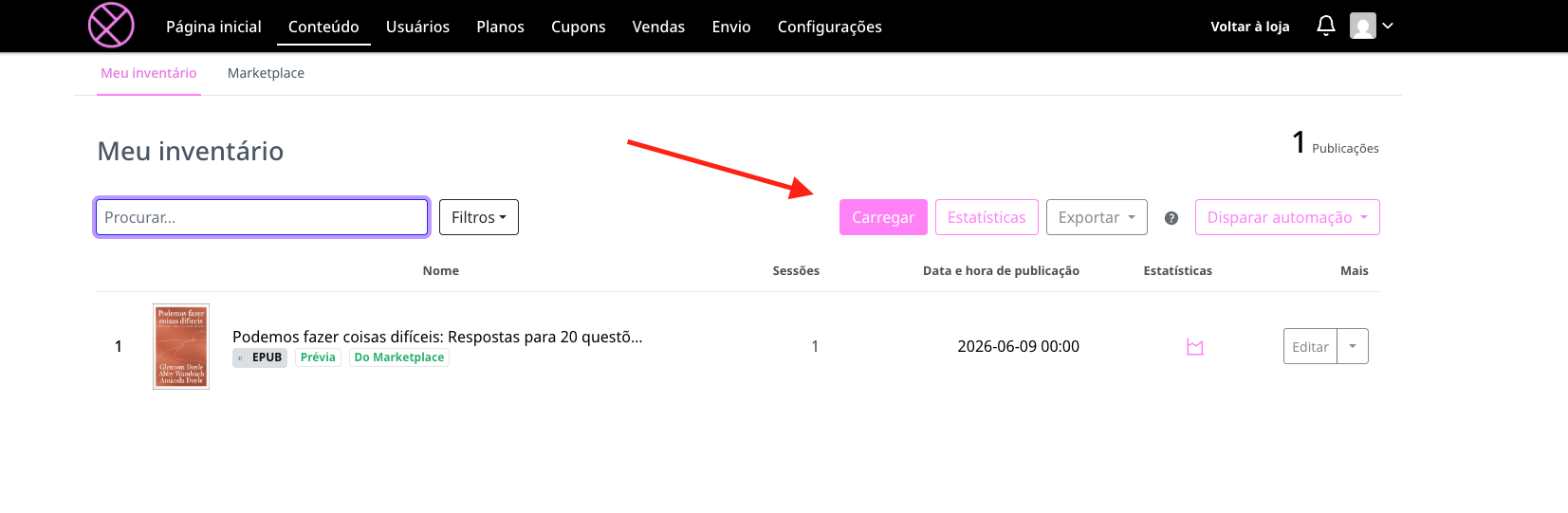
Acesse o Painel de controle > Conteúdo > Meu inventário > Enviar.
-
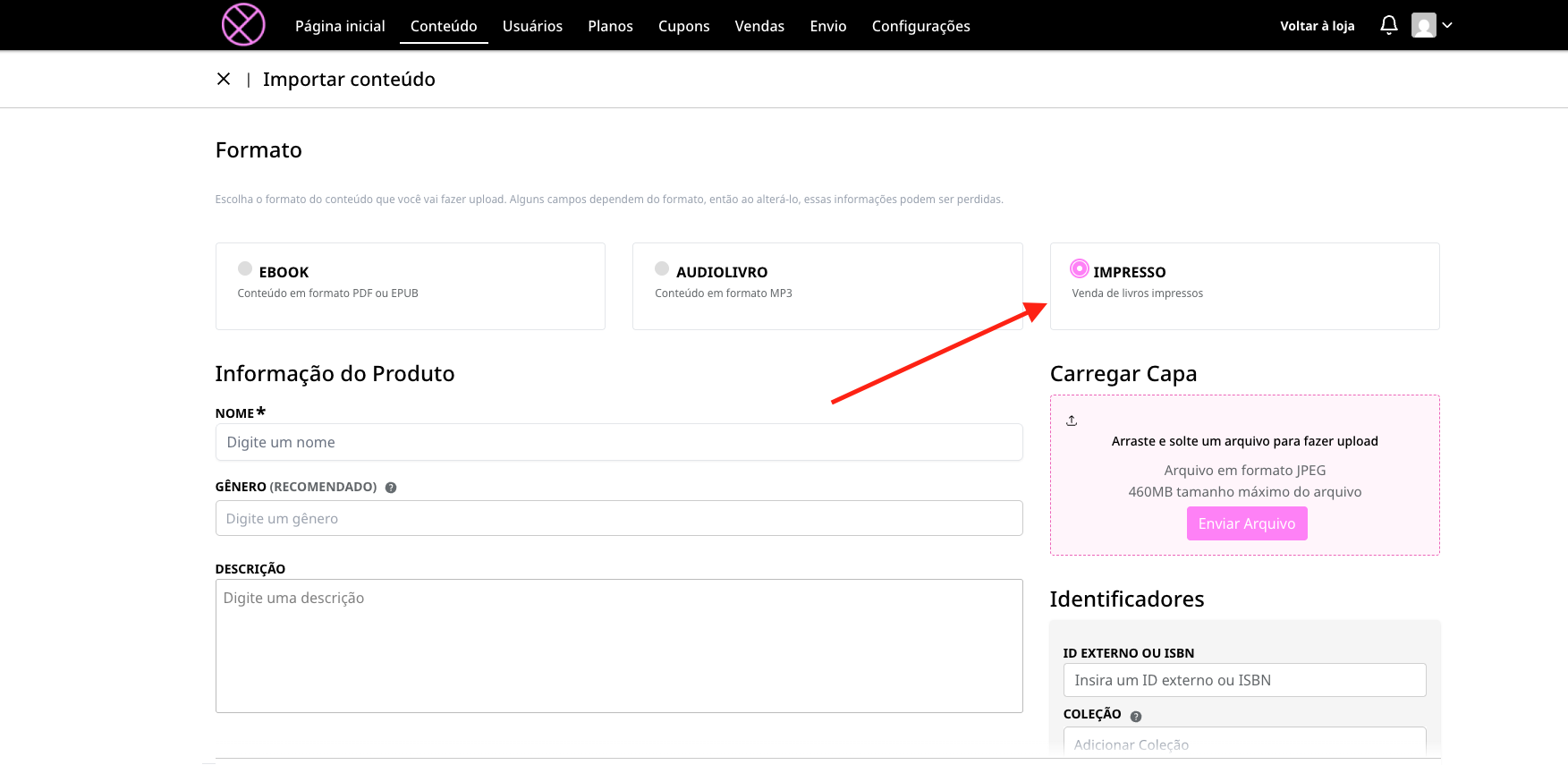
Selecione o Formato > Físico.
-
Preencha as Informações do produto. Aqui você notará outra diferença em relação às publicações digitais, já que será obrigatório enviar uma capa.
-
Preencha o restante dos metadados, que serão iguais aos exigidos para publicações digitais (Identificadores, Preços, Informações Gerais, Formatos relacionados, Material privado, Restrições geográficas).
-
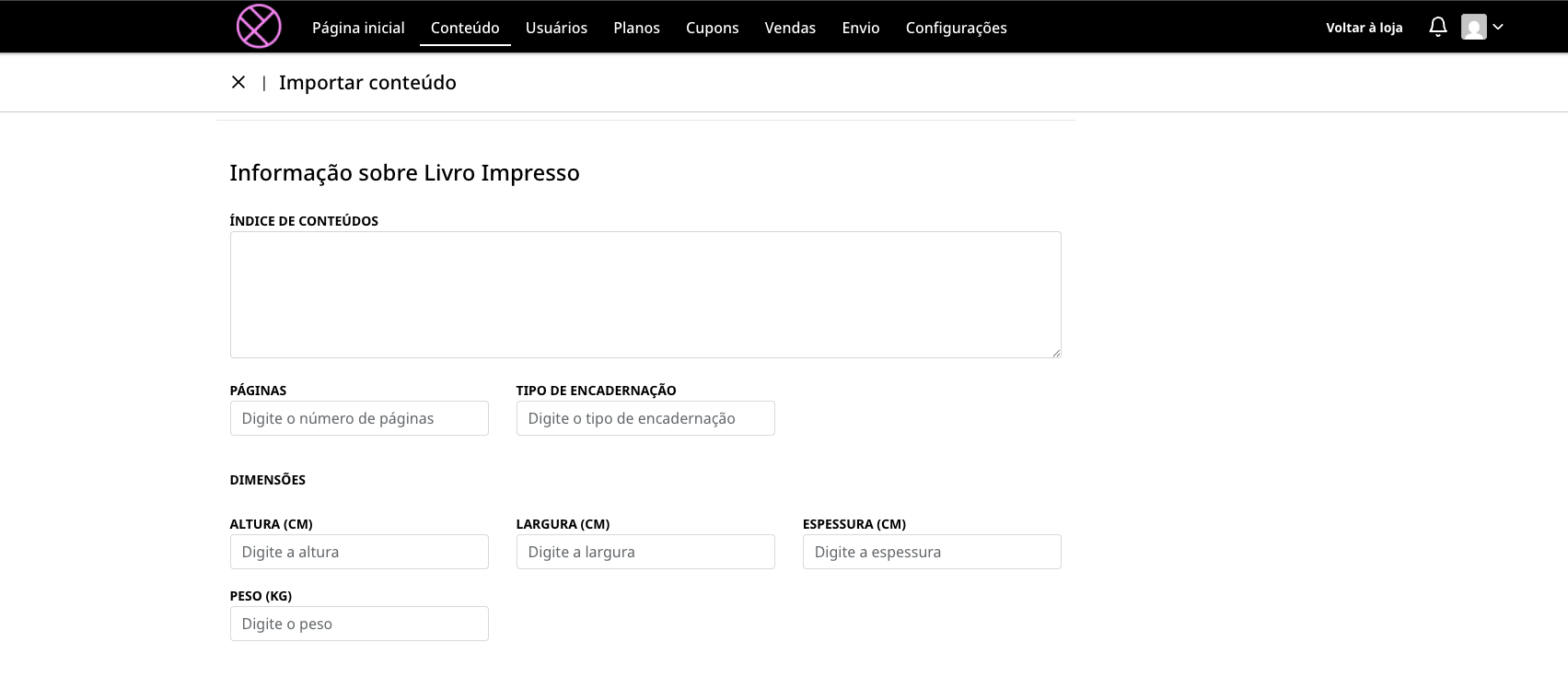
Na seção específica: Informações do Livro Físico, você verá os seguintes dados a preencher.
- Tabela de conteúdos: preencha esta seção manualmente para os livros físicos. Aqui você poderá incluir, por exemplo, o índice da sua publicação.
- Páginas: indique a quantidade de páginas do livro.
- Tipo de encadernação: por exemplo, capa dura, edição de bolso, brochura/capa mole, etc.
- Dimensões: Altura (cm), Largura (cm), Peso (Kg):
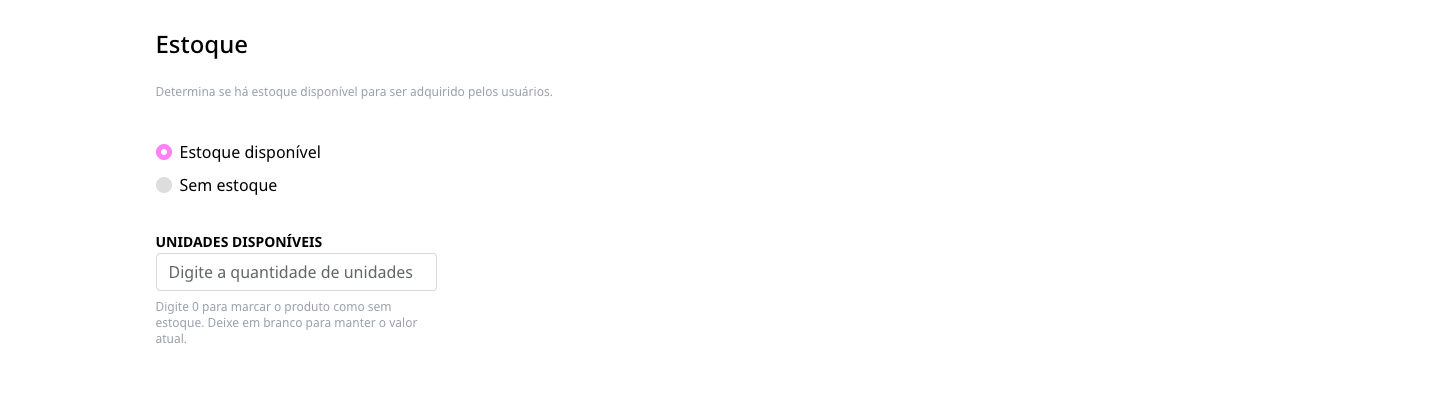
- Estoque: no momento, você deverá indicar se possui ou não estoque disponível. Não será possível indicar a quantidade de estoque que você tem.
-
Clique em Publicar.
Pronto! Você deverá conseguir ver sua publicação disponível na loja.
O próximo passo será configurar as zonas de envio. Para aprender a fazer isso, você pode consultar o nosso outro artigo da central de ajuda: Configurar as zonas de envio
Esperamos que este artigo tenha sido útil. Se tiver dúvidas, escreva para [email protected].