Neste artigo vamos te mostrar como fazer o upload de publicações para o nosso servidor SFTP usando o Filezilla.
O Filezilla é ao mesmo tempo um cliente e um servidor FTP.
Um cliente FTP é um aplicativo que se conecta a um servidor FTP para gerenciar e acessar arquivos. Um servidor FTP é outro aplicativo — ou serviço — que usa o protocolo FTP (File Transfer Protocol) para compartilhar arquivos com outros usuários. O acesso a esse servidor é feito inserindo alguns dados necessários para a conexão, como o endereço do servidor, nome de usuário e senha.
👉 Se você não tem o Filezilla no seu computador, pode baixá-lo aqui. É um aplicativo gratuito.
Escreva para [email protected] para solicitar as credenciais correspondentes à sua loja criada com publica.la.
Elas serão parecidas com o seguinte:
Protocolo: SFTP
Host/IP (Servidor): 35.229.53.87
Porta: 22
Usuário: tienda-ebooks
Senha: bbfd3690-2a8e-4225-a056-000vb0000
⚠️ Antes de começar você precisa ter o Filezilla baixado no seu computador e ter as credenciais SFTP da sua loja.
1. Abra o FileZilla e preencha os campos Servidor (Host), Nome de usuário (Username), Senha (Password) e Porta (Port).

2. Clique em Conexão rápida ou pressione Enter para se conectar ao servidor.
Uma janela será aberta com um aviso de chave de host desconhecida — clique em OK.
3. Quando a sessão for iniciada com sucesso, o Filezilla será exibido assim:
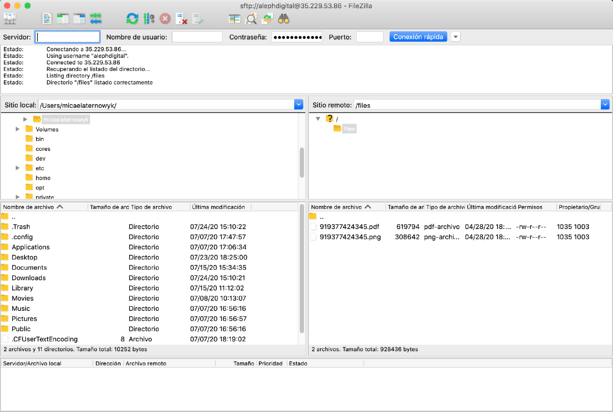
Como você pode perceber, o FileZilla divide sua interface em duas colunas principais. À esquerda, "Site local", são exibidos os arquivos locais do seu computador; à direita, "Site remoto", são mostrados os arquivos remotos no servidor FTP.
4. Para fazer o upload dos arquivos, você pode arrastá-los da coluna da esquerda para a da direita ou dar um duplo clique. Isso fará o upload automaticamente para a pasta remota que estiver aberta no momento (a pasta "files" na coluna direita).

Lembre-se de nomear os arquivos com o ISBN ou ID Externo e arrastá-los para a pasta files.
Você poderá acompanhar o processo na parte inferior da janela:

5. Quando o upload for concluído, você poderá continuar com a importação seguindo os passos que compartilhamos no artigo Importar publicações em massa. Acesse aqui.
⚠️ Lembre-se de que os arquivos ficarão disponíveis no SFTP por 90 dias. Após esse período, serão excluídos automaticamente.
Esperamos que este tutorial tenha sido simples para você. Se tiver dúvidas, escreva para [email protected].