Neste artigo vamos te mostrar como fazer o upload de publicações em massa usando uma planilha do Google Sheets ou Excel.
⚠️ Se for a primeira vez que você vai importar, você precisará nos solicitar as credenciais de acesso SFTP do publica.la. É para lá que você enviará tanto as publicações quanto as capas.
Escreva para [email protected] para que possamos compartilhar suas credenciais.
Quando tiver suas credenciais, siga os passos abaixo:
1. Acesse o SFTP pelo Filezilla para poder fazer o upload dos seus arquivos.
Se você nunca o usou, aqui há um artigo do nosso centro de ajuda onde mostramos onde baixar o Filezilla, como fazer login e como fazer o upload dos seus arquivos para o SFTP.
⚠️ Todos os arquivos (publicações e capas) que você enviar para sua conta SFTP precisam ser nomeados pelo ISBN. Isso permite que o sistema os localize de forma mais simples.
2. Quando tiver feito o upload de todos os arquivos no SFTP, você deverá preencher o formulário com os metadados.
👉 Compartilhamos um formulário de exemplo para que você possa baixá-lo, copiar os cabeçalhos de cada coluna e preencher os campos com os dados das suas publicações.
Para baixar a cópia do formulário, vá em Arquivo e clique em "Fazer uma cópia". Em seguida, edite a planilha com as informações que deseja incorporar.
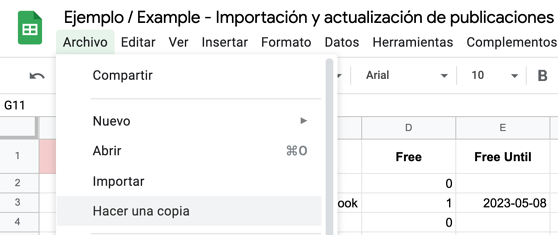
Você não precisa adicionar todas as colunas para realizar uma importação — apenas as colunas marcadas como Obrigatórias.
Detalhes dos cabeçalhos de cada coluna
| Cabeçalho | Detalhe |
| ISBN: OBRIGATÓRIO. | É um identificador único da publicação e aqui você deve inserir o ISBN sem traços ou espaços. Pode conter alternativamente caracteres alfanuméricos, além de hífens e sublinhados, com no máximo 250 caracteres. Mas recomendamos fortemente usar o ISBN se a publicação tiver um. ⚠️O formato desta coluna deve ser texto simples. Para isso, selecione a coluna, clique em Formatar > Número > Texto simples. |
| Type: OBRIGATÓRIO. Este campo não pode ser atualizado/modificado. | Aqui você deve inserir o tipo do arquivo. Deve ser "pdf", "epub", "audio" ou "physical". ⚠️O formato desta coluna deve ser texto simples. Para isso, selecione a coluna, clique em Formatar > Número > Texto simples. |
| Name: OBRIGATÓRIO. | É o nome da publicação. Deve conter no máximo 200 caracteres. ⚠️O formato desta coluna deve ser texto simples. Para isso, selecione a coluna, clique em Formatar > Número > Texto simples. |
| Description: Opcional. | É a descrição da publicação. Deve conter no máximo 10000 caracteres. ⚠️O formato desta coluna deve ser texto simples. Para isso, selecione a coluna, clique em Formatar > Número > Texto simples. |
| Free: Opcional. | Se a publicação for gratuita, deve conter 1; se não for gratuita, deve conter 0 (zero). ⚠️O formato desta coluna deve ser Número. Para isso, selecione a coluna, clique em Formatar > Número > Número. |
| Free Until: Opcional. | Caso a publicação seja gratuita até uma determinada data. ⚠️O formato desta coluna deve ser "ano-mês-dia" (2019-04-28). Para isso, selecione a coluna, clique em Formatar > Número > Texto simples. |
| Publication Date: Opcional. | Se desejar, você pode especificar uma data e hora de publicação. Deve conter a data no formato "ano-mês-dia" e, se incluir horário, no formato "horas-minutos-segundos". Por exemplo: apenas a data 2019-09-15, ou data e hora 2019-04-28 00:00:00. Se o campo ficar vazio, o valor padrão será a data e hora em que os arquivos forem enviados. ⚠️O formato desta coluna deve ser Data "ano-mês-dia" (2019-04-28). Para isso, selecione a coluna, clique em Formatar > Número > Texto simples. |
| File URL: OBRIGATÓRIO. | Aqui você deve adicionar o CAMINHO com a localização da publicação dentro do SFTP. 📚 Para arquivos PDF ou Epub: lembre-se de usar o ISBN como nome do arquivo. O nome não pode conter espaços e deve ser apenas alfanumérico. Deve seguir este formato: "usuario_ftp/files/codigo_isbn.pdf". Por exemplo: editorial-exemplo/files/234568765434.pdf (*) Este é o nome de usuário que compartilhamos com você nas credenciais SFTP. 🎶 Para arquivos MP3 (Audiobooks - Podcasts): você pode adicionar um ou mais arquivos de faixa para um audiobook. Para adicionar várias faixas, use o caractere "|" como separador. Exemplo: usuario_ftp/files/isbn-1.mp3 | usuario_ftp/files/isbn-2.mp3. ⚠️O formato desta coluna deve ser texto simples. Para isso, selecione a coluna, clique em Formatar > Número > Texto simples. |
| Cover File URL: Opcional, mas recomendado. | Assim como o item anterior, aqui você deve inserir o CAMINHO com a localização da capa da publicação dentro de um diretório "/files". Este arquivo deve ser JPG ou PNG. Use o ISBN como nome do arquivo, sem espaços e apenas com caracteres alfanuméricos. Deve seguir este formato: "usuario_ftp/files/codigo_isbn.jpg". Por exemplo: editorial-exemplo/files/234568765434.jpg. As imagens de capa devem ser JPG ou PNG com resolução mínima de 256x256 pixels. ⚠️O formato desta coluna deve ser texto simples. Para isso, selecione a coluna, clique em Formatar > Número > Texto simples. |
| Lang: OBRIGATÓRIO. Este campo não pode ser atualizado/modificado. | Nesta coluna você deve inserir o idioma da publicação. Para conteúdo em espanhol use es, para inglês en, para português pt e para italiano it. Os valores devem ser inseridos em letras minúsculas. ⚠️O formato desta coluna deve ser texto simples. Para isso, selecione a coluna, clique em Formatar > Número > Texto simples. |
| Allow Preview: Opcional. | Se quiser que a publicação tenha uma prévia, deve conter 1; caso contrário, 0 (zero). Lembre-se de que o percentual de prévia padrão é 10% para todas as publicações — ou seja, um livro de 100 páginas terá as primeiras 10 páginas como prévia, e um livro de 150 páginas terá 15. ⚠️O formato desta coluna deve ser Número. Para isso, selecione a coluna, clique em Formatar > Número > Número. |
| Require Login for Preview: Opcional. | Caso a publicação exija login para ser visualizada na prévia, deve conter 1; caso contrário, 0 (zero). ⚠️O formato desta coluna deve ser Número. Para isso, selecione a coluna, clique em Formatar > Número > Número. |
| Require Login to Read: Opcional. | Caso a publicação gratuita exija que o usuário faça login para lê-la, deve conter 1; caso contrário, 0 (zero). ⚠️O formato desta coluna deve ser Número. Para isso, selecione a coluna, clique em Formatar > Número > Número. |
| Private Material: Opcional. | Se a publicação contém material privado (por exemplo: um link para um vídeo, um código ou senha, ou qualquer outra informação que você queira adicionar). Apenas os usuários com acesso à publicação poderão vê-lo. Deve conter no máximo 10000 caracteres. ⚠️O formato desta coluna deve ser texto simples. Para isso, selecione a coluna, clique em Formatar > Número > Texto simples. |
| Prices: Opcional. | É uma string no formato moeda_id:valor. Suporta múltiplos valores separados pelo caractere "|". - Currency_id: ARS, USD, EUR, MXN, COP, PEN ou CLP. - Valor: é o valor do preço, em formato decimal ou inteiro. No caso de decimal, a fração deve ser separada por ponto, não por vírgula (por exemplo: USD:9.99). Exemplo: para definir o preço de uma publicação em 500 pesos argentinos, 300.000 pesos chilenos e 9 dólares americanos: ARS:500|CLP:300000|USD:9 ⚠️O formato desta coluna deve ser texto simples. Para isso, selecione a coluna, clique em Formatar > Número > Texto simples. |
| PPU Prices: Opcional, mas OBRIGATÓRIO se ppu_enabled for igual a 1. | Define o preço da licença PPU (que geralmente corresponde a 10% do preço de capa do livro) e segue o mesmo formato do campo prices, com a diferença de que só aceita preços em USD (por exemplo: USD:0.40 para definir o preço em 40 centavos de dólar por empréstimo). ⚠️O formato desta coluna deve ser texto simples. Para isso, selecione a coluna, clique em Formatar > Número > Texto simples. |
| Marketplace: OBRIGATÓRIO. | Defina este campo como 1 se quiser oferecer a publicação no mercado sob a licença retail (após assinar um contrato); caso contrário, 0 (zero). IMPORTANTE: Se este campo for 1, na coluna "prices" você deve inserir o preço em dólares (USD). ⚠️O formato desta coluna deve ser Número. Para isso, selecione a coluna, clique em Formatar > Número > Número. |
| PPU Enabled: Opcional. | Este campo permite que sua publicação seja comercializada como empréstimo ou aluguel em Bibliotecas, sob a licença PPU (Pay Per Use). Deve ser 1 se quiser comercializá-la; caso contrário, 0 (zero). ⚠️O formato desta coluna deve ser Número. Para isso, selecione a coluna, clique em Formatar > Número > Número. |
| Subscribers Only: Opcional. | Se a publicação deve ficar disponível somente para usuários com assinatura ativa, deve conter 1; caso contrário, 0 (zero). ⚠️O formato desta coluna deve ser Número. Para isso, selecione a coluna, clique em Formatar > Número > Número. |
| Stock Quantity: Opcional. | Aplica-se somente a conteúdo físico (Type = physical). Indica a quantidade de unidades disponíveis para venda. Se você inserir 0, o estoque fica em 0 (sem estoque/esgotado). Se deixar a célula vazia, o sistema não altera o estoque atual da publicação; os demais campos da linha são atualizados normalmente, sem gerar erro. ⚠️O formato desta coluna deve ser Número. Para isso, selecione a coluna, clique em Formatar > Número > Número. |
| COLUNAS DE TAXONOMIA — Todas as colunas de taxonomia são opcionais. Você poderá adicionar taxonomias padrão e/ou criar colunas de taxonomias personalizadas. | ⚠️O formato dessas colunas deve ser texto simples. Para isso, selecione as colunas e clique em Formatar > Número > Texto simples. |
| Keywords: Opcional. | Adicione palavras-chave para que seus usuários encontrem a publicação rapidamente. Suporta múltiplos valores separados pelo caractere |. Máximo de 250 caracteres. |
| Categories: Opcional. | Permitem identificar suas publicações em diferentes grupos para configurar filtros, criar estantes e facilitar a busca dos usuários. Suporta múltiplos valores separados pelo caractere |. Máximo de 250 caracteres. |
| Collections: Opcional. | Ajudarão você a criar Planos de venda ou estantes. Suporta múltiplos valores separados pelo caractere |. Máximo de 250 caracteres. |
| Authors: Opcional. | O(s) nome(s) do(s) autor(es). Suporta múltiplos valores separados pelo caractere |. Máximo de 250 caracteres. |
| Narrators: Opcional. | O(s) nome(s) do(s) narrador(es), no caso de um audiobook. Suporta múltiplos valores separados pelo caractere |. Máximo de 250 caracteres. |
| Publishers: Opcional. | É o nome da(s) editora(s). Suporta múltiplos valores separados pelo caractere |. Máximo de 250 caracteres. |
| Countries: Opcional. | País ou cidade. Suporta múltiplos valores separados pelo caractere |. Máximo de 250 caracteres. |
| Editions: Opcional. | Suporta múltiplos valores separados pelo caractere |. Máximo de 250 caracteres. |
| Audience: Opcional. | Permite até um (1) valor de público-alvo para suas publicações. Os valores aceitos são children, young-adults ou adults. |
| bisac: Opcional. | Deve ser preenchido com o código BISAC, não com sua descrição. Ex.: ANT000000 para o gênero "Antiques & Collectibles / General". Suporta múltiplos valores separados pelo caractere |. Ex.: ANT056000|ANT000000. |
| taxonomy_exemplo: Opcional | A palavra "exemplo" no cabeçalho deve ser substituída pelo nome da taxonomia personalizada. Você pode ter tantas colunas quantas taxonomias tiver criado. Suporta múltiplos valores separados pelo caractere |. Máximo de 250 caracteres. |
⚠️ Para adicionar colunas de taxonomia você deve criá-las primeiro na loja. Compartilhamos este tutorial do nosso centro de ajuda onde mostramos como fazer isso.
3. Quando o formulário estiver preenchido, você deverá salvá-lo ou baixá-lo como arquivo .XLSX para poder enviá-lo à plataforma.
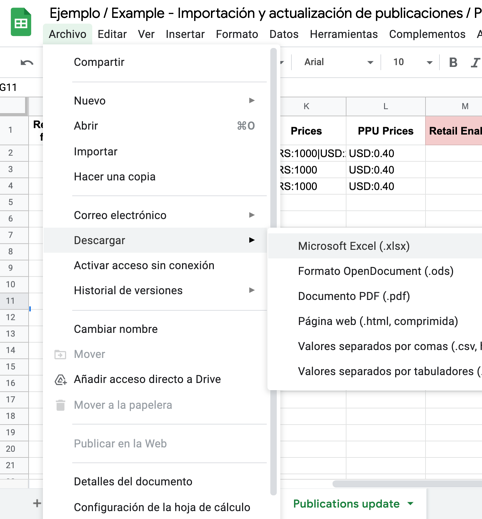
4. Vá para Painel de Controle > Configurações > Importações.
5. Clique em Nova Importação, escolha a opção Importar Publicações e arraste ou selecione o arquivo do seu computador.
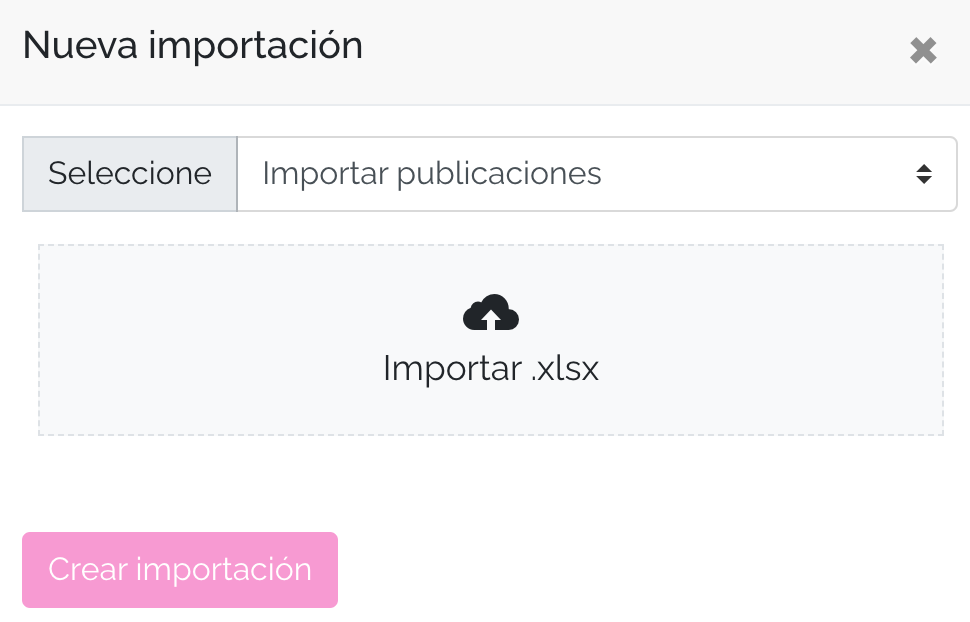
6. Clique em Criar Importação e o processo será executado automaticamente.
Após a execução, você poderá ver nessa mesma seção o status da importação — se foi concluída com sucesso ou se houve algum erro.

Em alguns casos, pode ser necessário atualizar a página para ver o status final do processo, caso ele continue aparecendo como "Em processamento" por vários minutos.
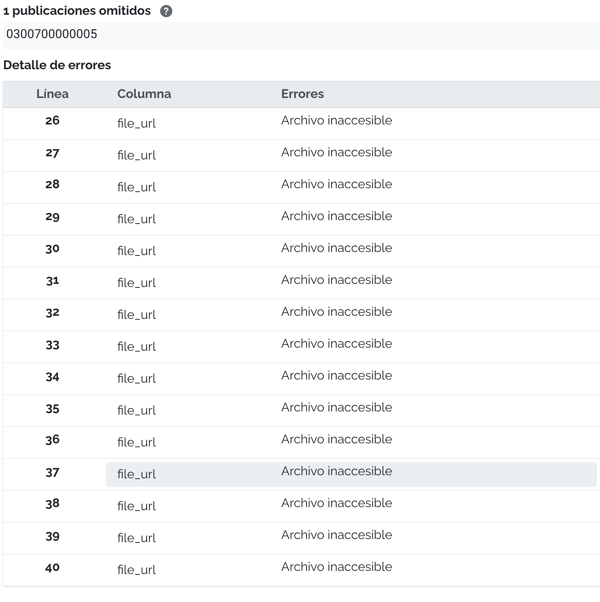
ERROS COMUNS — Em Ver detalhes do relatório, será indicada a linha (**) em que o erro está ocorrendo.
(**) A linha indicada é exatamente a mesma da planilha, contando o cabeçalho como número 1 (um).

Os diferentes erros que costumam ocorrer são os seguintes:
-
Cabeçalhos inválidos — Este é um dos erros mais comuns e geralmente tem duas causas:
- Os dados de alguns cabeçalhos foram modificados manualmente e não correspondem exatamente aos indicados no arquivo de exemplo e neste tutorial.
- Você pode ter escolhido uma opção diferente de Importar publicações, como importar usuários ou outra da lista.
-
Data com formato incorreto: pode ser causado por uma alteração no tipo de formato de dados — nesse caso, deve-se seguir o formato indicado nos pontos anteriores. As datas não devem ser escritas com barras como separadores (2020/01/20), sem a ordem correta (01/20/2020) ou com o ano abreviado em dois dígitos (01-20-20). O formato aceito é ano, mês, dia (yyyy-mm-dd).
-
Muitos caracteres: não respeitar o número máximo de caracteres para os campos, conforme indicado em cada caso, pode gerar um erro na importação.
-
Arquivo não encontrado: pode ocorrer porque você esqueceu de fazer o upload de uma publicação ou capa no SFTP e o sistema não a encontra, ou porque o nome está escrito incorretamente. Verifique se não há espaços extras, se a extensão do arquivo está correta e se o ISBN corresponde ao que foi enviado para o SFTP.
-
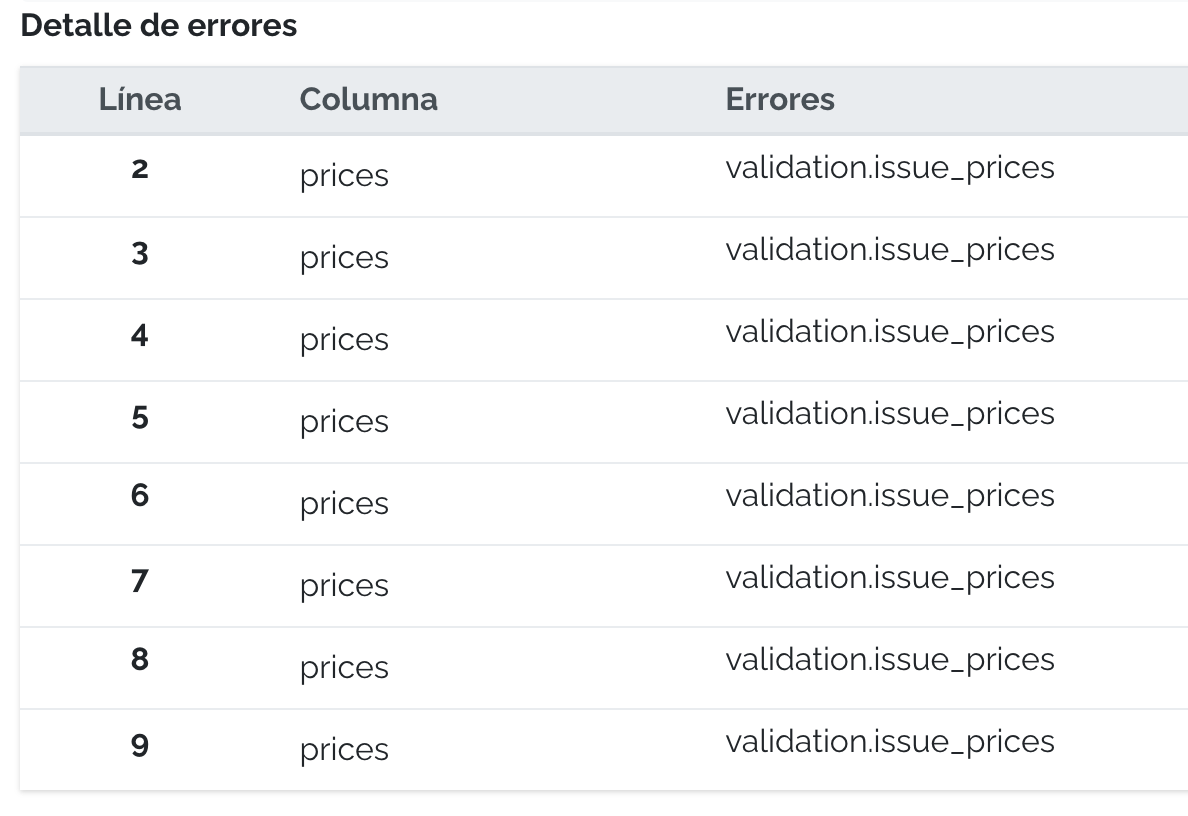
Validation.issue_prices: este erro pode ocorrer porque os preços não estão separados com o formato aceito "ARS:500|USD:9.99". Note que não deve haver espaço — o separador é o caractere especial --> |
⚠️ Lembre-se de que os arquivos ficarão disponíveis no SFTP (Filezilla) por 90 dias. Após esse período, serão excluídos automaticamente.
Recomendação para arquivos em formato EPUB:
Para evitar erros de decodificação de arquivo no leitor, recomenda-se que as fontes não estejam criptografadas.
Esperamos que este tutorial tenha sido simples para você. Se tiver dúvidas, escreva para [email protected].