Neste artigo vamos te mostrar como ativar, configurar e usar o Smart Zoom para suas publicações em formato PDF.
✨ Com essa ferramenta você pode dar vida às suas publicações em PDF ✨
O Smart Zoom permite melhorar a experiência de leitura dos usuários convertendo um PDF em uma edição interativa de forma rápida e fácil.
Destaque artigos, adicione links internos, vídeos, Markdown e código HTML personalizado às suas publicações.
Seus leitores poderão compartilhar os artigos com seus contatos pelos meios que preferirem, e assim o seu conteúdo terá um alcance muito maior.
Neste artigo:
1. Ativar o Smart Zoom na minha loja.
Acesse Painel de Controle > Configurações > Avançado. Na seção Gerenciar Recursos de Publicação, marque a opção Ativar Smart Zoom.

Pronto! Você ativou o Smart Zoom na sua loja.
2. Configurar o Smart Zoom.
Encontre a publicação à qual você deseja adicionar essa função em: Painel de Controle > Conteúdo > Minha biblioteca ou Painel de Controle > Publicações.
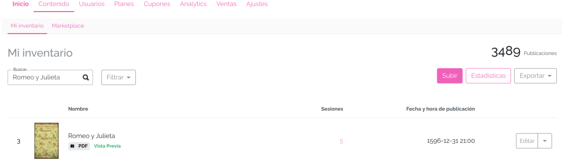
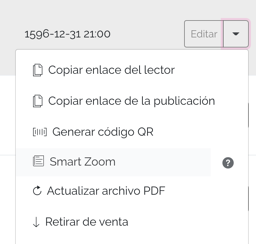
Clique no menu suspenso ao lado de Editar e escolha Smart Zoom.
O painel será aberto e você poderá criar artigos dentro da publicação escolhida:
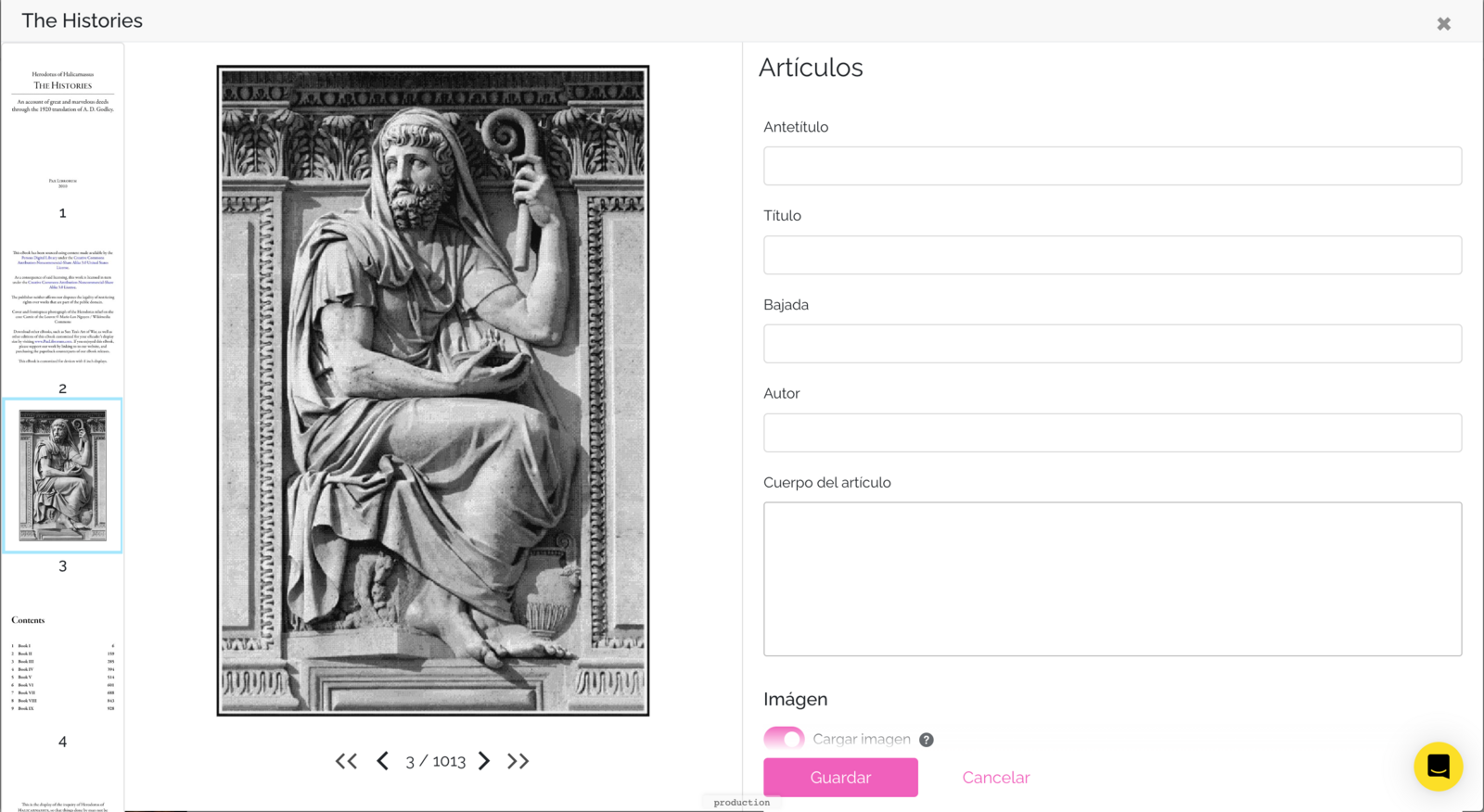
Descrição de cada campo:
-
Definir posição: Escolha uma página inicial e uma página final para o artigo. Ao clicar em definir posição, você poderá marcar com o cursor uma área da publicação onde deseja que apareça uma marcação para que o usuário possa clicar e acessar o artigo.
-
Escolher etiqueta: Aqui você pode escolher o ícone que representará o artigo que está publicando.
-
Posição do ícone: Pressione o botão "Posição do ícone" e escolha manualmente onde esse ícone será posicionado dentro da página.
⚠️ Você poderá visualizar o ícone na posição escolhida após salvar as alterações.
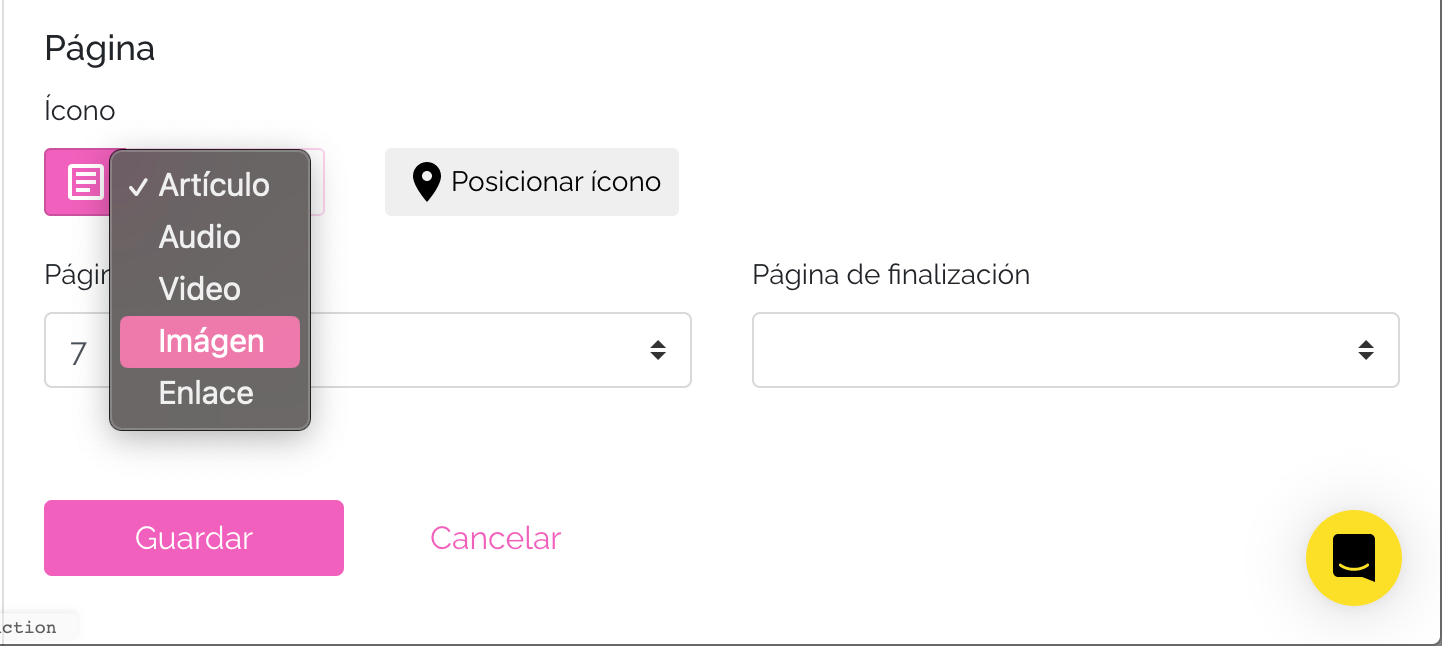
Se você não escolher uma página inicial, o artigo será criado na página que estiver ativa e o usuário entrará diretamente pelo botão do Smart Zoom, podendo acessar todos os artigos. 💡 Um caso de uso comum é posicionar o artigo logo ao lado do título para que o usuário acesse apenas o artigo que deseja.

- Subtítulo, título, download, autor: No caso de um artigo — por exemplo, um artigo de jornal — você pode preencher os campos subtítulo, título, download, autor. Eles serão exibidos da seguinte forma:
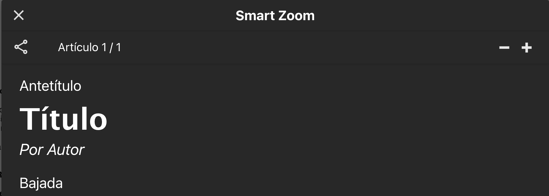
👉 O único campo obrigatório é o Título.
- Corpo: Adicione um corpo ao artigo. Você poderá adicionar texto simples, Markdown, código HTML e hiperlinks. Por exemplo: para adicionar um link, escreva o texto que os usuários verão
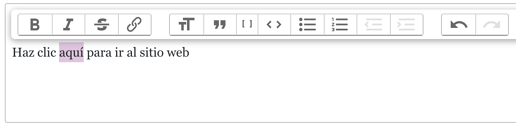
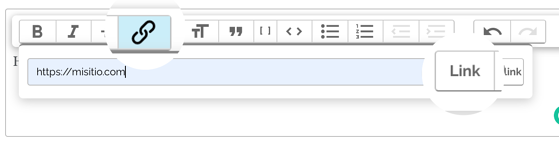
selecione-o e adicione a URL para a qual os usuários serão redirecionados. Clique no ícone para adicionar um hiperlink e, após digitar a URL, clique em Link:
-
Se você quiser adicionar Markdown, clique no ícone:

-
Para adicionar código HTML, clique no botão seguinte e escreva ou cole o código para exibir um vídeo, imagem etc.

Você poderá inserir formulários, vídeos, links, imagens ou outros recursos adicionando código HTML. Veja mais.
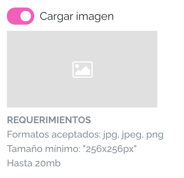
- Fazer upload de imagem: Se você quiser que cada nota tenha sua própria imagem, ative o upload e envie uma imagem nos formatos exigidos:
- Legenda: Adicione uma legenda à imagem.
Após terminar de criar os artigos, clique em Salvar.
Você pode criar quantos artigos quiser em cada uma das páginas:

3. Conteúdo que você pode compartilhar com o Smart Zoom
Além de escrever textos e adicionar links, com essa ferramenta você pode compartilhar recursos adicionais com seus leitores por meio de código HTML que pode ser inserido no corpo do artigo.
Aqui estão algumas ideias:
a. Vídeos.
Você pode inserir vídeos hospedados no YouTube ou em outras plataformas. Neste exemplo vamos mostrar como obter o link do YouTube para incorporá-lo no artigo do Smart Zoom:
1. Acesse o YouTube e procure o vídeo que deseja incorporar.
2. Logo abaixo das opções de reprodução você encontrará a opção Compartilhar:
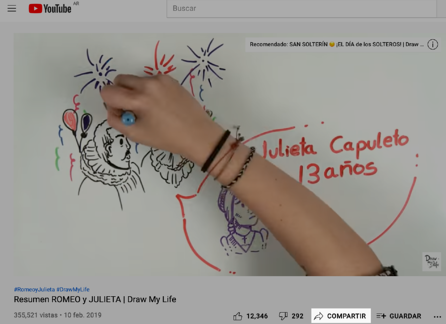
Clique nela e a seguinte janela será aberta:
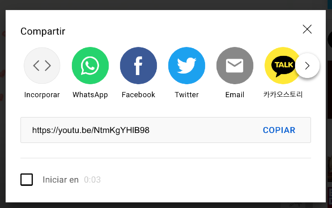
Escolha a opção "Incorporar".
3. Copie o código fornecido pelo YouTube:
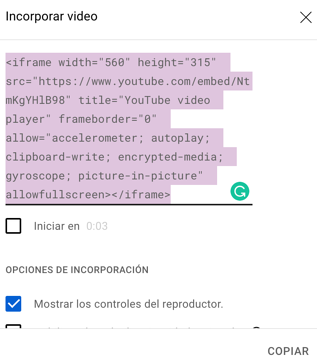
4. Cole o código no corpo do artigo, clicando previamente no botão para inserir código HTML:

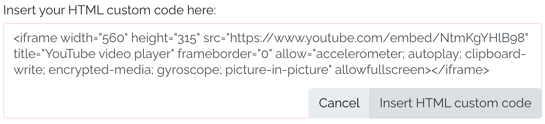
5. Clique em Inserir código HTML e depois em Salvar. Pronto!
O vídeo adicionado ficará assim:

b. Google Forms.
Isso pode ser útil, por exemplo, se você quiser oferecer ao seu cliente a inclusão de uma atividade prática para os alunos ao final de um capítulo ou de um ebook. Você também pode usar o formulário para pesquisas, inscrição em um curso ou webinar etc. Para isso, siga estas etapas:
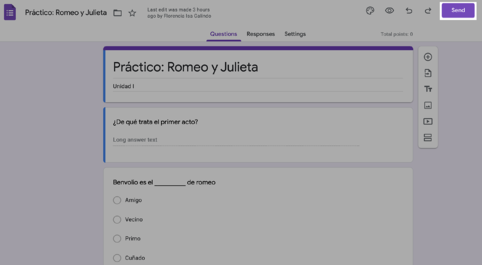
1. Crie um Google Formulário.
2. Após terminar, clique no botão Enviar localizado no canto superior direito:
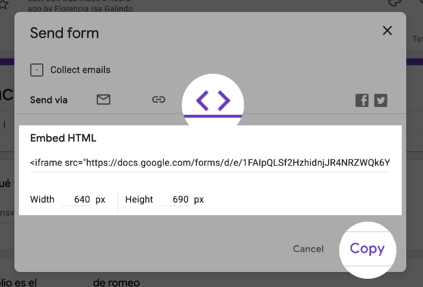
3. Uma janela com opções será aberta. Para obter o código que você deve colocar no corpo do artigo, clique no ícone

e copie o código exibido abaixo:
4. Cole o código no corpo do artigo, clicando previamente no botão para inserir código HTML:
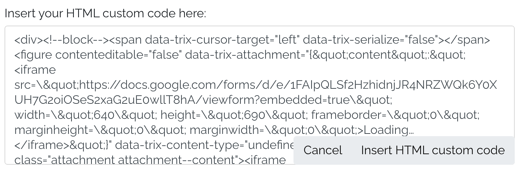
5. Clique em Inserir código HTML e depois em Salvar. Pronto!
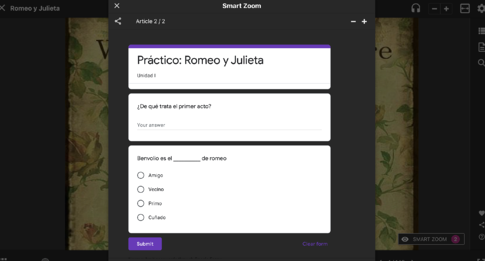
O formulário adicionado ficará assim:
c. Áudio.
Você pode adicionar músicas, audiolivros ou podcasts. Neste exemplo vamos mostrar como obter o link de um audiolivro do Spotify para incorporá-lo no artigo do Smart Zoom:
1. Abra o aplicativo do Spotify e encontre o áudio que deseja compartilhar.
2. Após localizar o podcast ou áudio, clique no ícone de três pontos para ver as opções disponíveis:

3. Posicione-se em Compartilhar e escolha a opção Incorporar episódio/faixa:
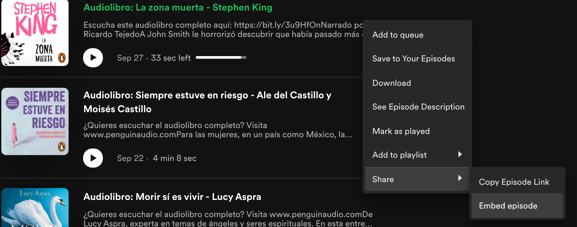
A seguinte janela será aberta:
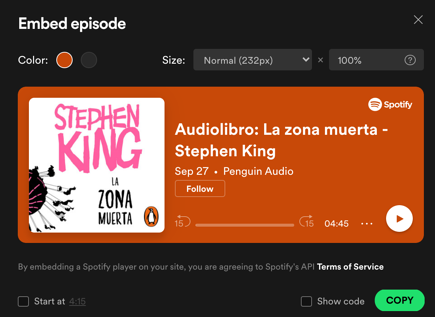
4. Clique em Copiar.
5. Cole o código no corpo do artigo, clicando previamente no botão para inserir código HTML:
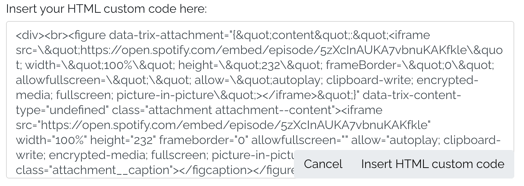
6. Clique em Inserir código HTML e depois em Salvar. Pronto!
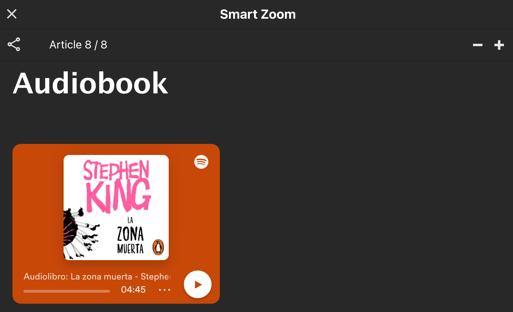
O áudio adicionado ficará assim:
d. Typeform.
Crie pesquisas ou questionários relacionados ao tema do ebook, verifique a experiência de leitura dos seus usuários por meio de uma pesquisa e muito mais! Essa ferramenta é fácil de usar e oferece planos gratuitos ou pagos. Para incorporar o Typeform no corpo do artigo, siga estas etapas:
1. Acesse o Typeform e crie um quiz.
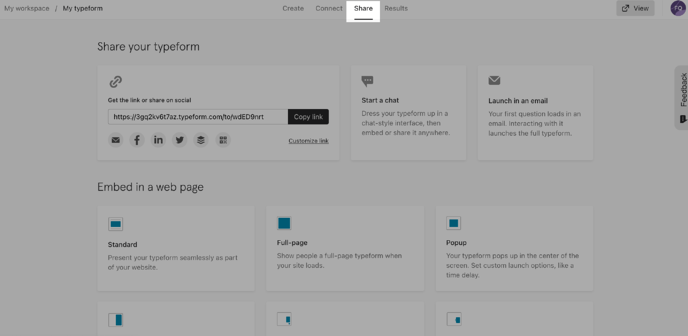
2. Após terminar, vá para a opção Compartilhar:
3. Copie o link fornecido pelo Typeform:
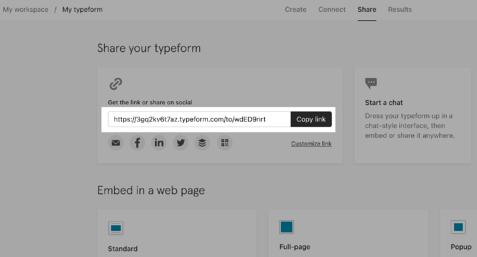
e cole-o dentro do seguinte código:
<iframe src="aquí pega el link de Typeform" width="500" height="500">
Deve ficar da seguinte forma:
<iframe src="https://8mt3q2ni25e.typeform.com/to/qJ03YQM55F" width="500" height="500">
4. Copie o código criado no passo anterior e cole-o no corpo do artigo, clicando previamente no botão para inserir código HTML:
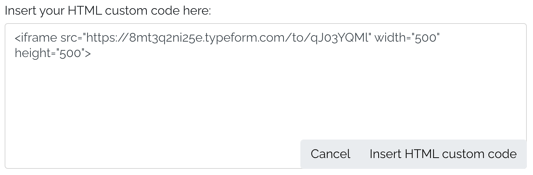
5. Clique em Inserir código HTML e depois em Salvar. Pronto!
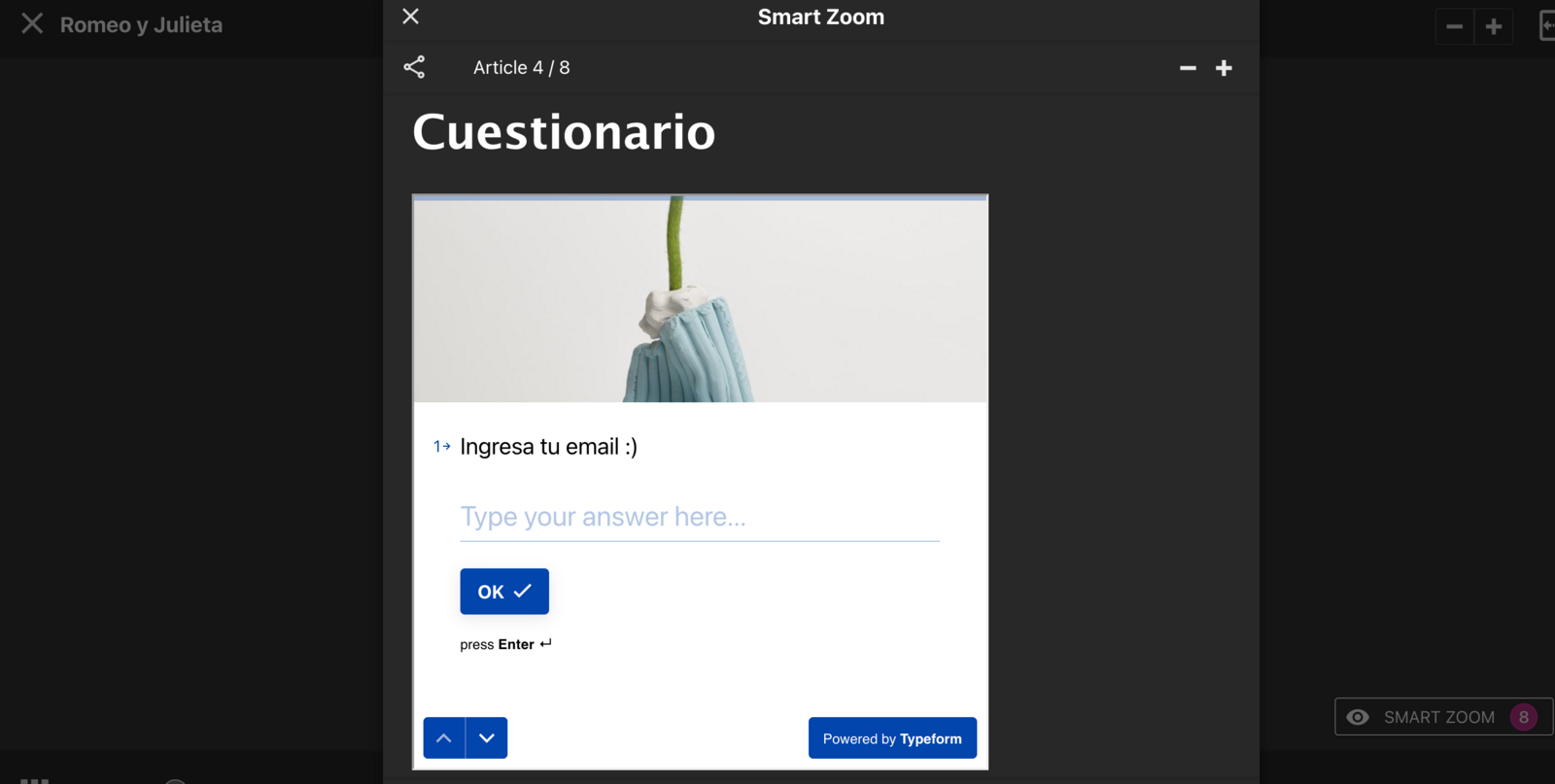
O quiz adicionado ficará assim:
e. Kahoot.
Adicione atividades interativas como quizzes e trivias, ideais para crianças ou jovens leitores. O Kahoot permite criar um jogo de perguntas e respostas com múltiplas opções, no qual os participantes competem acumulando pontos com as respostas corretas. Possui planos gratuitos e pagos. Veja passo a passo como incorporar o jogo em um artigo do Smart Zoom:
1. Acesse o Kahoot e configure uma trivia.
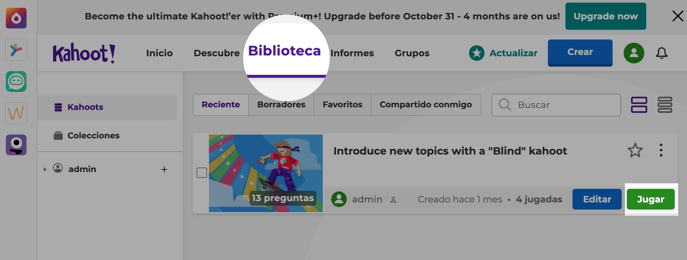
2. Após terminar, vá para Library e procure o jogo. Clique em Play:
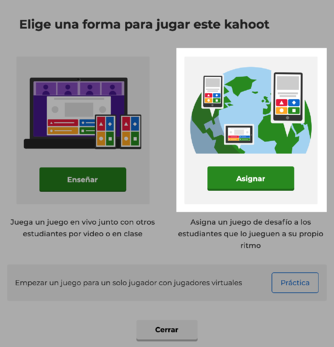
A seguinte janela será aberta. Recomendamos escolher a opção Assign para que os leitores possam jogar a qualquer momento:
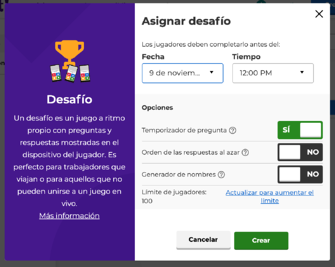
3. Após clicar em Assign, a janela Challenge será aberta. Clique em Create New:

Você pode configurar a data até quando o jogo estará disponível. Após fazer isso, clique em Create:
4. Copie a URL:
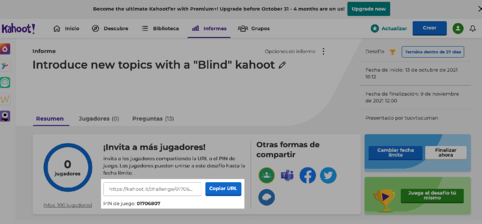
e cole-a dentro do seguinte código:
<iframe src="aquí pega la URL de Kahoot" width="500" height="500">
Deve ficar da seguinte forma:
<iframe src="https://kahoot.it/challenge/01706807?challenge-id=d559bd58-42fb-4582-84a4-3e48c147e0d9_1634159525767" width="500" height="500">
5. Copie o código criado no passo anterior e cole-o no corpo do artigo, clicando previamente no botão para inserir código HTML:
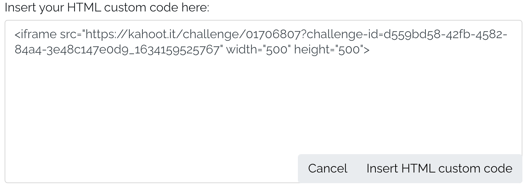
6. Clique em Inserir código HTML e depois em Salvar. Pronto!
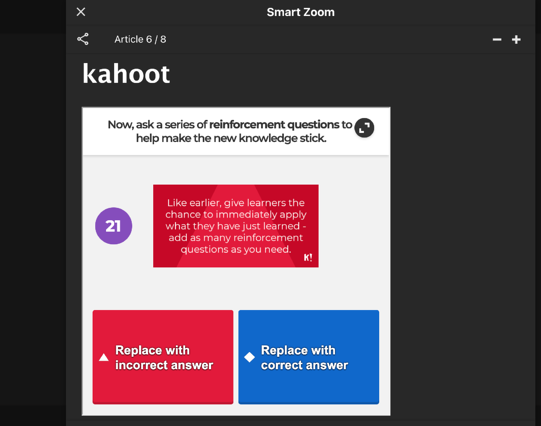
O jogo adicionado ficará assim:
Esperamos que este tutorial tenha sido simples para você. Se tiver dúvidas, escreva para [email protected].